Présentation rapide
Le panneau de menu
Une fois le module Creo Elements/Direct Drawing Manager démarré, le panneau de menu apparaît dans le menu fichier de la fenêtre de Creo Elements/Direct Drafting. Cliquez sur > pour accéder aux commandes de base de données.
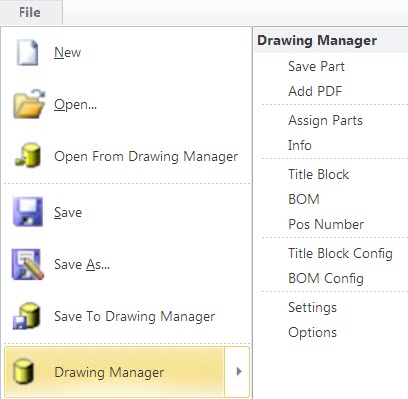
Les fonctions les plus courantes sont accessibles directement à partir du panneau de menu. Cependant, la plupart des utilisateurs trouveront que l'utilisation de l'espace de travail est la solution la plus facile.
La fenêtre Espace de travail
Avec Creo Elements/Direct 18.0, une interface utilisateur Fluent a été créée pour Drawing Manager. L'interface utilisateur Fluent permet de réduire le temps d'accès aux commandes en les regroupant selon leurs fonctions.
L'interface utilisateur de Creo Elements/Direct Drawing Manager se compose des éléments suivants :
1. Menu Fichier
3. Ruban
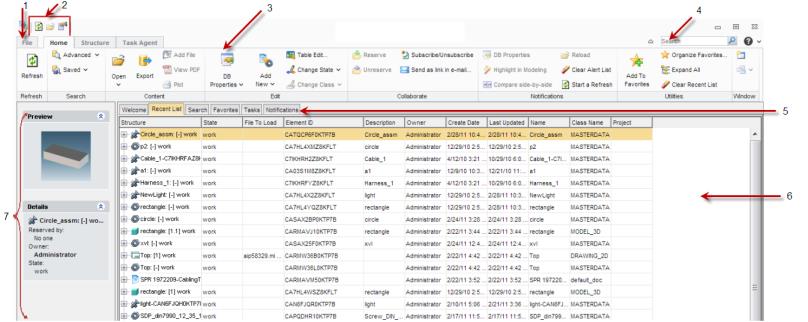
1. Menu Fichier : le bouton Fichier situé dans le coin supérieur gauche de la fenêtre de Creo Elements/Direct Drawing Manager permet d'ouvrir le menu Fichier. Le menu Fichier contient les commandes suivantes :
◦ Nouveau : Permet d'ouvrir de nouvelles données maîtres, un nouveau document, paquet, projet, fichier XVL ou eDrawing.
◦ Envoyer à : Permet d'envoyer les informations du panneau d'informations vers un fichier HTML, MS Excel ou CSV.
◦ Modifier mot de passe : permet de modifier votre mot de passe de connexion à Creo Elements/Direct Drawing Manager.
◦ Mon profil : Permet d'afficher toutes les informations de profil et de les mettre à jour.
◦ Modules : Permet d'activer ou de désactiver l'Editeur nomenclature.
◦ Options : Permet de modifier les préférences de l'espace de travail, des vignettes et les préférences avancées. Pour plus d'informations, consultez la rubrique Modification des préférences.
◦ Quitter : permet de fermer la fenêtre Creo Elements/Direct Drawing Manager.
2. Barre d'outils Accès rapide : la barre d'outils d'accès rapide est par défaut située en haut de la fenêtre de Creo Elements/Direct Drawing Manager. Elle permet d'accéder rapidement aux commandes fréquemment utilisées.
3. Ruban : le ruban contient des commandes organisées sous la forme d'un ensemble d'onglets. Sur chaque onglet, les commandes en relation les unes avec les autres sont regroupées. L'image suivante présente les différents éléments d'un ruban.
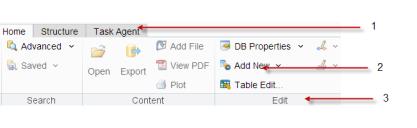
a. Onglet : les onglets disponibles sont les onglets Accueil, Structure, et Task Agent.
b. Groupe : les commandes sont regroupées selon leurs fonctions.
c. Bouton : Chaque bouton du ruban comprend une icône et un nom. Certains boutons disposent d'une icône et d'une flèche. L'icône affiche l'icône de la dernière commande sélectionnée dans la session courante et la flèche permet d'ouvrir une liste de boutons associés. Cliquez sur une icône pour exécuter la commande représentée par l'icône. Le label reste inchangé, en ne tenant pas compte de la dernière sélection. L'info-bulle affiche le nom de la commande représentée par l'icône.
4. Recherche rapide : la recherche rapide permet de localiser facilement les éléments dans votre base de données Creo/ Elements Direct Manager Server. Pour plus de détails, consultez la rubrique Recherche rapide.
5. Barre d'espace de travail : la barre d'espace de travail permet d'accéder aux volets Bienvenue, Liste des éléments récents, Recherche, Favoris, Tâches, Notifications, et Mes projets.
◦ Le volet Bienvenue fournit des informations mises à jour concernant l'état de la base de données et un accès rapide aux rubriques essentielles.
◦ La volet Liste des éléments récents est une liste dynamique dont le contenu varie en fonction des éléments auxquels vous avez accédé récemment. Pour plus de détails, consultez la rubrique Optimisation de Creo Elements/Direct Drawing Manager.
◦ Le volet Recherche vous permet de rechercher facilement des éléments dans la base de données et de sauvegarder les informations trouvées. Pour plus de détails, consultez la rubrique Rechercher des données.
◦ Le volet Favoris contient des éléments provenant de la Liste des éléments récents marqués comme favoris. Pour plus de détails, consultez la rubrique Optimisation de Creo Elements/Direct Drawing Manager.
◦ Le volet Tâches contient une liste de toutes les tâches planifiées. Pour plus de détails, consultez la rubrique Utilisation des tâches.
◦ Le volet Mes projets contient une liste de projets dont vous vous occupez. Pour plus de détails, consultez la rubrique Création de projets, de dossiers et de paquets.
◦ Le volet Notificationaffiche les alertes d'état. Pour plus de détails, consultez la rubrique .
Vous pouvez redimensionner les colonnes de certains volets en faisant simplement glisser le séparateur de colonnes. Creo Elements/Direct Drawing Manager garde en mémoire la taille des colonnes redimensionnées. | 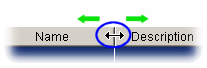 |
6. Panneau d'informations : le panneau d'informations affiche des informations spécifiques à chaque volet sur la barre d'espace de travail.
7. Panneau gauche : le panneau gauche fournit un accès facile aux tâches et aux informations.