Zeichnungen aus Creo Elements/Direct Drawing Manager laden
Wenn Sie Zeichnungen aus der Creo Elements/Direct Drawing Manager Datenbank verwenden, können Sie sich dieser hilfreichen Optionen bedienen:
• Verwenden Sie verschiedene Versionen einer Zeichnung.
• Erkennen Sie auf einfache Art und Weise, ob Sie oder Andere die Zeichnung gesperrt haben.
• Fügen Sie jeder Zeichnungsversion Änderungsnotizen hinzu.
• Verwenden Sie aktuelle Schriftfelddaten, die auf Werten in der Datenbank basieren.
Zeichnungen aus Creo Elements/Direct Drawing Manager in Creo Elements/Direct Drafting laden
1. Beginnen Sie eine neue Sitzung in Creo Elements/Direct Drafting und Creo Elements/Direct Drawing Manager.
2. Klicken Sie in der Arbeitsbereich-Leiste von Creo Elements/Direct Drawing Manager auf die Registerkarte Zuletzt verwendet.
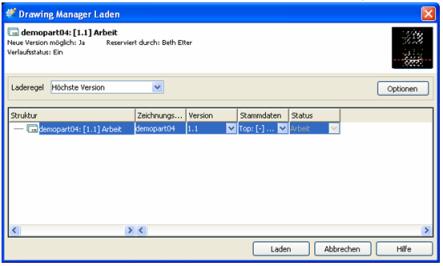
3. Klicken Sie mit der rechten Maustaste auf die Zeichnung (z. B. die in Teil 1 verwendete Zeichnung), und wählen Sie Laden aus. Creo Elements/Direct Drawing Manager verwendet die neueste Version der Zeichnung. Das Dialogfenster Laden von Drawing Manager wird aufgerufen.
 | Wenn Sie auf die Zeichnung doppelklicken, wird die Zeichnung mit den Standardeinstellungen des Dialogfensters "Laden" direkt in Creo Elements/Direct Drafting geladen. |
4. Wählen Sie eine Laderegel aus, um die zu verwendende Version festzulegen.
Informationen zu Laderegeln | ||
|---|---|---|
Creo Elements/Direct Drawing Manager lädt standardmäßig die neueste Version der Zeichnung. Mit Wie gespeichert laden Sie eine Zeichnung mit der Version, in der sie zuletzt gespeichert wurde.
|

5. Klicken Sie auf Laden. Nachdem das Dialogfenster "Laden" geschlossen wurde, klicken Sie in Creo Elements/Direct Drafting auf Bestätigen. Die Zeichnung ist jetzt geladen.
Wie Creo Elements/Direct Drawing Manager und Creo Elements/Direct Drafting Namen verwenden |
|---|
Nachdem Sie eine Zeichnung aus Creo Elements/Direct Drawing Manager geladen haben, zeigt Creo Elements/Direct Drafting zwei Namen für Ihre Zeichnung an: • In der oberen Titelleiste von Creo Elements/Direct Drafting sehen Sie drawing_manager.mi. Dies ist ein Standardname für jede beliebige .mi-Datei, die in Creo Elements/Direct Drawing Manager gespeichert ist. • In der oberen linken Ecke des Creo Elements/Direct Drafting Fensters sehen Sie den Namen der Zeichnung, wie Sie ihn in Creo Elements/Direct Drawing Manager gespeichert haben. Sehen Sie den Namen der Zeichnung immer im Fenster nach, oder gehen Sie zum Menü von Creo Elements/Direct Drawing Manager, und klicken Sie auf > . In der Zeichnungs-ID werden der Name der Zeichnung, die Versionsnummer und der Status angegeben. Die Zeichnungs-ID ist auch nützlich, wenn Sie den Namen der Zeichnung Oben beibehalten haben. |
Zeichnungen in Creo Elements/Direct Drafting ändern
Verwenden Sie beim Ändern Ihrer Zeichnung zusätzliche Creo Elements/Direct Drawing Manager Formelemente.
1. Nehmen Sie einige Änderungen an Ihrer Zeichnung vor.
2. Speichern Sie die Zeichnung in Creo Elements/Direct Drawing Manager. Wählen Sie im Dialogfenster Speichern die Option Hauptversion als Speichertyp, und fügen Sie eine Änderungsnotiz hinzu, in der Sie Ihre Änderungen beschreiben.
Informationen zu Änderungsnotizen |
|---|
Um das Dialogfenster Änderungsnotiz zu öffnen, klicken Sie im Dialogfenster Speichern auf  . Die Zahl im Änderungsindex ist die Version der Zeichnung. . Die Zahl im Änderungsindex ist die Version der Zeichnung.• Geben Sie einen Kommentar ein, der Ihre Änderungen beschreibt. • Geben Sie den Titel für die Änderungsnotiz ein. Um die Änderungsnotizen zu einem späteren Zeitpunkt anzuzeigen, öffnen Sie das Menü DB-Eigenschaften, und wählen Sie die Registerkarte Notizen. |
 | Vergessen Sie nicht, diese Änderungen mit einer Änderungsnotiz zu versehen, damit andere Konstrukteure wissen, warum Sie die Daten geändert haben. |
Funktioniert das bei Ihnen?
Sie haben 2D-Daten geladen und geändert. Sehen Sie sich jetzt die Formelemente Laden und die Vorteile des Ladens Ihrer Daten aus der Datenbank an:
• Sie arbeiten nur mit den tatsächlich benötigten Daten.
• Die Eigenschaften Ihrer Daten ansehen.
Führung durch das Creo Elements/Direct Drawing Manager Dialogfenster "Laden"
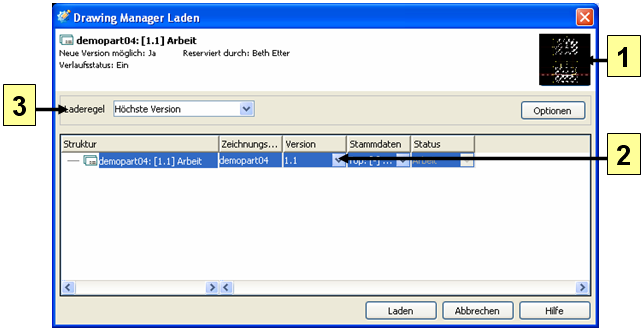
1. Vorschau. Ein Miniaturbild der Zeichnung.
2. Version. Wählen Sie die Version aus, die Sie laden möchten.
3. Laderegel. Wählen Sie eine Laderegel für die Zeichnung aus.
Probieren Sie dies auf Ihrem System aus ...
• Die Version einer Zeichnung ansehen
◦ Klicken Sie im Arbeitsbereich mit der rechten Maustaste auf eine Zeichnung, und wählen Sie > aus. Klicken Sie auf die Spalte Struktur, um die Versionen absteigend statt aufsteigend zu sortieren. Öffnen Sie weitere Registerkarten, um zusätzliche Zeichnungs-Information einzusehen.
• Verschiedene Versionen einer Zeichnung verwalten
◦ Öffnen Sie in DB-Eigenschaften die Registerkarte Notizen. Suchen Sie hier alle Änderungsnotizen einer Zeichnung. Sie können auch eine neue Notiz hinzufügen: Klicken Sie auf Hinzufügen, und geben Sie einen Kommentar ein.
| | Wenn Creo Elements/Direct Drawing Manager ausgeführt wird, können Sie den in der Datenbank gespeicherten Rahmensatz verwenden. Wenn Sie einen dieser Rahmen ändern, erscheinen die Änderungen in allen Zeichnungen, die diesen Rahmen verwenden. Die Schriftfelder dieser Rahmen enthalten Werte über die Zeichnung aus der Datenbank, den Stammdaten und den Änderungsnotizen. Sie können Ihren Schriftfeldern Textbezüge hinzufügen: Wechseln Sie zum Creo Elements/Direct Drawing Manager Menü in Creo Elements/Direct Drafting, und wählen Sie > aus. |