Zeichnungen in Creo Elements/Direct Drawing Manager speichern
Speichern Sie Ihre 2D-Zeichnungen in Creo Elements/Direct Drawing Manager. Auf diese Weise lassen sie sich einfach verwenden und wiederverwenden. Creo Elements/Direct Drawing Manager speichert Angaben über Ihre Versionen, sodass Ihnen keine Daten verloren gehen. Mit Creo Elements/Direct Drawing Manager können Sie Folgendes steuern:
• Den Besitz einer Zeichnung: Reservieren Sie die Zeichnung oder heben Sie die Reservierung auf, damit Andere sie ändern können.
• Die Versionen einer Zeichnung: Erstellen Sie eine Haupt- oder Nebenversion, oder überschreiben Sie die bestehende Zeichnung.
• Den Status einer Zeichnung: Work (alle Benutzer können ändern und überschreiben), Approval (nur der Besitzer kann überschreiben) und Released (niemand kann überschreiben).
Einige Schlüsselbegriffe
Creo Elements/Direct Drawing Manager verwendet zwei Schlüsselbegriffe zum Beschreiben der Arten von Konstruktionsdaten:
• Zeichnung: Eine 2D-Darstellung des physischen Teils.
• Stammdaten: Eine Zusammenstellung zugehöriger Zeichnungen und Konstruktionsdokumente, die das gesamte Fertigungsteil ausmachen.
Alle Stammdaten haben ihre speziellen Eigenschaften und sind mit den anderen Stammdaten verknüpft. Eine Zeichnung kann mit mehreren Stammdaten verknüpft sein. Stammdaten können mehrere Zeichnungen enthalten.
Für den Einstieg in Creo Elements/Direct Drawing Manager speichern Sie eine eigene Zeichnung. Stellen Sie sicher, dass Sie Creo Elements/Direct Drafting und Creo Elements/Direct Drawing Manager gestartet haben.
Zeichnungen in Creo Elements/Direct Drawing Manager speichern
1. Laden Sie eine Zeichnung aus Ihrem Dateisystem in Creo Elements/Direct Drafting.
2. Klicken Sie in Creo Elements/Direct Drafting auf > > . Das Drawing Manager Fenster wird geöffnet.
 |
Das Creo Elements/Direct Drawing Manager Menü wird auf der linken Seite des Creo Elements/Direct Drafting Fensters angezeigt.
|
3. Speichern Sie die Zeichnung in Creo Elements/Direct Drawing Manager.
|
So ändern Sie den Zeichnungsnamen:
|
|---|
|
a. Öffnen Sie die Teileliste in Creo Elements/Direct Drafting.
b. Klicken Sie mit der rechten Maustaste auf Oben, und wählen Sie Umbenennen.
c. Geben Sie den Namen der Zeichnung ein. Beim Speichern in Creo Elements/Direct Drawing Manager verwendet die Datenbank jetzt den von Ihnen eingegebenen Namen.
Sie können den Namen einer Zeichnung auch im Dialogfenster Speichern von Creo Elements/Direct Drawing Manager ändern. Der Name wird in Creo Elements/Direct Drawing Manager beibehalten und behält seine Verbindung zu den gleichen Stammdaten bei; der Name des Teils in Creo Elements/Direct Drafting ändert sich jedoch nicht.
|
a. Klicken Sie auf Alles speichern, um die gesamte Zeichnung zu speichern. Klicken Sie auf Teil speichern, um einen Teil der Zeichnung zu speichern.
|
Unterschied zwischen Alles speichern und Teil speichern
|
|---|
|
Mit Alles speichern wird die gesamte Zeichnung in der Datenbank gespeichert. Creo Elements/Direct Drawing Manager erstellt einen Stammdatensatz und eine Zeichnung.
Mit Teil speichern wird der markierte Teil gespeichert, und zwar getrennt vom Rest der Zeichnung. Creo Elements/Direct Drawing Manager erstellt einen Stammdatensatz und eine Zeichnung für dieses Teil. Teil speichern ist eine nützliche Option, wenn Sie eine neue Zeichnung aus mehreren einzelnen Zeichnungen erstellen möchten.
|
b. Das Dialogfenster Speichern wird geöffnet. Creo Elements/Direct Drawing Manager entnimmt den Namen der Zeichnung aus der Teileliste. Standardmäßig lautet der Name Oben.
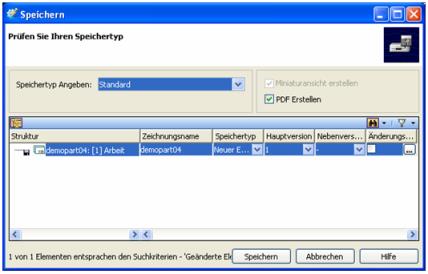
| | Aktivieren Sie im Dialogfenster Speichern die Option PDF erstellen, um eine PDF-Datei Ihrer Zeichnung zu erstellen. Die PDF-Datei liegt im Ordner Anhänge des Arbeitsbereichs von Creo Elements/Direct Drawing Manager. Beim Speichern eines Unterteils werden keine PDFs erstellt (auch dann nicht, wenn Sie PDF erstellen aktivieren). |
c. Klicken Sie auf Speichern.
Die Funktion Speichern von Creo Elements/Direct Drawing Manager schützt die Integrität Ihrer Daten. |
|---|
Creo Elements/Direct Drawing Manager gewährleistet die Integrität Ihrer Daten, indem Konflikte beim Namen erkannt werden. Jede in der Datenbank gespeicherte Zeichnung muss einen eindeutigen Namen haben. Wenn Creo Elements/Direct Drawing Manager einen Namenskonflikt anzeigt, liegt in der Datenbank bereits eine Zeichnung mit demselben Namen vor. Benennen Sie Ihre Zeichnung um, und speichern Sie sie erneut. |
4. Speichern Sie zu Übungszwecken noch einige Zeichnungen in die Datenbank.
Funktioniert das bei Ihnen?
Sie haben 2D-Daten in Creo Elements/Direct Drawing Manager gespeichert. Sehen Sie sich jetzt den Creo Elements/Direct Drawing Manager Arbeitsbereich und die Vorteile der Verwendung von Creo Elements/Direct Drawing Manager anstelle Ihres Dateisystems an:
• Leichtes und schnelles Suchen Ihrer Zeichnungen
• Anzeigen des Status Ihrer Zeichnungen
• Anzeigen der Stammdaten einer Zeichnung.
Ausführliche Informationen zum Creo Elements/Direct Drawing Manager Arbeitsbereich erhalten Sie unter Kleine Führung.
Probieren Sie dies auf Ihrem System aus ...
• Nach Ihren neuesten Zeichnungen suchen
◦ Klicken Sie auf der Arbeitsbereich-Leiste auf die Registerkarte Zuletzt verwendet. Sie sehen die Stammdaten der obersten Ebene für die Zeichnung, die Sie gerade gespeichert haben. Erweitern Sie durch einen Mausklick die Struktur, um die Zeichnung als untergeordnetes Element der Stammdaten anzuzeigen.
• Eine Zeichnung angeben
◦ Klicken Sie auf der Arbeitsbereich-Leiste auf die Registerkarte Zuletzt verwendet, und wählen Sie eine Zeichnung aus. In der Vorschau wird eine Miniaturansicht der Zeichnung angezeigt. In der Ansicht Details sehen Sie, wer ihr Besitzer ist, wer sie reserviert hat sowie weitere Angaben zu der Zeichnung.
• Den aktuellen Status einer Zeichnung anzeigen
◦ Klicken Sie auf eine Zeichnung. Daraufhin wird ihr Status im Fensterbereich Details angezeigt.
Wenn sich die Zeichnung im freigegebenen Status oder im Genehmigungsstatus befindet, möchten Sie sie eventuell wieder verwenden, da eine endgültige Version vorliegt.
Wenn für eine freigegebene Zeichnung eine neue Version im Arbeitsstatus vorliegt, kann es sein, dass sie sich bald verändert. In diesem Fall möchten Sie sie vielleicht nicht wieder verwenden, bevor sie nicht definitiv ist.