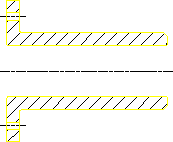
対称移動
Creo Elements/Direct では、 「対称」を使用して、図面を対称移動させることができます。
「対称」を使用して、図面を対称移動させることができます。対称の図形を作図するときは、対称コマンドを使うと時間が節約できます。
「編集」タブでは通常、 「対称」は「残す」チェックボックスをオンにした状態で使用されます。繰り返し回数は 1 に設定されています。対称移動は、その図形がほとんど完成してから行ってください。途中で行ってしまうと、何かを付け足す場合、元の図と対称移動してできた図の両方に付け足さなければならないからです。
「対称」は「残す」チェックボックスをオンにした状態で使用されます。繰り返し回数は 1 に設定されています。対称移動は、その図形がほとんど完成してから行ってください。途中で行ってしまうと、何かを付け足す場合、元の図と対称移動してできた図の両方に付け足さなければならないからです。図面を対称移動させるには、次の操作を行います。
1. 「編集」をクリックし、「一般」グループの 「対称」をクリックします。
「対称」をクリックします。2. 希望の「対称」ボタンをクリックし、関連手順を実行します。
「対称」ボタン | 目的 | 手順 |
|---|---|---|
 2 点 2 点 | 図面を 2 点間で対称移動させます。 | 1. 対称線を定義するための 2 点をクリックします。 2. 対称移動させる要素を選択します。 対称線の点線は、対称移動の中心線を表します。 |
 「水平」 「水平」 | 水平軸を中心に図面を対称移動させます。 | 1. 対称の中心となる水平軸上の 1 点を指定します。 2. 対称移動させる要素を選択します。 |
 「鉛直」 「鉛直」 | 鉛直軸を中心に図面を対称移動させます。 | 1. 対称の中心となる鉛直軸上の 1 点を指定します。 2. 対称移動させる要素を選択します。 |
 中心 中心 | 図面を 180°回転させます。 | 1. 回転の中心点を指定します。 2. 対称移動させる要素を選択します。 要素は時計回りに 180°回転します。 |
対称線