参照線の作図
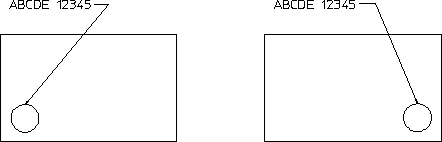
Creo Elements/Direct Drafting では、「参照線」ボタンを使用して、元の要素と関連付けられた宛先要素間に参照線を作成できます。「参照線」ボタンを使用して、元の要素と関連付けられた宛先要素間に参照線を作成できます。参照線を作図しておくと、修正段階で要素を個別に移動する時間が節約できるので、迅速な修正を行う助けとなります。参照線の宛先要素を移動すると、参照線は "ゴムひも" のように、宛先要素に連動して接続されたままになります (宛先要素を移動した結果の図を参照)。
2 つの既存要素間に参照線を描くには、次の操作を行います。
1. 「Drafting」をクリックし、「注釈」グループの「その他」をクリックします。
2. 「参照線」の下の希望するボタンをクリックします。
|
「参照線」ボタン
|
説明
|
|---|---|
 平行 平行 |
元の要素の向きに平行に参照線が描かれます。
|
 水平 水平 |
元の要素から水平参照線が描かれます。
|
 鉛直 鉛直 |
元の要素から鉛直参照線が描かれます。
|
 垂直 垂直 |
元の要素の向きに垂直に参照線が描かれます。
|
 参照角度 参照角度 |
このボタンは、角度の入力を要求します。ユーザ入力ラインに希望する角度を入力して、Enter キーを押します。角度の単位は、ユーザの Creo Elements/Direct Drafting 環境に現在定義されている角度の単位で解釈されます。値ゼロは水平なテキストを意味し、正の角度を入力すると反時計回りに回転します。
|
 宛先に連動 宛先に連動 |
このボタンを使用して、参照線を元の要素に連動させることができます。元の要素を移動すると、参照線は "ゴムひも" のように、この要素に連動して接続されたままになります。
|
 下線 下線 |
元の要素に下線が付きます。
|
 非表示 非表示 |
非表示の参照線を描きます。
|
 (元の要素と宛先要素間の点をクリックして) 複数セグメントの参照線を描く場合は、これらのボタンが (元の要素とクリックした最初の参照線の点の間の) 最初の参照線セグメントにのみ適用されることに注意してください。 (元の要素と宛先要素間の点をクリックして) 複数セグメントの参照線を描く場合は、これらのボタンが (元の要素とクリックした最初の参照線の点の間の) 最初の参照線セグメントにのみ適用されることに注意してください。 |
3. 関連付けられた元の要素 (既存のテキストブロックなど) をクリックします。
4. オプションで、参照線が通る点をいくつかクリックします。
5. 宛先要素 (元の要素が参照する要素) をクリックします。
Creo Elements/Direct Drafting は、2 つの要素の間に参照線を描きます。新しく追加される参照線には、参照線設定を使用して定義された設定が反映されます。
宛先要素を移動した結果
削除目的では、複数セグメントの参照線でも単一要素と見なされ、1 回の操作で削除できます。