Hachurage manuel
Utilisez le hachurage manuel pour toutes les zones dont le contour n'est pas complètement fermé par les lignes de dessin.
Pour réaliser un hachurage manuel :
1. Cliquez sur Drafting puis, dans le groupe Annoter, cliquez sur la flèche située en regard de  Hachures.
Hachures.2. Cliquez sur  Manuel.
Manuel.3. Cliquez sur le point d'origine sur le contour extérieur de la zone à hachurer. Pour connaître les autres options de création de contours, consultez Segmentation automatique.
4. Cliquez ensuite sur une succession de points sur le contour extérieur.
5. Cliquez de nouveau sur le point d'origine pour fermer le contour.
Lorsque le contour est fermé, utilisez la même méthode pour indiquer les éventuels trous à l'intérieur devant être hachurés.
6. Cliquez sur  OK.
OK.
OK.La zone est hachurée.
Pour annuler la commande, cliquez sur  Annuler. Utilisez
  Annuler pour corriger les points erronés.
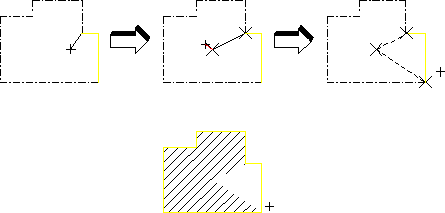
Annuler. Utilisez Annuler pour corriger les points erronés.Si un côté de la figure est constitué d'une ligne de dessin complète, indiquez simplement un point situé au milieu de cette dernière, en utilisant le mode d'accrochage élément (ELEM) pour l'accrochage. Drafting acceptera la ligne. Si vous ne souhaitez identifier qu'une partie de ligne, marquez le point extrémité choisi au moyen d'une ligne de construction, utilisez le mode d'accrochage intersection (INTERSECT) et indiquez le point extrémité souhaité. Drafting n'acceptera alors qu'une partie de la ligne.
Vous pouvez indiquer une série de lignes de dessin reliées, en identifiant l'extrémité de la première ligne et le milieu de la dernière. Drafting n'acceptera pas cette série de lignes si une autre ligne est reliée à l'un des sommets du polygone.
La figure suivante illustre les techniques ci-dessus.
Indication de la zone à hachurer
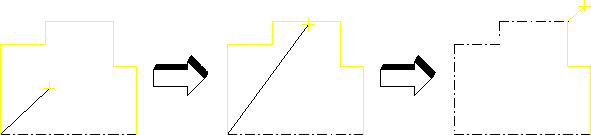
Il n'est pas nécessaire que tous les côtés du contour soient des lignes de dessin. Vous pouvez utiliser une ligne imaginaire pour isoler un espace libre ou des points existants. Reportez-vous à la figure ci-dessous.
Hachurage -- Isoler une zone sans hachures