Souligner les cotes
Creo Elements/Direct Drafting vous permet de souligner le texte de cote. C'est particulièrement utile lorsque vous voulez faire ressortir une cote qui a été modifiée à la main. Cette fonction de soulignement est une exigence de la norme de cotation DIN. Le réglage par défaut dépend de la norme de cotation sélectionnée :
|
Norme DIN
|
Activé par défaut.
|
|
Norme ANSI, ISO, JIS ou USINE
|
Désactivé par défaut.
|
Si la norme de cotation sélectionnée est DIN, le texte de cotation modifié est automatiquement souligné. Dans le cas contraire, le texte de cotation modifié n'est pas souligné automatiquement, mais peut l'être manuellement. Le soulignement des cotes a les propriétés suivantes :
• même longueur que le texte de cotation ;
• les préfixes, suffixes et tolérances ne sont pas soulignés ;
• même couleur que les lignes de cote ;
• espace fixe entre le texte de cotation et le soulignement ;
• même épaisseur de plume que les lignes de cote.
Pour souligner une cote :
1. Cliquez sur Modifier puis, dans le groupe Annoter, cliquez sur la flèche située en regard de Modifier.
Modifier.2. Cliquez sur  Modifier le texte de cote.
Modifier le texte de cote.3. Cliquez sur Modifier puis, dans le groupe Annoter, cliquez sur la flèche située en regard de Modifier.
Modifier.4. Cliquez sur  Souligné.
Souligné.5. Cliquez sur la cote à souligner.
6. Appuyez sur Entrée pour accepter la valeur active affichée dans la ligne de saisie utilisateur. Vous pouvez au besoin modifier cette valeur.
Creo Elements/Direct Drafting affiche la valeur de cote modifiée soulignée.
Souligner les cotes
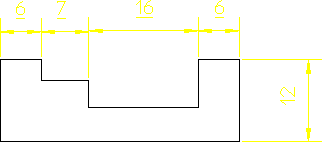
Pour supprimer un soulignement :
1. Cliquez sur Modifier puis, dans le groupe Annoter, cliquez sur la flèche située en regard de Modifier.
Modifier.2. Cliquez sur  Annuler la modification.
Annuler la modification.3. Cliquez sur la cote soulignée que vous voulez réinitialiser.
Creo Elements/Direct Drafting affiche la valeur de cote modifiée sans soulignement.