Affecter des noms de paramètres
Commencez par affecter des noms de paramètres aux contraintes de cotation appropriées.
1. Si ce n'est déjà fait, cliquez sur Paramétrique puis, dans le groupe Résoudre, cliquez sur  Effacer.
Effacer.2. Cliquez sur  OK pour remplacer la pièce d'origine par la variante que vous avez créée à la dernière étape.
OK pour remplacer la pièce d'origine par la variante que vous avez créée à la dernière étape.3. Cliquez sur Paramétrique puis, dans le groupe Créer, cliquez sur  Contraintes.
Contraintes.La boîte de dialogue Générer Contraintes s'ouvre.
4. Dans la zone Action, cliquez sur Affecter.
5. Dans la zone Type, sélectionnez Cote.
6. Cliquez sur Appliquer.
7. Cliquez sur le texte de cotation indiquant la longueur du triangle (55).
8. Saisissez 'Base' dans la ligne de saisie utilisateur, puis appuyez sur Entrée.
9. Cliquez sur le texte de cotation indiquant la hauteur du triangle (55).
10. Saisissez 'Height' dans la ligne de saisie utilisateur, puis appuyez sur Entrée.
11. Pointez la cote "12.37" sur le trou du haut.
12. Saisissez 'Dim1' dans la ligne de saisie utilisateur, puis appuyez sur Entrée.
13. Pointez la cote "29.69" sur le trou du haut.
14. Saisissez 'Dim2' dans la ligne de saisie utilisateur, puis appuyez sur Entrée.
15. Pointez la cote "10.01" sur le trou de gauche.
16. Saisissez 'Dim3' dans la ligne de saisie utilisateur, puis appuyez sur Entrée.
17. Pointez la cote "49.21" sur le trou de droite.
18. Saisissez 'Dim4' dans la ligne de saisie utilisateur, puis appuyez sur Entrée.
19. Cliquez sur OK.
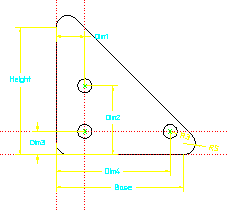
OK.Le texte de cote doit maintenant être semblable à celui illustré dans la figure suivante.
Affectation des noms de paramètres
Une fois les noms affectés, vous pouvez définir les relations entre les paramètres dans le tableau de définition des paramètres. Pour cet exemple, nous allons définir les paramètres de sorte que toutes les cotes paramétrées soient des fonctions du paramètre Base.