Interfaccia utente di Creo Elements/Direct 3D Access
Un'interfaccia utente Fluent è disponibile per Creo Elements/Direct 3D Access. L'interfaccia utente Fluent consente un accesso più rapido ai comandi, raggruppati in base alle rispettive funzioni.
L'interfaccia utente di Creo Elements/Direct 3D Access include i seguenti elementi:
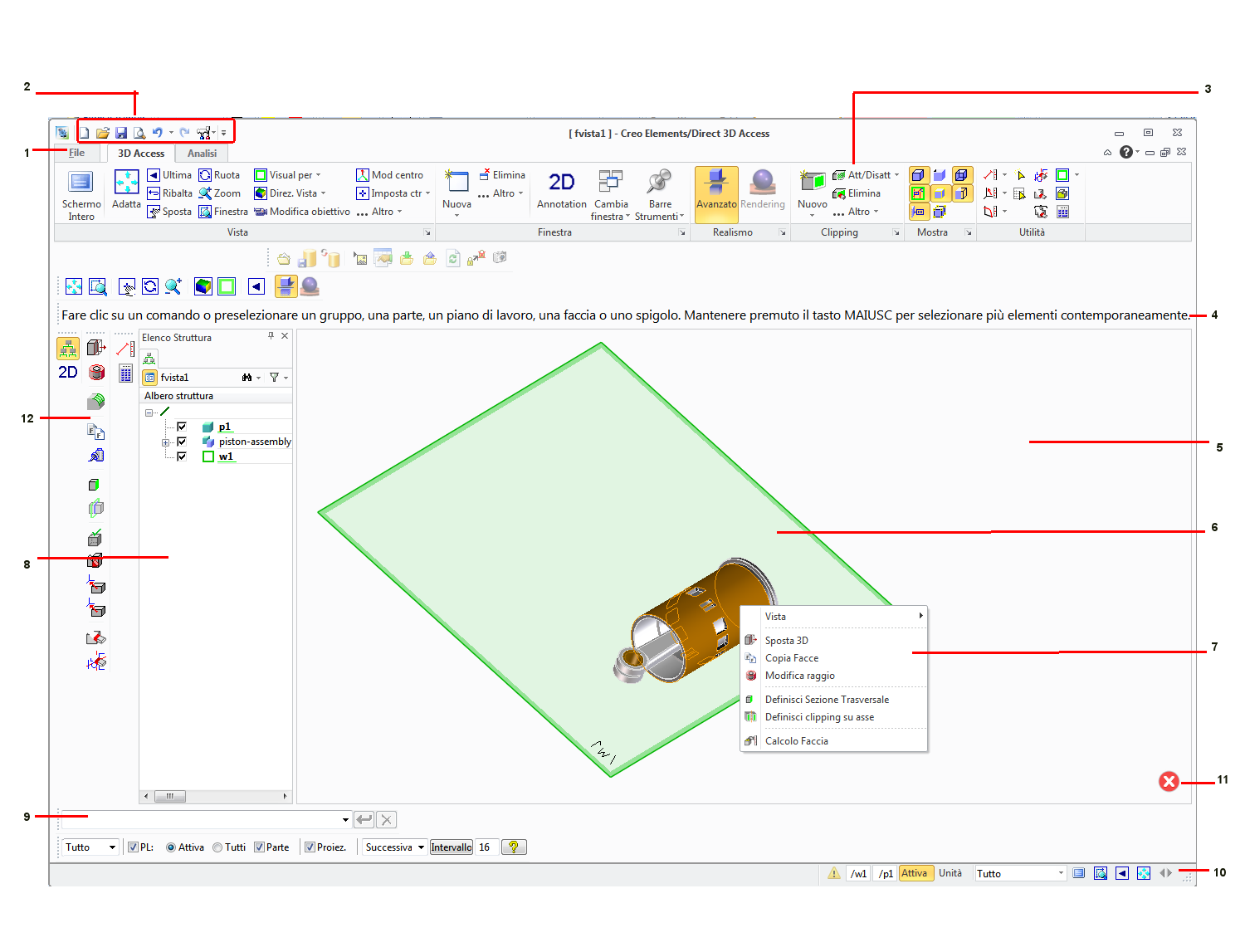
 | Dal momento che Creo Elements/Direct 3D Access consente agli utenti avanzati di personalizzare i propri sistemi, non tutte le visualizzazioni potrebbero apparire come quella nell'immagine precedente. |
1. Scheda File
2. Barra di accesso rapido
3. Barra multifunzione
4. Barra di richiesta
5. Finestra vista
6. Piano di lavoro
7. Menu contestuale
8. Barra degli elenchi
9. Riga di input utente
10. Barra di stato
11. Pulsanti OK e Annulla
12. Barra degli strumenti dei comandi di modellazione
Se si sposta il cursore del mouse su una finestra della vista corrente, è possibile fare clic con il tasto centrale del mouse ed eseguire le operazioni descritte di seguito.
• Clic con il pulsante centrale del mouse per terminare un comando.
• Clic con il pulsante centrale del mouse e rotazione per eseguire lo zoom.
• Clic con il pulsante centrale del mouse e trascinamento per eseguire la rotazione.
• Clic con il pulsante centrale del mouse, pressione di MAIUSC e trascinamento per eseguire lo spostamento.
| | È anche possibile fare clic con il pulsante destro del mouse nella finestra della vista corrente e trascinare per eseguire lo spostamento. Per modificare la modalità di interazione del mouse, fare clic su > > , quindi fare clic sulla casella di controllo relativa alla modalità di interazione del mouse in CoCreate 17.0 nel riquadro Visualizzazione dinamica della finestra di dialogo Impostazioni finestra vista. |
Scheda File
Il pulsante File nell'angolo superiore sinistro della finestra Creo Elements/Direct 3D Access consente di aprire il menu File. Il menu File contiene i comandi descritti di seguito.
• Nuova Sessione: ripristina il sistema allo stato di avvio.
• Apri: apre un elenco dei file. È possibile selezionare un tipo di file da caricare.
• Apri da database: apre un elenco dei file. È possibile selezionare un tipo di file da caricare dal database connesso alla sessione di Creo Elements/Direct 3D Access corrente. Se ad esempio si attiva Model Manager, Database cambia in Model Manager. Se non è attivo alcun database, questo comando non è disponibile.
• Salva: apre un elenco dei file. È possibile selezionare un tipo di file da salvare.
• Salva su database: apre un elenco dei file. È possibile selezionare un tipo di file da salvare nel database connesso alla sessione di Creo Elements/Direct 3D Access corrente. Se ad esempio si attiva Model Manager, Database cambia in Model Manager. Se non è attivo alcun database, questo comando non è disponibile.
• Database: mette a disposizione i comandi specifici del database connesso alla sessione di Creo Elements/Direct 3D Access corrente. Il nome del comando cambia in base al database. Se ad esempio si attiva Model Manager, Database cambia in Model Manager. Se non è attivo alcun database, questo comando non è disponibile.
• Stampa: stampa un modello o un gruppo.
• Rendering su file: esegue il rendering dei contenuti della finestra della vista corrente in un file. Questa opzione è attiva solo se è attivo il modulo "Rendering".
• Moduli: apre una finestra di dialogo Moduli che consente di avviare o arrestare uno dei moduli descritti di seguito.
◦ Moduli (Rendering, Inspection e altri)
◦ Interfacce dati (Creo Parametric, SolidEdge e altri)
• Impostazioni: modifica le impostazioni di Creo Elements/Direct 3D Access e del sistema.
• Strumenti: il menu Strumenti è un menu vuoto utilizzabile per posizionarvi i comandi utilizzati frequentemente.
• Opzioni: apre la finestra di dialogo Opzioni, in cui è possibile personalizzare la Barra di accesso rapido.
• Esci: chiude Creo Elements/Direct 3D Access. Prima della chiusura, viene chiesta la conferma.
• Cerca comando: immettere il nome del comando e selezionare il comando pertinente dall'elenco per avviarlo. Ad esempio, immettere elimina nella casella Cerca comando e selezionare un comando di eliminazione appropriato dall'elenco.
Barra di accesso rapido
Per impostazione predefinita, la barra di accesso rapido si trova nella parte superiore della finestra Creo Elements/Direct 3D Access. La barra fornisce l'accesso rapido ai comandi utilizzati frequentemente. È possibile personalizzare la Barra di accesso rapido aggiungendo, rimuovendo e riordinando i comandi (pulsanti).
Barra multifunzione
La barra multifunzione contiene i comandi organizzati come serie di schede. In ciascuna scheda vengono raggruppati i comandi correlati. La figura riportata di seguito illustra i diversi elementi di una barra multifunzione.
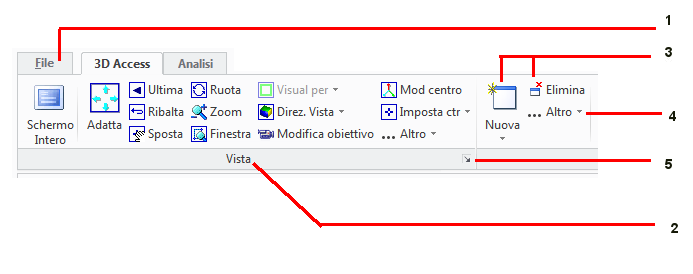
1. Tab
2. Gruppo
3. Pulsante
4. Pulsante Altro
5. Strumento di apertura della finestra di dialogo
1. Scheda: le schede disponibili sono 3D Access e Analisi.
2. Gruppo: i comandi vengono ordinati in gruppi in base alla loro funzione.
3. Pulsante: ogni pulsante nella barra multifunzione rappresenta un comando ed è composto da un'icona e nella maggior parte dei casi, da un'etichetta. Alcuni pulsanti dispongono di un'icona e una freccia. I pulsanti utilizzati frequentemente sono più grandi, mentre gli altri sono più piccoli. La barra multifunzione dispone dei tipi di pulsanti descritti di seguito.
◦  o
o (pulsante grande o piccolo con un'icona e un'etichetta): fare clic su questo pulsante per avviare un'operazione. Ad esempio, fare clic su
  Elimina per eliminare un gruppo di clipping.
o (pulsante grande o piccolo con un'icona e un'etichetta): fare clic su questo pulsante per avviare un'operazione. Ad esempio, fare clic su Elimina per eliminare un gruppo di clipping.◦  o
o  (pulsante grande o piccolo con un'icona e una freccia non separate da una linea): una freccia indica l'esistenza di un elenco. Fare clic su questo pulsante per aprire un elenco di comandi correlati. Se non è presente una linea di separazione del pulsante, l'icona e la freccia eseguono la stessa azione.
o (pulsante grande o piccolo con un'icona e una freccia non separate da una linea): una freccia indica l'esistenza di un elenco. Fare clic su questo pulsante per aprire un elenco di comandi correlati. Se non è presente una linea di separazione del pulsante, l'icona e la freccia eseguono la stessa azione.◦  o
o  (pulsante grande o piccolo con un'icona e una freccia separate da una linea): una freccia indica l'esistenza di un elenco. Fare clic sull'icona su questo pulsante per avviare un'operazione. Fare clic sulla freccia per aprire un elenco di comandi correlati. Sul pulsante viene visualizzata l'icona dell'ultimo comando selezionato nella sessione corrente.
o (pulsante grande o piccolo con un'icona e una freccia separate da una linea): una freccia indica l'esistenza di un elenco. Fare clic sull'icona su questo pulsante per avviare un'operazione. Fare clic sulla freccia per aprire un elenco di comandi correlati. Sul pulsante viene visualizzata l'icona dell'ultimo comando selezionato nella sessione corrente.| | • Per alcuni comandi viene aperta una finestra di dialogo. • L'etichetta resta invariata indipendentemente dall'ultima selezione. • Il suggerimento mostra il nome e la descrizione del comando rappresentato dall'icona. • Gli argomenti relativi alla procedura considerano che su un pulsante sia visualizzata l'icona del comando predefinito, sebbene possa essere visualizzata l'icona dell'ultimo comando selezionato. |
4. Altro: i comandi utilizzati meno frequentemente vengono elencati alla fine della maggior parte dei gruppi sotto il pulsante Altro per ottimizzare l'interfaccia utente.
5. Strumento di apertura della finestra di dialogo: apre la finestra di dialogo delle impostazioni correlate ai comandi nel gruppo. Ad esempio, fare clic sullo Strumento di apertura della finestra di dialogo nel gruppo Vista per aprire la finestra di dialogo Impostazioni finestra vista.
Barra di richiesta
La barra di richiesta viene utilizzata per riscontri, messaggi o guida per l'utente generici di sistema. Per impostazione predefinita, la barra di richiesta non è attiva. Se la barra di richiesta non è aperta, il testo di richiesta viene visualizzato nella barra di stato in basso nella finestra. Per visualizzare la barra di richiesta:
1. Fare clic su 3D Access, quindi nel gruppo Finestra fare clic su ( Barre strumenti).
Barre strumenti).2. Fare clic su Barra di richiesta.
È possibile posizionare la barra di richiesta in qualsiasi punto dello schermo.
Finestra vista
La finestra della vista occupa la parte principale dell'interfaccia utente. Rappresenta l'area grafica dell'interfaccia utente in cui è possibile progettare la parte.
È possibile disporre di numerose finestre della vista per visualizzare contemporaneamente la parte da lati diversi e in diverse modalità. Le finestre della vista possono essere ridimensionate. La finestra della vista si trova tra la barra multifunzione e la barra di stato.
Piano di lavoro
Un piano di lavoro è un piano trasparente e infinito. I piani di lavoro consentono di lavorare su una qualsiasi sezione della parte da qualsiasi prospettiva. Usare i piani di lavoro per disegnare geometrie 2D, per lavorare le parti e creare forme sofisticate.
Menu contestuale
Il menu contestuale viene aperto quando si seleziona e si fa clic con il pulsante destro del mouse su un elemento nella finestra della vista in modalità di preselezione. I comandi del menu contestuale cambiano in base al contesto corrente e all'oggetto selezionato.
Finestra di dialogo
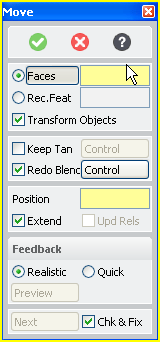
Se si fa clic sui pulsanti nella barra multifunzione o nella barra di accesso rapido oppure su alcuni elementi del menu contestuale, viene aperta una finestra di dialogo. Nella finestra di dialogo è possibile selezionare elementi o impostare proprietà. Completare o annullare l'operazione rispettivamente con  o
o  .
.
o .OK e Annulla
Completare o annullare l'operazione rispettivamente con i pulsanti o . Tali pulsanti sono disponibili solo nella finestra della vista se è attiva una finestra di dialogo. È possibile fare clic su  per aprire una finestra di dialogo durante un'operazione. Ad esempio, se si stanno spostando facce e gruppi riconosciuti, è possibile fare clic su per aprire la finestra di dialogo Sposta.
o . Tali pulsanti sono disponibili solo nella finestra della vista se è attiva una finestra di dialogo. È possibile fare clic su per aprire una finestra di dialogo durante un'operazione. Ad esempio, se si stanno spostando facce e gruppi riconosciuti, è possibile fare clic su per aprire la finestra di dialogo Sposta.Barra degli elenchi (Elenco Struttura e altri elenchi)
La barra degli elenchi mostra tutti gli elenchi aperti, ad esempio l'elenco struttura. L'elenco struttura visualizza tutti gli elementi e gli oggetti 3D (parti, gruppi, piani di lavoro e così via) e le relative interrelazioni. È possibile utilizzare l'elenco per:
• Specificare parti e gruppi per operazioni 3D Access; ad esempio, lo spostamento di una parte o un gruppo all'interno della struttura e
• Selezionare oggetti ed elementi (tramite doppio clic su un oggetto o un elemento nell'elenco struttura).
Per aprire l'elenco struttura, premere :F12 oppure:
1. Fare clic su 3D Access, quindi nel gruppo Finestra fare clic su (Barre strumenti).
Barre strumenti).2. Fare clic su  Barra Elenchi.
Barra Elenchi.Riga di input utente
La riga di input utente viene utilizzata per immettere comandi, espressioni generiche o testo. Per visualizzare la riga di input utente:
1. Fare clic su 3D Access, quindi nel gruppo Finestra fare clic su (Barre strumenti).
Barre strumenti).2. Fare clic su Riga di input utente.
Barra di stato
La barra di stato si trova in basso alla finestra 3D Access ed è sempre disponibile. La barra di stato contiene i comandi descritti di seguito.
•  Schermo intero: attiva o disattiva la modalità a schermo intero (F11).
Schermo intero: attiva o disattiva la modalità a schermo intero (F11).•  Finestra: definisce una nuova finestra di visualizzazione.
Finestra: definisce una nuova finestra di visualizzazione.•  Ultima Vista: visualizza l'ultima vista.
Ultima Vista: visualizza l'ultima vista.•  Adatta: adatta il contenuto alla finestra della vista.
Adatta: adatta il contenuto alla finestra della vista.•  Applicazione precedente: consente di passare all'applicazione precedente.
Applicazione precedente: consente di passare all'applicazione precedente.•  Mostra cronologia avvisi: mostra la cronologia degli avvisi.
Mostra cronologia avvisi: mostra la cronologia degli avvisi.La barra di stato mostra inoltre il piano di lavoro e la parte correnti e le impostazioni correnti per Attiva e Unità.
Se la barra di richiesta non è aperta, il testo di richiesta viene visualizzato a sinistra della barra di stato.