Creo Elements/Direct 3D Access 用户界面
Fluent 用户界面可用于 Creo Elements/Direct 3D Access。Fluent 用户界面按功能对命令进行分组,因而可以更快速地访问命令。
Creo Elements/Direct 3D Access 用户界面包含以下元素:
| 由于 Creo Elements/Direct 3D Access 允许高级用户自定义系统,所以不是所有显示看起来都如上图所示。 |
1. “文件”选项卡
2. 快速访问工具栏
3. 功能区
4. 提示栏
5. 视区
6. 工作平面
7. 上下文菜单
8. 浏览器栏
9. 用户输入行
10. 状态栏
11. “确定”和“取消”按钮
12. 建模命令工具栏
鼠标光标在当前视区上时,可单击鼠标中键执行以下操作:
• 单击鼠标中键结束命令。
• 单击鼠标中键并旋转进行缩放。
• 单击鼠标中键并拖动进行旋转。
• 单击鼠标中键,按住 SHIFT 键,并拖动进行平移。
| 您还可以右键单击当前视区并拖动进行平移。要更改鼠标的交互模式,单击 > > ,然后在视区设置对话框的动态查看窗格中单击 CoCreate 17.0 鼠标交互模式复选框。 |
“文件”选项卡
通过 Creo Elements/Direct 3D Access 窗口左上角的文件按钮可打开“文件”菜单。“文件”菜单包含以下命令:
• 新建会话:将系统重置为起始状态。
• 打开:打开文件浏览器。您可以选择一种要加载的文件类型。
• 从数据库中打开:打开文件浏览器。可以选择要从连接到当前 Creo Elements/Direct 3D Access 会话的数据库中加载的文件类型。例如,如果激活 Model Manager,则数据库将更改为 Model Manager。如果未激活任何数据库,则此命令不可用。
• 保存:打开文件浏览器。您可以选择一种要保存的文件类型。
• 保存至数据库:打开文件浏览器。可以选择要在连接到当前 Creo Elements/Direct 3D Access 会话的数据库中保存的文件类型。例如,如果激活 Model Manager,则数据库将更改为 Model Manager。如果未激活任何数据库,则此命令不可用。
• 数据库:提供专用于连接到当前 Creo Elements/Direct 3D Access 会话的数据库的命令。此命令的名称会随着数据库的不同而相应变化。例如,如果激活 Model Manager,则数据库将更改为 Model Manager。如果未激活任何数据库,则此命令不可用。
• 打印:打印模型或装配。
• 渲染至文件:将当前视区的内容渲染至文件。仅当模块“渲染”处于活动状态时,此选项才可用。
• 模块:打开模块对话框并允许用户启动或停止以下各项之一:
◦ 模块 (渲染、检查和其他)
◦ 数据接口 (Creo Parametric、UGS SolidEdge 及其他)
• 设置:更改 Creo Elements/Direct 3D Access 和系统设置。
• 工具箱:工具箱菜单是一个空菜单,您可以使用该菜单来放置一些常用命令。
• 选项:打开选项对话框,从中可以自定义“快速访问工具栏”。
• 退出:关闭Creo Elements/Direct 3D Access。在退出之前,系统会要求您进行确认。
• 搜索命令:键入命令名称,然后从列表中选择相关命令以启动该命令。例如,在搜索命令框中键入删除,然后从列表中选择相关的“删除”命令。
快速访问工具栏
默认情况下,“快速访问”工具栏位于 Creo Elements/Direct 3D Access 窗口的顶部。通过它可快速访问常用命令。可以通过添加、移除和重新排序命令 (按钮) 来自定义快速访问工具栏。
功能区
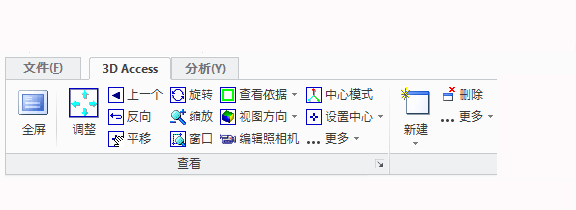
功能区包含一组以选项卡形式组织的各种命令。在每个选项卡上,会将相关命令集合在一起。下图显示的是某功能区中的不同元素。
1. 选项卡
2. 组
3. 按钮
4. “更多”按钮
5. 对话框启动程序
1. 选项卡:可用的选项卡为 3D Access 选项卡和分析选项卡。
2. 组:各个命令按功能放入组内。
3. 按钮:功能区上的每个按钮都代表一个命令,其由图标和标签 (多数情况下有) 组成。某些按钮包含图标和箭头。常用按钮的尺寸较大,而其他按钮的尺寸较小。功能区有以下类型的按钮:
◦ 
或

(带图标和标签的大按钮或小按钮):单击此按钮可启动一个操作。例如,单击
 删除
删除来删除一个剖切特征。
◦ 
或

(图标和箭头未用线分隔的大按钮或小按钮):箭头表示存在列表。单击此按钮可打开相关命令列表。按钮无分隔线时,图标和箭头执行相同操作。
◦ 
或

(图标和箭头用线分隔的大按钮或小按钮):图标和箭头之间存在线或间隔,表示该图标和箭头执行不同的操作。单击此按钮上的图标可开始操作。单击箭头可打开相关命令列表。当前会话中上次选择的命令图标会显示在按钮上。
| • 对于某些命令,会打开一个对话框。 • 无论上次选择为何,标签都保持不变。 • 工具提示显示图标所表示命令的名称和描述。 • 虽然您可以看到上次所选命令的图标,但程序主题假定按钮上显示的是默认命令的图标。 |
4. 更多:很少用的命令列出在更多按钮下的多数组的末端以优化用户界面。
5. 对话框启动程序:打开与组中的命令相关的设置对话框。例如,单击查看组中的对话框启动程序来打开视区设置对话框。
提示栏
提示栏用于常规系统反馈、消息或用户指导。默认情况下,提示栏处于非活动状态。如果提示栏未打开,则提示文本会显示在窗口底部的状态栏中。要查看提示栏:
1. 单击
3D Access,然后在
窗口组中单击
 工具栏
工具栏。
2. 单击提示栏。
可以将提示栏定位在屏幕上的任何位置。
视区
视区会覆盖用户界面中的主体部分。它是用户界面的图形区域,您可在其中设计零件。
您可以使用多个视区从不同的侧面在不同的模式下同时显示您的零件。您可以重新调整视区的大小。视区位于功能区和状态栏之间。
工作平面
工作平面是一个无边无界的透明平面。您可以使用工作平面从任一视角对零件的任何部分进行处理。使用工作平面绘制 2D 几何、加工零件和创建复杂的形状。
上下文菜单
在预选模式下在视区中选择并右键单击任何元素时,将打开上下文菜单。根据当前上下文和选定的对象情况,上下文菜单中的命令会发生更改。
对话框
单击功能区或快速访问工具栏中的按钮或上下文菜单中的某些条目时,将打开对话框。您可以在该对话框中选择元素或设置属性。通过

或

可分别完成或取消操作。
“确定”和“取消”
通过
或
按钮可分别完成或取消操作。仅当对话框处于活动状态时,这些按钮在视区中才可用。您可以单击

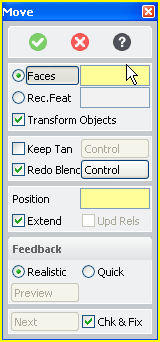
在操作过程中打开对话框。例如,如果要移动面和识别的特征,可以单击
来打开
移动对话框。
浏览器栏 (结构浏览器和其他浏览器)
浏览器栏会显示所有打开的浏览器,如结构浏览器。结构浏览器显示所有 3D 对象和元素 (零件、装配、工作平面等) 以及它们之间的相互关系。您还可以使用浏览器来执行以下操作:
• 指定要用于 3D Access 操作的零件和装配;例如,在结构内移动零件或装配,以及
• 选择对象和元素 (在结构浏览器中双击某个对象或元素)。
要打开结构浏览器,请按 F12,或者:
1. 单击
3D Access,然后在
窗口组中单击
工具栏。
2. 单击
 浏览器栏
浏览器栏。
用户输入行
用户输入行用于输入命令、常规表达式或文本。要查看用户输入行:
1. 单击
3D Access,然后在
窗口组中单击
工具栏。
2. 单击用户输入行。
状态栏
状态栏位于 3D Access 窗口的底部,并且始终可用。状态栏包含以下命令:
•  全屏
全屏:打开和关闭全屏模式 (
F11)。
•  窗口
窗口:定义新的查看窗口。
•  上一个视图
上一个视图:显示上一视图。
•  调整
调整:调整内容以适应视区。
•  上一个应用程序
:切换到上一应用程序。
•  显示警告历史记录
:显示警告历史记录。
状态栏还显示当前工作平面和零件以及“捕捉”和“单位”的当前设置。
如果提示栏未打开,则提示文本会显示在状态栏的左侧。