更新引用项
此工作流操作是在“工作流转变”中更新的旧字段的后续任务。
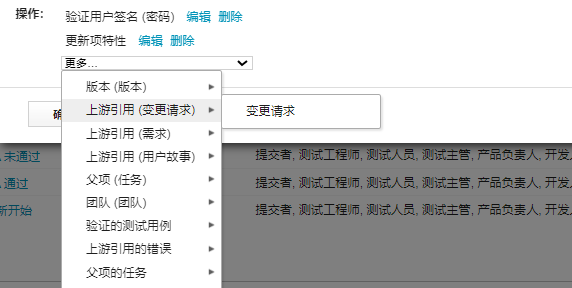
在“操作”列表中选择此操作后,还必须在级联菜单中选择以下内容:
• 跟踪器项 (作为触发事件的源或主题) 和要更新的项之间的关系。
• (只有在当前项目之外的其他项目中可能存在目标跟踪器时) 用于更新项的项目。
• 用于更新项的跟踪器。
• 要更新的项的状况。
“新建操作”窗口中提供了“状况”列表。
您可以选择多个状况,因此,可通过一个工作流操作更新处于选定状况的引用项。
在下述示例下,具有“新建”、“草稿”和“等待批准”状况的引用项中的“类型”字段值将更新为“功能”:

不支持在一个“工作流操作”中更新处于“新建”状况的“状况”字段和处于“草稿”状况的“优先级”字段。要执行此类操作,需要两个单独的工作流操作。
可使用两种方式更新引用项操作:
• 更新从该项引用的项。也称为传出引用。“需求”类型的字段示例:父项需求 -> 需求 -> 新建。
• 更新引用该项的项。也称为传入引用。也可以读取为子项的“需求”类型字段的示例:父项需求 -> 需求 -> 新建
在从流程 (工作项) 为子流程创建分叉的示例中,我们选择在当前项目 WorkflowDemo 的跟踪器“流程”中,将主题 (事项) 更新为“正在批准”状况。
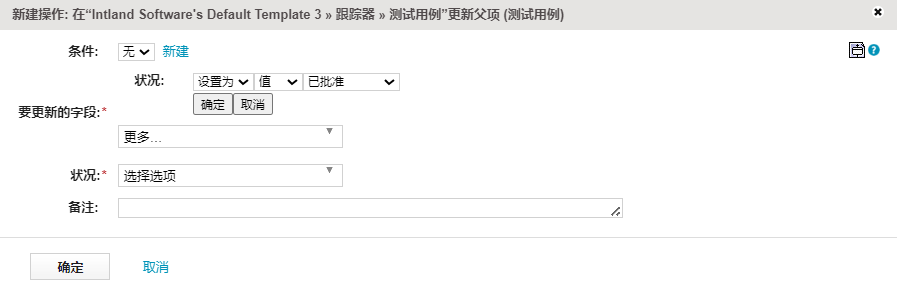
唯一的自定义参数是“要更新的字段”。可按以下方式修改此参数:
• 字段选择器将显示处于选定状况的选定目标跟踪器项的全部可编辑字段。对于每个选定字段,可选择设置或清除该字段的值。
• 根据字段类型,还会提供其他类型特定的操作。
“文本”和 Wiki字段还支持为现有值前置或附加一个值,可选择以分隔符分隔。
• “数值”和“持续时间”字段也支持将现有值增加或减少指定值。
换句话说,可将现有字段值与指定值相加或相减。
“多选”字段还支持“添加”或“移除”。这允许您使用现有字段值的指定值,或仅保留这些值的指定集合中包含的现有字段值。
换言之,它将移除未包含在指定值集合中的现有字段值。应用的值可以是:
• 常量值,可通过相应的值编辑器输入或选择。
• “内容”,跟踪器项中的学习分配兼容字段的内容,即触发事件的源/主题。
• 跟踪器项 (即触发事件的源/主题) 上用来计算值的表达式的计算结果。有关更多详情,请参阅计算字段。
例如,将要更新的项的“状况”设置为“已批准”,并将跟踪器项 (即触发事件的源或主题) 的所有“备注/附件”添加到要更新的项的“备注/附件”。

要编辑希望更新的字段,请执行以下操作:
• 单击要编辑的字段值。
• 针对要编辑的值,单击  。
。
。要从更新操作中移除字段,请针对要移除的字段单击  图标。
图标。
图标。
一定要在保存操作之前使用“确定”提交所有打开的字段值编辑器,以保存这些变更。
可以对支持多个值的参数和字段应用多值更新操作。例如:
• 将项分配给所有负责人,但具有“测试人员”角色的负责人除外
◦ “分配对象”:设置为“负责人”的内容,移除“测试人员”
• 将项分配给所有负责人以及用户 bond
◦ “分配对象”:设置为负责人的内容,添加 bond
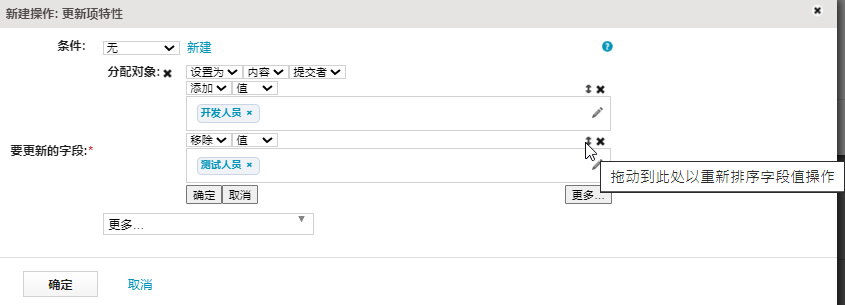
• 移除具有“开发人员”角色的所有工作负责人,以及新分配“测试人员”角色的用户
◦ “分配对象”:移除“开发人员”,添加“测试人员”
还可以有包含三个或多个操作的组合。例如:
• 将项分配给具有“管理员”角色的所有负责人,但“系统管理员”组的成员除外
◦ “分配对象”:设置为“负责人”的内容,保留“管理员”,移除“系统管理员”
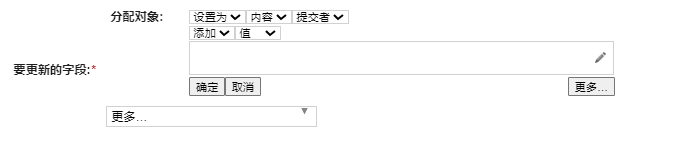
要添加其他字段值更新操作,请在字段更新编辑器上单击“更多...”。
要移除其他字段值更新操作:
• 针对要移除的字段值更新操作,单击 。
。由于操作顺序很重要,因此,可以在编辑模式下通过拖放操作,对其他字段值更新操作进行重新排序。
编辑器选项
工作流操作配置的这一部分仅适用于“创建引用项”和“更新引用项”操作。
• “打开编辑器”:默认情况下,使用此工作流操作,可以创建或更新引用项,然后更新原始项的状况。如果选中此选项,则引用项不会自动更新或创建。而 Codebeamer 会显示编辑器页面,其中填充有用户在工作流操作定义中指定的所有字段值。如果用户在此编辑器页面上单击“保存”,系统会创建或更新引用项,并更新原始项的状况。如果用户在此编辑器上单击“取消”,系统不会创建或更新引用项,也不会更新原始项的状况。
• “切换到引用项”:如果选中此选项,在该操作创建或更新引用项后,新项页面即会加载到浏览器中。