"helpCenter"
Konfiguriert die URL-Pfade der Hilfelinks in Codebeamer.
Beispiel
"helpCenter": {
"server": "https://support.ptc.com",
"product": "help/codebeamer",
"folder": "codebeamer",
"releasePrefix": "r"
},
"server": "https://support.ptc.com",
"product": "help/codebeamer",
"folder": "codebeamer",
"releasePrefix": "r"
},
Eigenschaften
|
Eigenschaftsname
|
Beschreibung
|
Standardwert
|
|---|---|---|
|
"server"
|
Der Bestandteil Server in der URL des Hilfelinks.
|
"https://support.ptc.com"
|
|
"product"
|
Der Bestandteil Produkt in der URL des Hilfelinks
|
"help/codebeamer"
|
|
"folder"
|
Der Bestandteil Ordner in der URL des Hilfelinks
|
"codebeamer"
|
|
"releasePrefix"
|
Der Bestandteil Versionspräfix in der URL des Hilfelinks
|
"r"
|
Zusätzliche Informationen
Die Eigenschaft "helpCenter" generiert Hilfelinks im folgenden Format:
• <"server">/<"product">/<"releasePrefix"><Codebeamer_Hauptversion>/<Sprache>/<"folder">/<Hilfe-Center_Seite>
Zum Beispiel:
• https://support.ptc.com/help/codebeamer/r3.1/de/codebeamer/codebeamer_welcome.html
 |
Der Teil <Sprache> der Hilfe-Links ändert sich dynamisch, basierend auf der Sprache, die vom Benutzer in Codebeamer festgelegt wurde.
|
Benutzerdefinierte Hilfelink-URLs zum Hosten des Hilfe-Centers konfigurieren
Diese Funktion ermöglicht es Administratoren, die URLs des Hilfelinks zu ändern, wenn eine Kopie des Codebeamer Hilfe-Centers auf einem anderen Server als https://support.ptc.com gehostet wird.
Zum Bereitstellen der Hilfe-Center-Dateien können Sie verschiedene Technologien verwenden, z.B. Apache HTTP-Server, Nginx oder Microsoft IIS (Internet Information Services).
Die grundlegende Konfiguration und das Hosting eines Hilfe-Centers unter Verwendung von Microsoft IIS werden in den folgenden Schritten beschrieben:
1. Laden Sie die Hilfe-Center-Dateien auf Ihrem System herunter, und bereiten Sie sie vor:
a. Laden Sie eine Offline-Kopie des Hilfe-Centers für Ihre Codebeamer Version von der Seite PTC Software-Download herunter.
b. Entpacken Sie die Datei an einem temporären Speicherort auf Ihrem Server, z.B. C:\Benutzer\<Benutzername>\Downloads\temp\.
c. Navigieren Sie zum Ordner C:\Benutzer\<Benutzername>\Downloads\temp\, und kopieren Sie den Ordner mit dem ISO-Code der Sprache, in der das Hilfe-Center angezeigt werden soll. Kopieren Sie beispielsweise den Ordner en für Englisch.
d. Erstellen Sie einen neuen Verzeichnispfad auf dem Server im folgenden Format:
▪ C:\<benutzerdefinierter_Verzeichnisname>\codebeamer_hc-r + <Codebeamer_Release>\r + <Codebeamer_Release>.
Zum Beispiel:
▪ C:\helpcenterpub\codebeamer_hc-r3.1\r3.1\.
e. Navigieren Sie zum letzten <Codebeamer_Release>-Verzeichnis, und fügen Sie den Sprachordner ein. Der endgültige Pfad sollte beispielsweise C:\helpcenterpub\codebeamer_hc-r3.1\r3.1\en\ lauten.
2. Stellen Sie die Hilfe-Center-Dateien bereit:
a. Informationen zum Einrichten einer Live-Site mit IIS finden Sie im Microsoft-Tutorial unter Erstellen einer Website, und stellen Sie die Dateien aus dem Verzeichnis C:\helpcenterpub\ bereit.
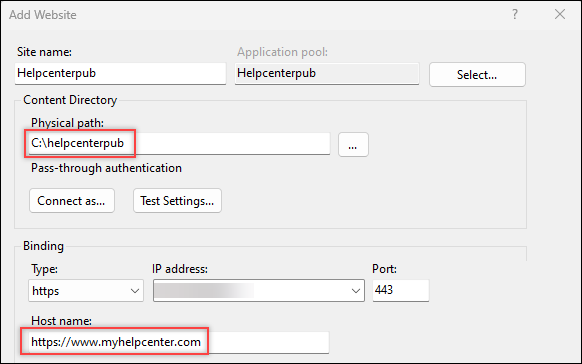
Die folgende Liste zeigt ein Beispiel für eine IIS-Website mit den wichtigsten Einstellungen:
|
|
Die folgenden Schritte dienen nur als Anhaltspunkte. Sie müssen alle Werte entsprechend Ihrer Serverkonfiguration aktualisieren.
|
▪ Physischer Pfad: Verwenden Sie das Verzeichnis der obersten Ebene aus dem vorherigen Schritt. Beispiel: C:\helpcenterpub\.
▪ BindungVerwenden Sie die Einstellungen für den Server und die Domäne, auf dem bzw. der Sie Ihre eigene Instanz des Hilfe-Centers hosten. Typische Einstellungen sind:
▪ Typ: https
▪ Port: 443
▪ Hostname: Die Serverdomäne, die Sie besitzen, z.B. www.<myhelpcenter>.com
 | Lesen Sie den Abschnitt Lokale Hilfe-Center-Website für Testzwecke mit Microsoft IIS einrichten, wenn Sie eine lokale Hilfecenter-Website in IIS nur für Test- und Entwicklungszwecke einrichten möchten. |
3. Konfigurieren Sie Codebeamer:
a. Gehen Sie als Systemadministrator zu Codebeamer > .
b. Fügen Sie die folgende Konfiguration hinzu:
"helpCenter" : {
"folder" : "codebeamer",
"product" : "codebeamer_hc-r3.1",
"releasePrefix" : "r",
"server" : "https://www.myhelpcenter.com"
}
"folder" : "codebeamer",
"product" : "codebeamer_hc-r3.1",
"releasePrefix" : "r",
"server" : "https://www.myhelpcenter.com"
}
Wenn Sie eine andere Ordnerstruktur und einen anderen Hostnamen verwendet haben, müssen Sie die zuvor beschriebene Anwendungskonfiguration an Ihr Setup anpassen.
c. Klicken Sie auf Speichern. Dieses Setup generiert Hilfelinks wie https://www.myhelpcenter.com/codebeamer_hc-r3.1/r3.1/en/codebeamer/codebeamer_welcome.html.
Lokale Hilfe-Center-Website für Testzwecke mit Microsoft IIS einrichten
 | Die folgenden Schritte sind nur zum Einrichten einer lokalen Website mit Microsoft IIS zu Entwicklungs- und Testzwecken vorgesehen. Verwenden Sie diese Anweisungen nicht, um eine Live- oder Produktions-Site zu konfigurieren, da sie Sicherheitslücken und Systeminstabilität verursachen können. |
| | Die Schritte zum Installieren und Aktivieren von IIS können je nach Windows-Version variieren. Die folgenden Schritte beziehen sich auf Windows 11. Sie benötigen Administratorrechte für Ihr Windows-Betriebssystem. Die in diesem Abschnitt beschriebene Verbindung zwischen Codebeamer und dem lokalen Hilfecenter funktioniert nur, wenn Sie die Hilfelinks auf demselben Computer öffnen, auf dem die localhost IIS-Website ausgeführt wird. |
Gehen Sie folgendermaßen vor, um eine lokale Hilfecenter-Website für Entwicklungs- und Testzwecke mit IIS einzurichten:
1. Bereiten Sie die lokalen Hilfe-Center-Dateien vor:
a. Führen Sie Schritt 1 des vorhergehenden Abschnitts Benutzerdefinierte Hilfelink-URLs zum Hosten des Hilfe-Centers konfigurieren aus, und stellen Sie sicher, dass Sie über das Verzeichnis C:\helpcenterpub\codebeamer_hc-r3.1\r3.1\en\ verfügen, um eine Verbindung mit IIS herzustellen.
2. Installieren und aktivieren Sie IIS:
a. Klicken Sie unter Windows auf > > > .
b. Wählen Sie im Fenster Windows-Funktionen Internetinformationsdienste aus. Sie können den IIS-Baum erweitern, um weitere Funktionen auszuwählen. Klicken Sie anschließend auf OK.
c. Windows installiert die erforderlichen Dateien. Wenn die Installation abgeschlossen ist, müssen Sie möglicherweise Ihren Computer neu starten.
3. Fügen Sie eine neue Website in IIS hinzu, und konfigurieren Sie sie:
a. Klicken Sie auf Start, geben Sie IIS ein, und klicken Sie auf Internetinformationsdienste-Manager.
b. Erweitern Sie den Namen Ihres Computers im Bereich Verbindungen, klicken Sie mit der rechten Maustaste auf den Knoten Sites, und wählen Sie Website hinzufügen aus. Geben Sie die folgenden Werte an:
▪ Sitename – Geben Sie einen Namen für Ihre lokale Hilfe-Center-Website an, z.B. <Mein lokales Hilfe-Center>.
▪ Physischer Pfad: Geben Sie C:\helpcenterpub\ ein.
▪ Bindung:
▪ Typ: http
▪ IP-Adresse: All Unassigned
▪ Port: 80
▪ Hostname: Lassen Sie dieses Feld leer.
▪ Wählen Sie Website sofort starten aus, und klicken Sie dann auf OK.
4. Konfigurieren Sie Codebeamer:
a. Gehen Sie als Systemadministrator zu Codebeamer > .
b. Fügen Sie die folgende Konfiguration hinzu:
"helpCenter" : {
"folder" : "codebeamer",
"product" : "codebeamer_hc-r3.1",
"releasePrefix" : "r",
"server" : "http://localhost"
}
"folder" : "codebeamer",
"product" : "codebeamer_hc-r3.1",
"releasePrefix" : "r",
"server" : "http://localhost"
}
c. Klicken Sie auf Speichern. Dieses Setup generiert Hilfelinks wie http://localhost/codebeamer_hc-r3.1/r3.1/en/codebeamer/codebeamer_welcome.html.
| | Sie können die Verbindung testen, indem Sie den Mauszeiger über den Link Hilfe-Center im unteren Bereich der Anwendungskonfiguration bewegen oder darauf klicken. |
Zugehörige Links