프로젝트에 멤버 추가
프로젝트 관리자는 프로젝트에 새 멤버를 추가하여 공동 작업 프로젝트 팀을 작성할 수 있습니다. 각 프로젝트 멤버는 멤버의 역할에 따라 서로 다른 프로젝트 권한을 가질 수 있습니다.
프로젝트에 멤버를 추가하려면 다음을 수행합니다.
1. 프로젝트를 엽니다.
2. 멤버 탭을 클릭합니다.
3. 새 멤버 추가를 클릭합니다. 새 멤버 추가 대화 상자가 열립니다.
다음 옵션을 사용하여 멤버를 추가합니다.
• Codebeamer에서 새 멤버 추가
• LDAP/Active Directory에서 새 멤버 추가
• 이메일로 프로젝트에 새 사용자 초대
Codebeamer에서 새 멤버 추가
Codebeamer에서 멤버를 추가하려면 다음을 수행합니다.
1. 계정 목록에서 사용자를 선택합니다.
2. 새 멤버와 연관할 역할을 하나 이상 선택합니다.
3. '추가'를 클릭합니다.
계정 선택기 아래의 상자에 설명을 기입할 수 있으며 이 설명은 계정 멤버 기록에 표시됩니다.
LDAP 또는 Active Directory에서 새 멤버 추가
프로젝트 관리자는 구성된 LDAP/Active Directory에서 사용자를 직접 찾아 추가할 수 있습니다.
 |
LDAP/Active Directory 연결이 제대로 구성되지 않은 경우 이 기능은 비활성화됩니다. 사후 설치 구성을 참조하십시오.
|
그림: LDAP/Active Directory 대화 상자에서 멤버 추가
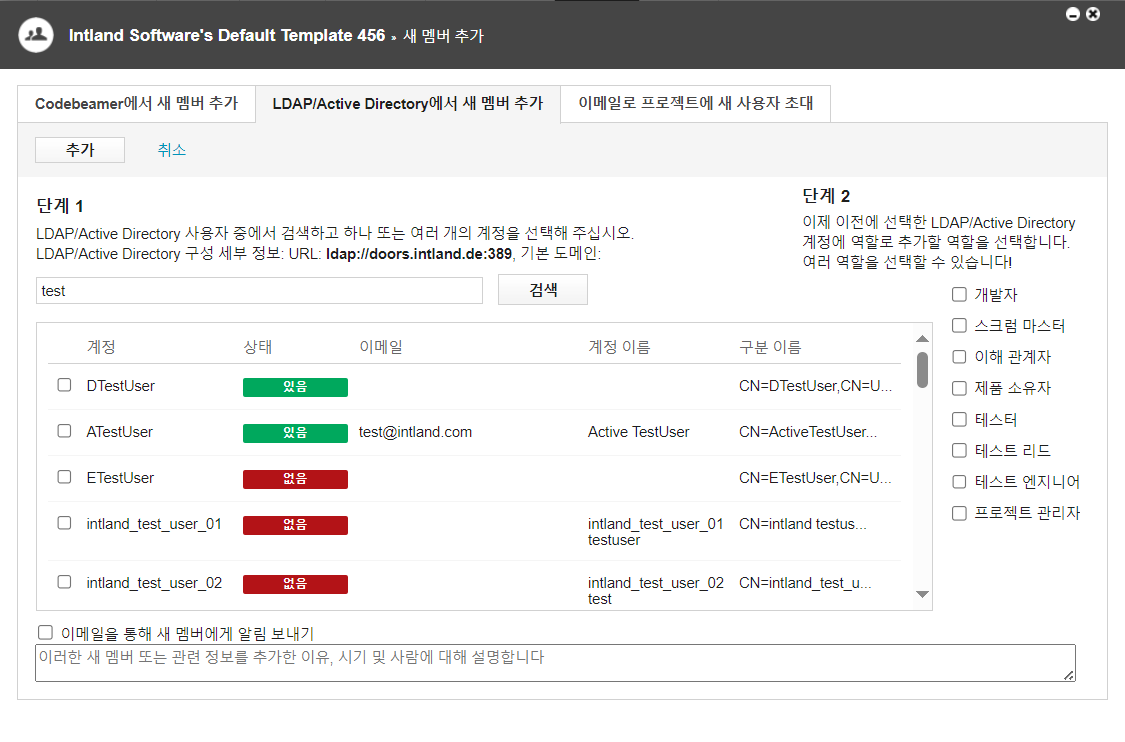
LDAP/Active Directory에서 멤버를 추가하려면 다음을 수행합니다.
1. (검색 옆) 사용자 결과 테이블 위의 상자를 사용하여 LDAP/Active Directory 사용자 검색을 시작합니다.
2. 이메일 주소 또는 이메일의 일부, 이름, 계정 이름을 입력하거나 정보를 검색합니다.
3. 테이블에서 결과를 확인할 수 있게 되면 첫 번째 열의 확인란을 사용하여 계정을 선택합니다. 열의 세부 정보는 아래에 설명되어 있습니다.
4. 새 멤버와 연관할 역할을 하나 이상 선택합니다.
5. 추가를 클릭합니다.
LDAP/Active Directory 계정 결과 테이블 열의 의미:
• 계정 - 계정 이름(Codebeamer 사용자 이름)
• 상태 - 없음 또는 있음 중 하나입니다. 즉, 계정이 이미 Codebeamer에 이미 추가되어 있는지를 나타냅니다.
• 이메일 - 매핑된 이메일 값(즉, Codebeamer 이메일 주소)
• 계정 이름 - 계정의 전체 이름(즉, Codebeamer 사용자의 이름과 성)
• 구분 이름 - 계정의 구분 이름
계정 결과 목록 아래의 확인란을 사용하여 추가된 계정으로 설명을 보낼 수 있습니다(확인란을 선택한 경우).
이메일로 프로젝트에 새 사용자 초대
이메일 주소로 사용자를 초대할 수 있습니다. Codebeamer에 사용자가 존재하지 않는 경우 사용자가 작성되고 현재 프로젝트에 자동으로 추가됩니다.
그림: 이메일로 프로젝트에 새 사용자 초대
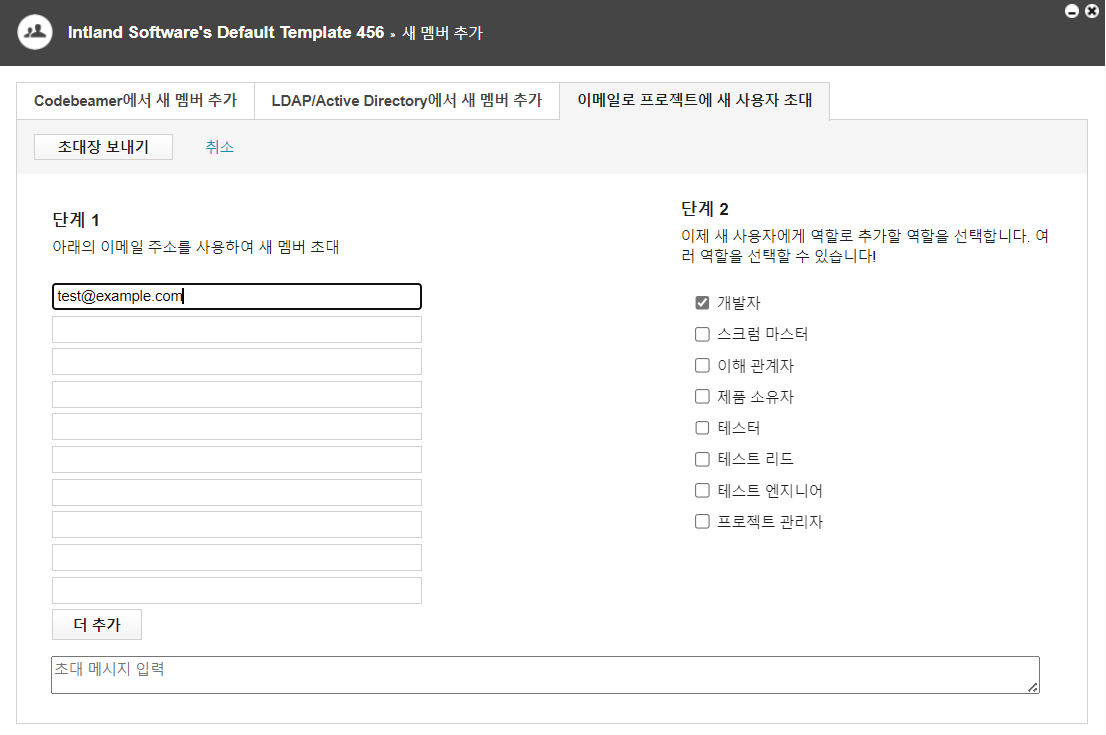
이메일로 사용자를 초대하려면 다음을 수행합니다.
1. 왼쪽 상자에 각 사용자 이메일 주소를 입력합니다(더 많은 상자가 필요한 경우 더 추가 클릭)
2. 새 멤버와 연관시킬 역할을 하나 이상 선택합니다.
3. 이메일 텍스트 필드 아래에 초대 메시지를 입력합니다.
4. 추가를 클릭합니다.
Codebeamer에서는 Codebeamer에 아직 등록되지 않은 모든 지정된 이메일 주소로 초대 이메일을 보냅니다.(이 부분을 제외하면 이 프로세스는 멤버 추가와 유사합니다). 초대 이메일에는 프로젝트 및 초대 메시지에 대한 몇 가지 기본 정보가 포함되어 있습니다.
등록을 활성화하려면 사용자가 초대 메시지에서 '활성화' 링크를 클릭해야 합니다. 사용자가 '활성화' 링크를 클릭하면 '사용자 활성화' 대화 상자가 열립니다. 이 대화 상자에 필요한 세부 정보를 입력하고 저장을 클릭합니다. 세부 정보를 입력한 후 등록 프로세스를 완료하기 위해 초대된 사용자는 Codebeamer에서 필수 등록 정보를 지정해야 합니다.