사후 설치 구성
참조:
처음으로 서명
Codebeamer 서버가 시작되면 브라우저에서 서버에 액세스하여 구성을 시작할 수 있습니다. Codebeamer에 액세스하려면 웹 브라우저를 시작하고 이 URL을 입력하여 Codebeamer의 기본 사이트에 액세스합니다.
http://hostname:8080 (use your hostname and the port you configured)
구성 옵션
메일 서버(SMTP)
사용자 계정 등록 방법
최대 문서 업로드 크기
기본적으로 Codebeamer에서 업로드할 수 있는 최대 문서 크기는 5GB입니다(버전 Codebeamer 7.7.2부터 시작). 이 제한(예: 2GB)을 변경하려면 <cb-installation-dir>/tomcat/webapps/cb/WEB-INF/classes/my-applicationContext.xml을 편집하고 아래 블록을 추가합니다.
<bean id="uploadLimit" class="java.lang.Long">
<constructor-arg value="5368709120"></constructor-arg> <!-- 5 gigabytes -->
<!-- constructor-arg value="1048576"/ --> <!-- 1 megabyte -->
<!-- constructor-arg value="102400"/ --> <!-- 100 kilobytes -->
</bean>
<constructor-arg value="5368709120"></constructor-arg> <!-- 5 gigabytes -->
<!-- constructor-arg value="1048576"/ --> <!-- 1 megabyte -->
<!-- constructor-arg value="102400"/ --> <!-- 100 kilobytes -->
</bean>
이 파일을 편집한 후에는 Codebeamer를 다시 시작해야 합니다.
릴리스 9.4부터는 "interactive" 섹션의 응용 프로그램 구성에서 "uploadFileSizeLimit" 값을 설정하여 변경할 수 있습니다.(릴리스 10.0부터 최소 구성 가능 값은 1GB입니다.)
"interactive": {
"uploadFileSizeLimit":1610612736
}
"uploadFileSizeLimit":1610612736
}
데이터베이스 연결(데이터베이스 호스트, 사용자 이름, 암호)
생산 환경에서는 PostgreSQL 또는 Oracle 데이터베이스를 사용해야 합니다.
Codebeamer를 구성하는 방법은 아래 문서를 참조하십시오.
JVM 버전
기존 CB 설치의 JVM은 여러 JVM 버전에 대해 구성할 수 있습니다.
Linux, Unix, Solaris
Codebeamer가 PATH에서 JRE/JDK 1.6.x 이상을 찾으면 해당 버전이 사용되고 그러지 않으면 Codebeamer와 함께 제공된 버전이 사용됩니다.
Windows
1. <cb-installation-dir>/tomcat/bin/cbservice.bat를 편집하고 아래 줄을 변경합니다.
SET JRE=%CBPATH%\jre
2. <cb-installation-dir>/tomcat/bin/cbservice Codebeamer Codebeamer를 저장하고 실행합니다.
JVM 메모리 힙 크기
성능 조정의 경우 또는 (Java OutOfMemoryError) 예외가 발생하면 JVM 힙 크기를 구성할 수 있습니다.
Linux, Unix, Solaris
1. <cb-installation-dir>/bin/cb를 편집합니다.
2. maxjavaheapsize=2500 줄을 검색합니다.
3. 그 앞에 CB_MAXHEAPSIZE=<memory> 줄을 추가합니다.
a. 필요한 메모리 크기를 메가바이트 단위로 입력하십시오(예: CB_MAXHEAPSIZE=42000).
4. 파일을 저장하고 <cb-installation-dir>/bin/restart를 실행합니다.
Windows(서비스 모드)
1. Codebeamer 서비스를 중지합니다.
2. <cb-installation-dir>/tomcat/bin/cbservice.bat를 편집합니다.
3. --JvmMx를 찾아 환경에 적합한 값으로 설정합니다(예: --JvmMx 4096).
◦ REM Set extra parameters 섹션의 "%JMXPARAMS%<JVM parameters>" 줄 아래에 JVM 매개 변수를 추가할 수 있습니다. 각 JVM 매개 변수는 세미콜론(;)으로 묶어야 합니다.
4. <cb-installation-dir>/tomcat/bin/cbservice Codebeamer Codebeamer를 저장하고 실행합니다.
5. Codebeamer 서비스를 시작합니다.
참고:
• 수정 후 서비스 시작에 실패하면 다음 파일에 실패 이유가 표시됩니다.
◦ <cb-installation-dir>/tomcat/logs/commons-daemon-*current-date*.log
◦ <cb-installation-dir>/tomcat/logs/stderr.log
모니터링
기본적으로 Codebeamer에는 다음과 같은 응용 프로그램 구성이 있습니다.
"monitor": {
"enableGlobalThreadDump" : true
}
"enableGlobalThreadDump" : true
}
"enableGlobalThreadDump" : true를 사용하면 글로벌 스레드 덤프 파일을 만들 수 있습니다. Codebeamer의 최적의 성능과 안정성을 유지하려면 이 등록 정보의 값을 false로 설정하는 것이 좋습니다. enableGlobalThreadDump는 문제를 해결하려는 경우나 PTC 기술 지원에서 권장하는 경우에만 true로 설정하십시오. 자세한 내용은 "monitor" 추가 정보의 내용을 참조하십시오.
SCMLoop 설치
설치는 SCM 서버 컴퓨터에서 수행됩니다. 이 작업은 일반적으로 몇 분 정도 걸립니다. <cb-installation-dir>/tomcat/webapps/cb/scmloop.zip의 일부로 제공되는 설치 안내서 ScmLoop.pdf의 지침을 따르십시오.
SCMLoop 시스템 요구 사항
SCMLoop는 Linux, Unix 및 Windows 운영 체제에서 작동합니다. SCM 서버 사이트에서 스크립트를 설치해야 하며 스크립트를 사용하려면 시스템에 Java 런타임 1.6 이상 환경이 필요합니다.
문서를 위한 외부 네트워크 스토리지
 |
이 기능은 버전 7.5부터 제공되지 않습니다.
|
프로젝트마다 여러 네트워크 시스템을 사용할 수 있습니다. Codebeamer는 원격 파일 시스템 또는 네트워크 스토리지 시스템을 사용하여 문서를 저장하도록 구성할 수 있습니다. 이러한 구성을 사용하면 Codebeamer에서 많은 수의 문서를 관리하거나 프로젝트의 필요에 따라 강력한 보안을 제공할 수 있습니다.
외부 시스템에 대한 마운트 포인트는 응용 프로그램 구성 아래의 문서 섹션에서 다음 줄에 구성해야 합니다.
"document":{"display-plain-text-as-html":false,"storage-path":"","relocatable":false}
relocatable 및 storage-path 매개 변수를 사용합니다.
Codebeamer 서버에는 파일 시스템에 대한 r/w 권한이 있어야 하며 Codebeamer 서버를 시작하기 전에 외부 파일 시스템에 액세스할 수 있어야 합니다.
storage-path가 비어 있지 않은 경우 이 경로에는 기본값 대신 모든 Codebeamer 문서를 저장해야 하는 디렉터리 이름이 포함되어야 합니다.
<cb-installation-dir>/repository/docs
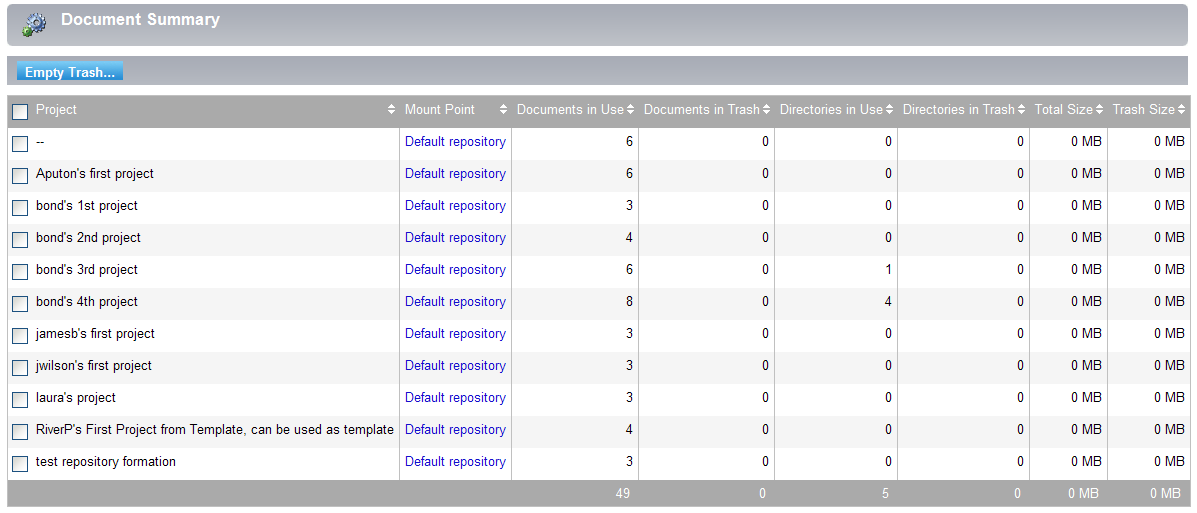
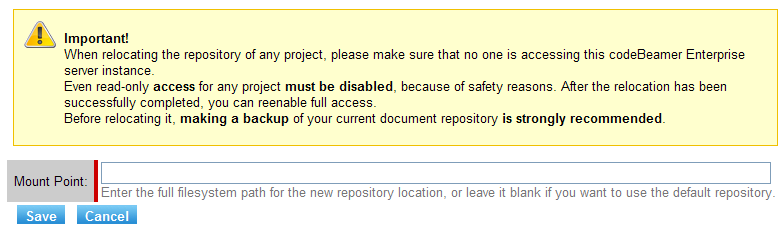
relocatable이 true로 설정된 경우 시스템 관리자는 프로젝트의 Codebeamer 문서를 저장해야 하는 모든 프로젝트에 대해 GUI를 통해 지정할 수 있습니다.
프로젝트 문서 저장 위치 정의에 대한 시스템 관리자 GUI
마운트 포인트 재설정을 위한 시스템 관리자 GUI
LDAP를 사용하지 않는 경우 계정 암호 정책
사용자가 Codebeamer에 로그인할 때 인증은 사용자 계정 및 암호를 사용하여 진행됩니다. 입력한 암호의 보안 품질을 보장하는 특수 정책을 설치하려면 응용 프로그램 구성 아래에 있는 로그인 섹션의 'passwordPolicy' 속성에 정규식을 지정합니다.
예: 암호의 길이가 6자 이상이어야 하고 소문자 하나 이상, 대문자 1개, 숫자 1개, 특수 문자 @#$%^&+= 중 1개를 포함해야 합니다.
<login ... passwordPolicy="^.*(?=.{6,})(?=.*\d)(?=.*[a-z])(?=.*[A-Z])(?=.*[@#$%^&+=]).*$" >
| | passwordPolicy에 지정된 정규식 코드는 XML  속성 값이므로 XML 표준에 따라 특정 문자를 이스케이프해야 합니다(이 예에서처럼 앰퍼샌드 문자 &는 &로 대체됨). 응용 프로그램 구성의 구문 오류로 인해 Codebeamer가 시작되지 못할 수 있기 때문에 이 내용은 중요합니다. 속성 값이므로 XML 표준에 따라 특정 문자를 이스케이프해야 합니다(이 예에서처럼 앰퍼샌드 문자 &는 &로 대체됨). 응용 프로그램 구성의 구문 오류로 인해 Codebeamer가 시작되지 못할 수 있기 때문에 이 내용은 중요합니다. |
 | 자세한 내용은 https://docs.oracle.com/cd/E19683-01/817-0717/6mggffse0/index.html 의 정규식과 Mastering Regular Expressions(Jeffrey E. F. Friedl, O'Reilly and Associates, 1997, ISBN: 1-56592-257-3)의 정규식 개요 및 자습서를 참조하십시오. |
LDAP과 Active Directory 통합
LDAP 액세스
Codebeamer를 사용하면 고유한 사용자 계정을 유지 관리하는 것 이외에 또는 그 대신 기존 LDAP/Active Directory 서버에 대해 사용자를 인증할 수 있습니다.
LDAP/Active Directory의 구조가 확실하지 않은 경우 다음과 같은 무료 LDAP 브라우저를 사용해 보십시오.
적절한 설정을 찾으려면 디렉터리를 검사하여 Codebeamer를 구성해 보십시오.
LDAP/Active Directory는 > 을 통해 구성할 수 있습니다.
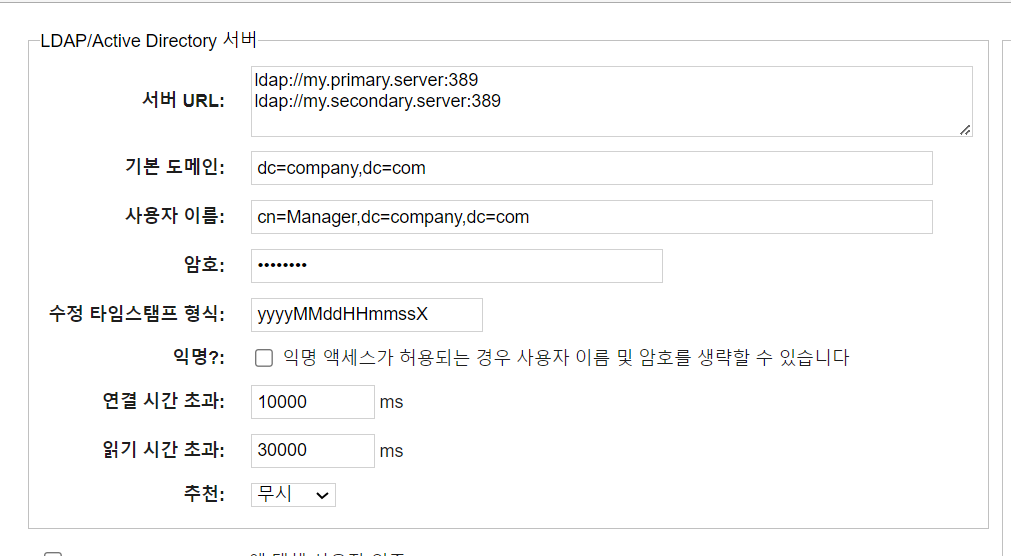
서버 URL | (ldap 또는 ldaps 프로토콜 사용하여) 하나 이상의 (기본) LDAP 서버 URL을 지정해야 합니다. URL을 둘 이상 지정한 경우 기본 서버 이외는 대체 서버이고 우선 순위는 내림차순으로 적용됩니다. |
기본 도메인 | 모든 Codebeamer 사용자가 디렉터리의 단일 하위 도메인에 저장된 경우 여기서 해당 도메인을 지정할 수 있습니다. 그러면 조회 또는 검색 조건으로 지정한 모든 (관련) 이름에 해당 도메인이 자동으로 추가됩니다. |
사용자 이름 | 로그인할 LDAP 사용자의 전체 구분 이름입니다. |
암호 | 사용자를 인증하는 암호입니다. |
익명? | 익명 액세스가 허용되는 경우 이 옵션을 확인하고 사용자 이름 및 암호를 생략할 수 있습니다. |
연결 시간 초과 | LDAP 서버에 대한 연결을 설정하기 위한 시간 초과 값입니다(기본값: 10초). |
읽기 시간 초과 | 응답을 대기하는 시간으로 단위는 밀리초입니다(기본값: 30초). |
추천 | Active-Directory의 경우 "팔로우"여야 합니다. 그러지 않으면 무시합니다. |
이러한 시간 초과는 늘리거나 비활성화할 때 주의해야 합니다. 그러지 않으면 느리거나 응답하지 않는 LDAP 서버가 Codebeamer를 느리게 하거나 멈출 수 있습니다.
| | Active Directory Server 2003에는 알려진 문제가 있습니다. 구분 이름(예: "cn=Manager,dc=intland,dc=com")을 통한 로그인에 실패하면 사용자 도메인 이름(sAMAccountName@domain예: "[email protected]")을 사용해 봐야 합니다. 또한 Referrals="follow"를 설정해야 합니다. |
LDAP/Active Directory에 대해 사용자 인증을 활성화/비활성화하려면 적절한 옵션을 선택합니다.
비활성화하면 내부 Codebeamer 계정만 사용됩니다.
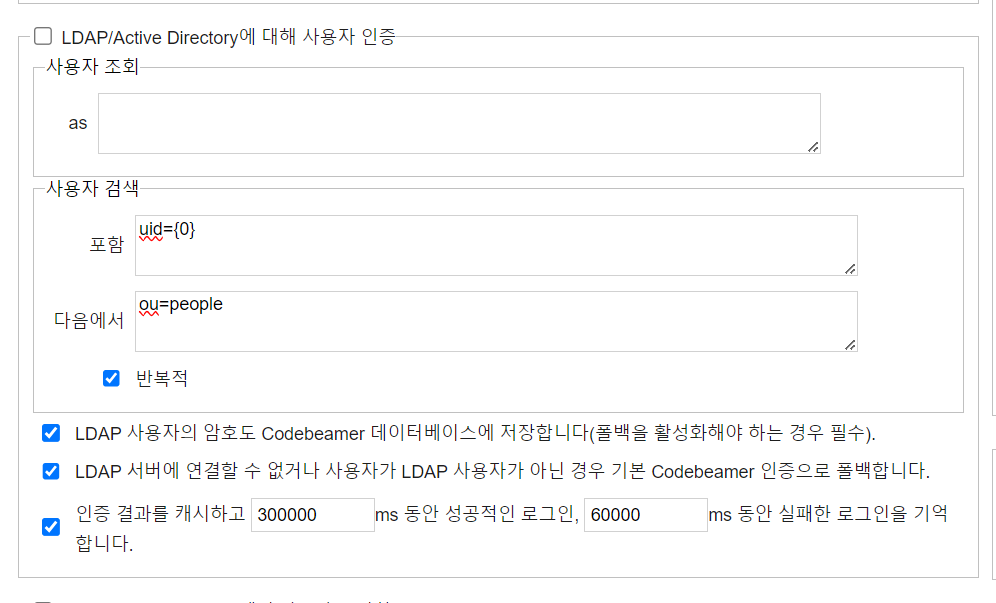
로그인 이름별로 Codebeamer 사용자를 적절한 LDAP/Active Directory 사용자 엔트리에 매핑하는 두 가지 방법이 있습니다.
사용자 조회
사용자 LDAP 엔트리의 DN(구분 이름)에 인증을 위해 제시된 사용자 이름이 포함되어 있고 그러지 않고 모든 사용자에 대해 DN이 동일한 경우 DN별로 사용자를 조회하는 것이 가장 좋습니다. 여기서 구분 이름(DN) 패턴(기본 도메인 기준)은 사용자 이름이 들어갈 자리에 "{0}"을 사용합니다.
또한 시도할 여러 패턴을 지정할 수 있으며, 각 패턴은 ()로 묶습니다.
예: (uid={0},ou=people,dc=intland,dc=com)(cn={0},ou=partner,dc=intland,dc=com)
사용자 검색
구분 이름 패턴으로 사용자 조회가 해당하지 않는 경우 사용자 검색을 수행해야 합니다.
with | 사용자 이름을 대체해야 하는 위치를 표시하는 "{0}"와 함께 사용자를 고유하게 식별해야 하는 검색 조건입니다. Active Directory의 경우 검색 조건은 sAMAccountName={0} 이어야 합니다. |
in | 검색을 시작해야 하는 루트 노드(기본 도메인 기준)의 DN(구분 이름)입니다. CB-9.1 이상에서는 검색할 저장소 분기/도메인을 여러 개 지정할 수도 있습니다. (domain1)(domain2) ... (domainX) • 각 도메인은 기본 도메인을 기준으로 도메인/분기 루트 요소의 구분 이름이며 ()로 묶어야 합니다. • 검색 적중 확률의 내림차순으로 도메인을 지정해야 합니다. |
재귀적으로 | 루트 노드만 검색할지 또는 전체 하위 트리에서 재귀적으로 검색할지 여부입니다. |
모든 인증에 대해 다음 항목을 추가로 지정할 수 있습니다.
• Codebeamer가 입력된 암호를 내부 계정 설정에 저장해야 하는지, 아니면 암호가 LDAP/Active Directory 내에만 저장되어야 하는지 여부
• 인증이 LDAP를 통해 단독으로 수행되는지 여부 또는 LDAP/Active Directory에 연결하지 못하거나 사용자 조회/검색 시 결과가 반환되지 않는 경우 인증이 기본 Codebeamer 계정으로 폴백해야 하는지 여부
• Codebeamer에서 성공 및 실패한 인증(및 기간)을 기억해야 하는지 여부
이러한 항목을 지정하면 요청 수 또는 서버 왕복 기간은 이슈가 될 경우 LDAP/Active Directory 서버에 대한 요청 수를 줄일 수 있습니다. 캐시 기간 내에 동일한 사용자 및 암호에 대한 후속 로그인은 (LDAP 서버에 요청하지 않고도) 동일한 결과를 산출합니다.
LDAP/Active Directory를 통한 인증이 사용되는 경우 Codebeamer에서는 다음과 같은 경우에만 해당 Codebeamer 계정에 대해 사용자를 인증합니다.
• LDAP/Active Directory 서버에 연결할 수 없거나 조회/검색에서 적절한 엔트리를 찾지 못한 경우
• fallback 옵션이 활성화된 경우
LDAP/Active Directory에서 검색되었지만 LDAP/Active Directory 인증에 실패한 사용자는 항상 거부됩니다(fallback 설정과 상관 없음).
검색 범위에 포함된 모든 사용자에게 Codebeamer에 대한 로그인을 허용해야 하는 경우가 아니면 Active Directory에서 특수 그룹(예: Codebeamer)을 정의하고 해당 그룹의 멤버에 로그인하도록 허용해야 하는 사용자만 이 그룹의 Codebeamer 멤버로 지정합니다.
그런 다음 기본값 Search with: sAMAccountName={0} 을 확장하여 그룹 멤버십도 확인해야 합니다. 예는 다음과 같습니다.
(&(sAMAccountName={0})(objectCategory=person)(objectClass=user)(memberOf=<distinguished name of group>))
Active Directory 포리스트
Active Directory 설치는 동시에 도메인을 여러 개 지원할 수 있습니다. 도메인 간에 사용자를 구별하기 위해 디렉터리의 사용자 엔트리에 UPN(사용자 계정 이름)이라는 식별자를 추가할 수 있습니다. 이 UPN은 일반적으로 사용자의 계정 이름 형태를 취하며, 그 뒤에는 특정 도메인의 도메인 구성 요소가 포함됩니다(예: [email protected]).
이를 실용적으로 만들기 위해 Active Directory는 글로벌 카탈로그 개념을 지원합니다. 글로벌 카탈로그는 Active Directory 포리스트 내에 있는 모든 Active Directory 서버의 선택 속성의 읽기 전용 복사본입니다. 글로벌 카탈로그를 질의하면 잠재적으로 느린 링크를 통해 여러 서버에 걸쳐 질의하지 않고도 모든 도메인을 단일 질의로 질의할 수 있습니다.
활성화하면 글로벌 카탈로그는 포트 3268(SSL의 경우 3269)에서 실행되는 독립 디렉터리 서버입니다. 사용자를 검색하려면 아래처럼 검색 루트를 비워둔 상태로 하위 트리에서 속성 userPrincipalName을 검색합니다.
with | userPrincipalName={0} |
in |
사용자는 로그인 이름으로 자신의 사용자 계정 이름을 [email protected] 형태로 입력해야 합니다.
사용자 속성 동기화
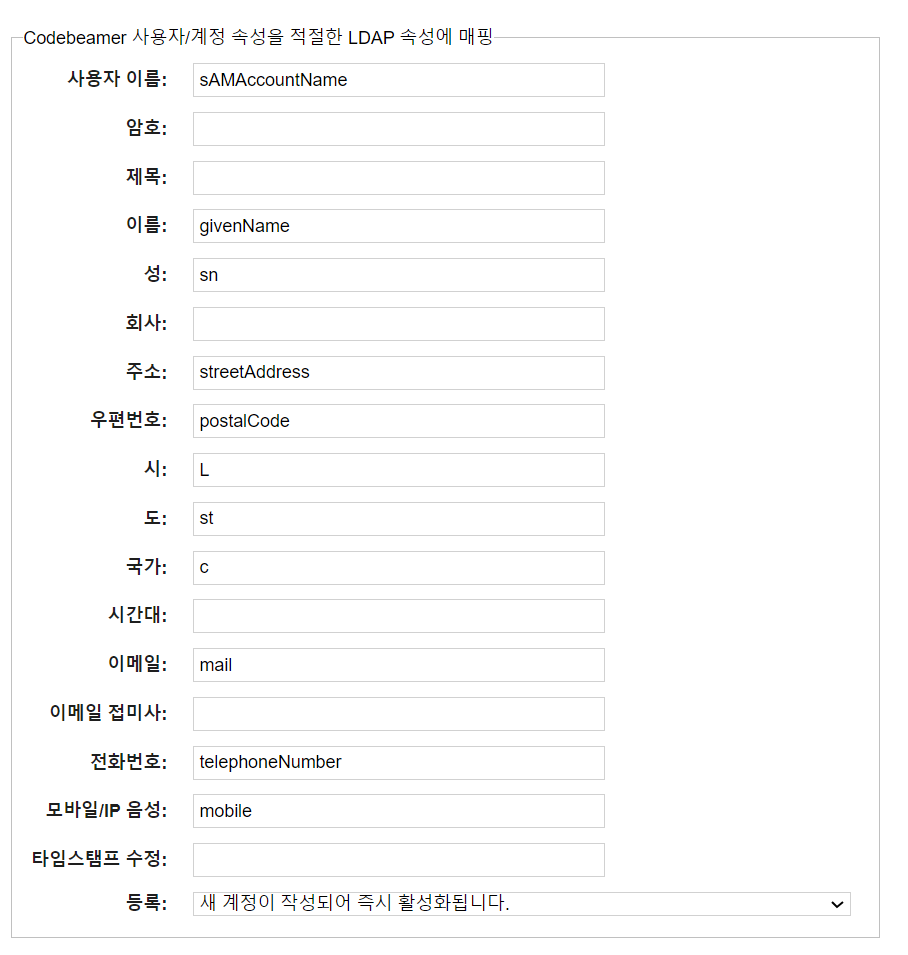
표시된 모든 Codebeamer 계정 속성에 대해 적절한 LDAP/Active Directory 속성의 이름을 입력할 수 있습니다. 예: Active Directory의 경우 계정 이름이 "sAMAccountName" 속성에 저장됩니다.
LDAP/Active Directory에서 속성을 사용할 수 없는 경우 해당 필드를 비워 둡니다.
이러한 속성은 Codebeamer에 성공적으로 로그인한 후 매번 LDAP 서버와 동기화됩니다.
사용자 등록
Codebeamer 10.1 이상에서는 조회/검색 조건(위 참조)과 일치하는 LDAP/Active Directory 사용자가 아직 Codebeamer 사용자 계정이 없는 경우에도 Codebeamer에 로그인할 수 있는지 여부를 정의하는 새로운 '등록' 설정이 있습니다.
• 계정 관리자만 새 계정을 작성할 수 있으므로 어떠한 계정도 작성되지 않습니다.
◦ 아직 Codebeamer 사용자 계정이 없는 사용자가 Codebeamer에 로그인하려고 하면 LDAP/Active Directory를 통한 인증이 성공하더라도 로그인이 거부됩니다.
• 새 계정이 작성되지만 계정 관리자가 활성화해야 합니다.
◦ Codebeamer 사용자 계정이 아직 없는 사용자가 Codebeamer에 로그인하려면 LDAP/Active Directory를 통한 인증에 성공합니다.
▪ 구성된 사용자 속성 매핑에 따라 새 Codebeamer 사용자 계정이 작성되고 LDAP/Active Directory의 정보로 채워집니다.
▪ 그러나 새 계정이 아직 활성화되지 않습니다.
▪ 따라서 사용자가 계정이 활성화될 때까지 기다려야 한다는 메시지가 표시되고 로그인이 거부됩니다.
▪ 동시에 모든 Codebeamer 시스템 관리자는 새 사용자 계정의 유효성을 검사하고 해당 계정을 활성화 또는 비활성화하라는 요청이 포함된 이메일을 받게 됩니다.
▪ 이를 통해 관리자는 적절한 사용자 라이선스 및 그룹을 선택할 수 있습니다.
▪ 계정이 마침내 활성화되면 사용자는 이메일을 통해 알림을 받고 이제 성공적으로 로그인할 수 있습니다.
• 새 계정이 작성되어 즉시 활성화됩니다.
◦ Codebeamer 사용자 계정이 아직 없는 사용자가 Codebeamer에 로그인하려면 LDAP/Active Directory를 통한 인증에 성공합니다.
▪ 구성된 사용자 속성 매핑에 따라 새 Codebeamer 사용자 계정이 작성되고 LDAP/Active Directory의 정보로 채워집니다.
▪ 새 계정이 즉시 활성화되고 사용자 로그인에 성공합니다.
Codebeamer 10.0 이전에는 '등록' 설정이 없습니다.
• Codebeamer 사용자 계정이 아직 없는 사용자가 Codebeamer에 로그인하려면 LDAP/Active Directory를 통한 인증에 성공합니다.
◦ 구성된 사용자 속성 매핑에 따라 새 Codebeamer 사용자 계정이 작성되고 LDAP/Active Directory의 정보로 채워집니다.
◦ 새 계정이 즉시 활성화되고 사용자 로그인에 성공합니다.
서버 연결, 인증 및 사용자 속성 매핑 테스트
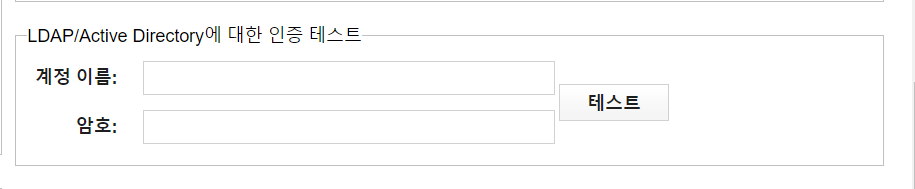
모든 설정을 테스트하려면 사용자 이름과 암호를 입력하고 테스트합니다.
인증된 사용자의 매핑된 속성은 적절한 매핑 뒤에 표시됩니다.
LDAP 그룹을 codeBeamer 그룹 및 역할과 일치
이 섹션은 기본 Codebeamer LDAP 인증 프로세스를 확장/재정의하려는 경우에만 중요합니다!
JndiRealm 메소드를 재정의하는 이전 방식은 CB-5.5에서는 더 이상 작동하지 않는데, 이 클래스가 더 이상 존재하지 않기 때문입니다.
대신, AccountSynchronizationHook 수신기를 구현하고 등록해야 합니다.
import com.intland.codebeamer.ldap.LdapDao;
import com.intland.codebeamer.persistence.dto.UserDto;
import com.intland.codebeamer.event.BaseEvent;
import com.intland.codebeamer.event.AccountSynchronizationHook;
public class MyAccountSynchronizationListener implements AccountSynchronizationHook {
/**
* This method gets called when a new user account is created from LDAP.
* The {@link BaseEvent#getSource()} is the newly created account
* The {@link BaseEvent#getSecondarySource()} is the {@link LdapDao}
*/
public void accountCreated(BaseEvent<UserDto,LdapDao,Void> event) {
UserDto user = event.getSource();
LdapDao dao = event.getSecondarySource();
...
}
/**
* This method gets called when a user account is synchronized from LDAP.
* The {@link BaseEvent#getSource()} is the newly synchronized account
* The {@link BaseEvent#getSecondarySource()} is the {@link LdapDao}
*/
public void accountSynchronized(BaseEvent<UserDto,LdapDao,Void> event) {
}
}
import com.intland.codebeamer.persistence.dto.UserDto;
import com.intland.codebeamer.event.BaseEvent;
import com.intland.codebeamer.event.AccountSynchronizationHook;
public class MyAccountSynchronizationListener implements AccountSynchronizationHook {
/**
* This method gets called when a new user account is created from LDAP.
* The {@link BaseEvent#getSource()} is the newly created account
* The {@link BaseEvent#getSecondarySource()} is the {@link LdapDao}
*/
public void accountCreated(BaseEvent<UserDto,LdapDao,Void> event) {
UserDto user = event.getSource();
LdapDao dao = event.getSecondarySource();
...
}
/**
* This method gets called when a user account is synchronized from LDAP.
* The {@link BaseEvent#getSource()} is the newly synchronized account
* The {@link BaseEvent#getSecondarySource()} is the {@link LdapDao}
*/
public void accountSynchronized(BaseEvent<UserDto,LdapDao,Void> event) {
}
}
이 클래스를 컴파일하고 ~/CB-.../tomcat/webapps/cb/WEB-INF/classes 아래에 출력을 저장해야 합니다. 사용자 정의 수신기를 배포하고 등록하는 방법은 Listener API를 참조하십시오.
LDAP 사용자 동기화
CB 20.11-LTS 이후
20.11 LTS 릴리스부터 LDAP 서버에서 사용자 대량 동기화를 지원합니다.
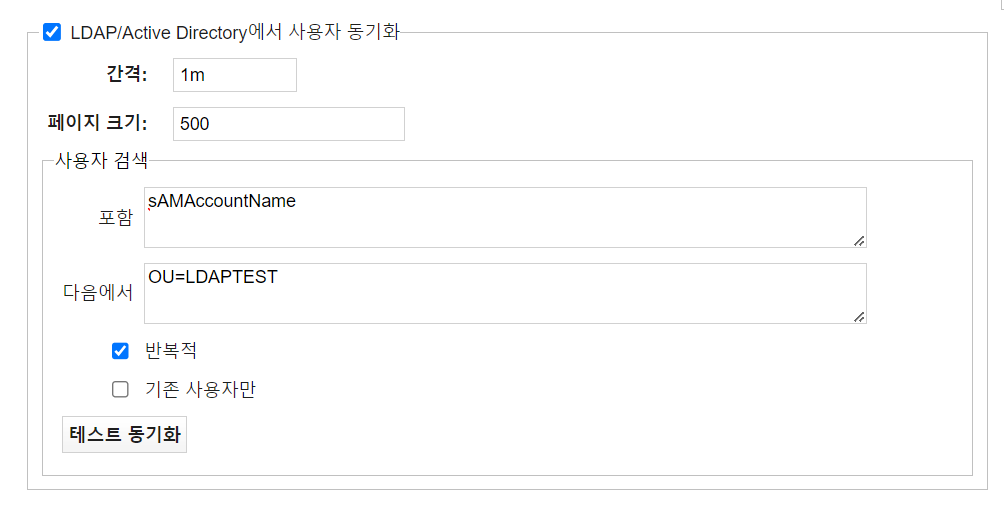
LDAP 서버에서 사용자를 동기화하려면 다음 단계를 수행해야 합니다.
1. LDAP 서버를 구성합니다.
2. 사용자 동기화 블록을 구성하고 활성화합니다.
3. 사용자 매핑을 구성합니다. 인증 섹션을 구성하지 않으면 테스트 인증이 작동하지 않습니다.
4. 저장을 클릭합니다(구성이 저장되고 사용자 동기화 작업이 예약됨).
5. 구성을 저장하면 '테스트 동기화' 버튼을 사용할 수 있습니다.
6. 테스트 동기화를 클릭하면 동기화에 적합한 LDAP 서버의 사용자 개수가 반환됩니다.
| | 동기화는 지정된 500명에 대해 일괄로 실행되는 것이 아니라 모든 사용자에 대해 한 번만 실행됩니다. 새 사용자는 항상 활성 상태로 작성되며, 기존 사용자의 상태는 그대로 유지됩니다. login.newAccountType 구성으로 새 사용자의 라이선스를 구성할 수 있습니다. 자세한 내용은 응용 프로그램 구성을 참조하십시오. |
| | Codebeamer 22.04 릴리스 이후 기존 사용자에 대해서만 LDAP 그룹 동기화가 지원됩니다. 이를 위해서는 동기화 프로세스를 실행하기 전에 아래 스크린샷에 표시된 기존 사용자만 확인란을 선택해야 합니다. |
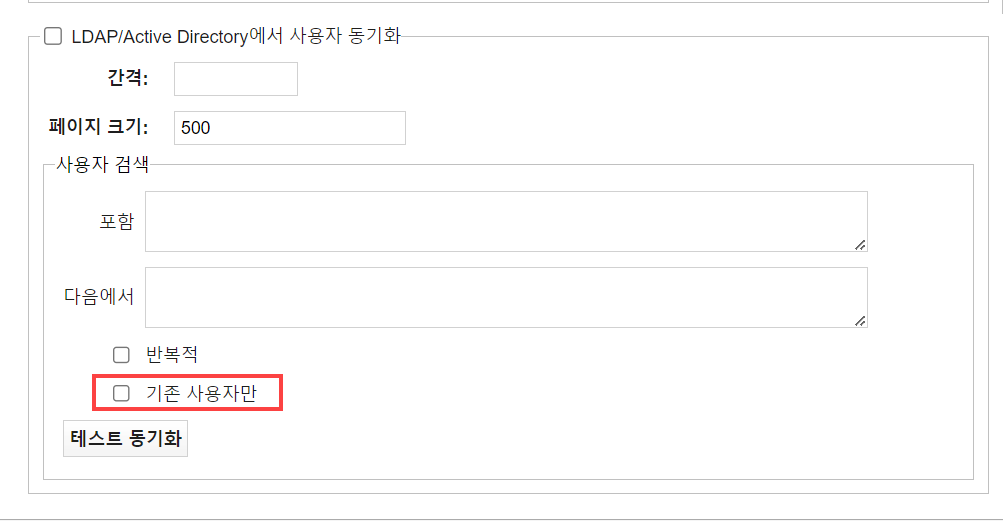
기존 사용자만 확인란을 선택하면 Codebeamer에 있는 LDAP 사용자만 동기화되므로 새 사용자가 작성되지 않습니다.
다음 필드가 추가됩니다.
• 간격: 작업 실행 간격은 2D, 5H, 10H 35S와 같은 표현식으로 정의할 수 있습니다. 지원되는 시간 단위는 D, H, M, S입니다.
• 페이지 크기: 단일 LDAP 질의에 대한 페이지 크기입니다. 가져온 사용자는 매번 가져온 후 처리됩니다.
• 타임스탬프 수정 형식: 검색 결과에서 LDAP 서버 타임스탬프 수정 형식의 ISO 8601 (참조) 설명입니다.
• 검색 대상: 검색 결과를 필터링하는 표현식입니다. givenName=* 또는 uid=*처럼 와일드카드가 지원됩니다.
• 검색 위치: 검색 기준 또는 사용자 검색 기준이며, (ou=employee,ou=people)(ou=shareholders,ou=people)처럼 괄호를 사용하여 여러 값이 지원됩니다.
• 재귀적: 검색 범위 1(선택되지 않음) 또는 하위(선택됨)
AppConfig에 사용자 동기화 구성을 저장할 수 있도록 LDAP에 새 섹션이 추가됩니다. 예는 다음과 같습니다.
"sync" : {
"syncEnabled" : true,
"syncInterval" : "1D",
"syncLdapModifyTimestampFormat" : "yyyyMMddHHmmssX",
"syncPageSize" : 500,
"syncUserBase" : "ou=people",
"syncUserSearch" : "uid=*",
"syncUserSubtree" : true
}
"syncEnabled" : true,
"syncInterval" : "1D",
"syncLdapModifyTimestampFormat" : "yyyyMMddHHmmssX",
"syncPageSize" : 500,
"syncUserBase" : "ou=people",
"syncUserSearch" : "uid=*",
"syncUserSubtree" : true
}
사용자 매핑에 타임스탬프 수정도 추가되었습니다. 기본값은 modifyTimestamp이며 변경되지 않습니다.
관리된 저장소 액세스 URL 설정
SVN, Git 또는 Mercurial 저장소를 사용하는 경우 Codebeamer에서는 SCM 탭 아래에 해당 액세스 URL이 표시됩니다. Codebeamer 시스템 관리자는 각 SCM 설치에 따라 이러한 저장소에 대해 서로 다른 액세스 방법과 URL을 구성할 수 있습니다. 예를 들어 다음과 같습니다.
svn://codebeamer-HOSTNAME/My_second_project
또는
http://codebeamer-HOSTNAME/svn/My_second_project
| | 이러한 URL 구성에 대한 자세한 내용은 관리자 안내서를 참조하십시오. |