Azure AD (Azure Active Directory) で SAML を設定する方法
Azure でのアプリケーションの登録
Codebeamer で Azure Active Directory 認証を使用するには、まず Azure Active Directory でアプリケーションの登録を実行する必要があります。この登録を実行することで、Azure AD と Codebeamer の接続を確立します。
2. 「Azure Active Directory」を開きます。

3. 左側で、「Enterprise applications」をクリックします。
4. 「New application」をクリックします。

5. 「Create your own application」をクリックし、アプリケーションに名前を付け、「Integrate any other application you don't find in the gallery (Non-gallery)」オプションを選択します。

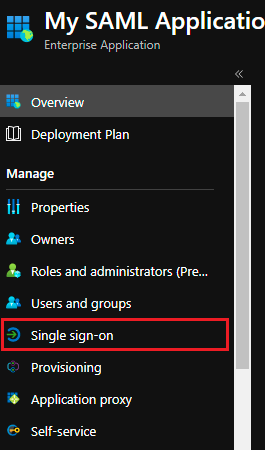
6. アプリケーションの作成後、左側で「Single sign-on」を選択し、「SAML」を選択します。
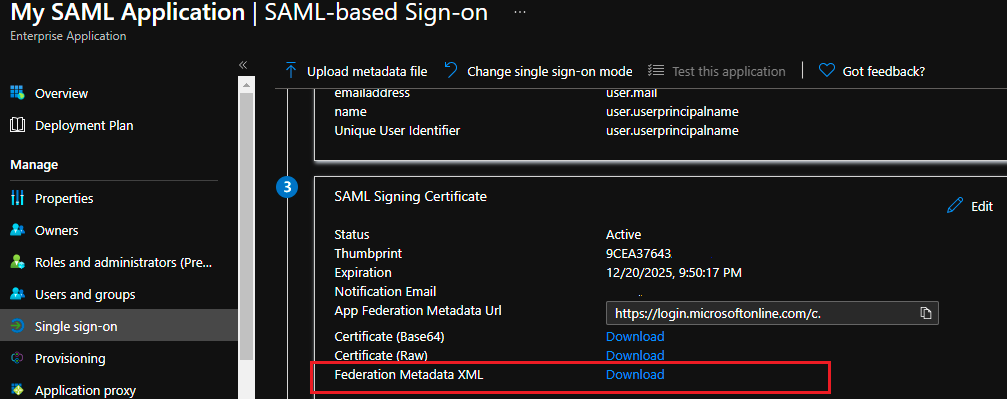
7. ID プロバイダのメタデータの XML ファイルをダウンロードします。このファイルは、「SAML Signing Certificate」セクションにあります。後でこのファイルを使用する必要があります。
9. サービスプロバイダのメタデータの XML ファイルをアップロードします。

問題がなければ、次の情報が表示されます。
◦ Entity ID: サービスプロバイダ名
◦ Reply URL: https://<お客様のインスタンスのドメイン>/cb/saml/sp/SSO/alias/SAML2.spr (URL への "cb" の追加は必須ではなく、任意です。)
◦ Logout URL: https://<お客様のインスタンスのドメイン名>/cb/saml/sp/logout/alias/SAML2.spr (URL への "cb" の追加は必須ではなく、任意です。)
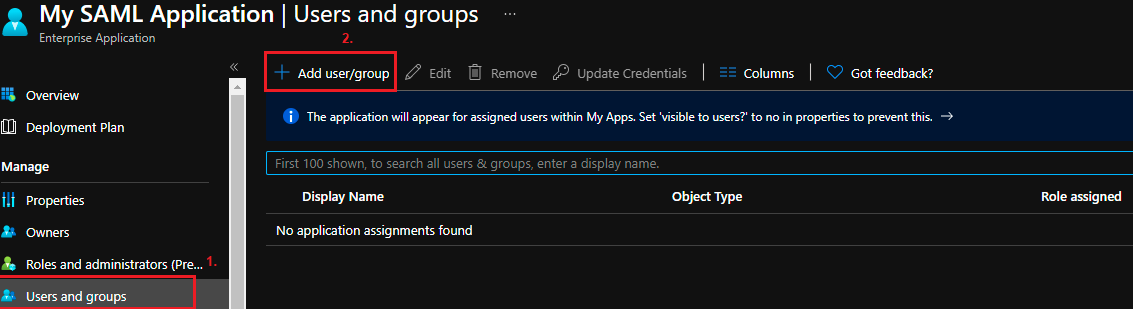
10. このシングルサインオンメソッドの使用を許可するユーザーおよび/またはグループを割り当てます。左側の「User and groups」をクリックし、ユーザーおよび/またはグループを追加します。
11. ユーザーの属性とクレームは、Codebeamer 側のユーザーマッピングコンフィギュレーションと一致している必要があります。これらの属性およびクレームは必要に応じて修正できます。
a. 「User Attributes & Claims」セクションで、「Edit」をクリックします。
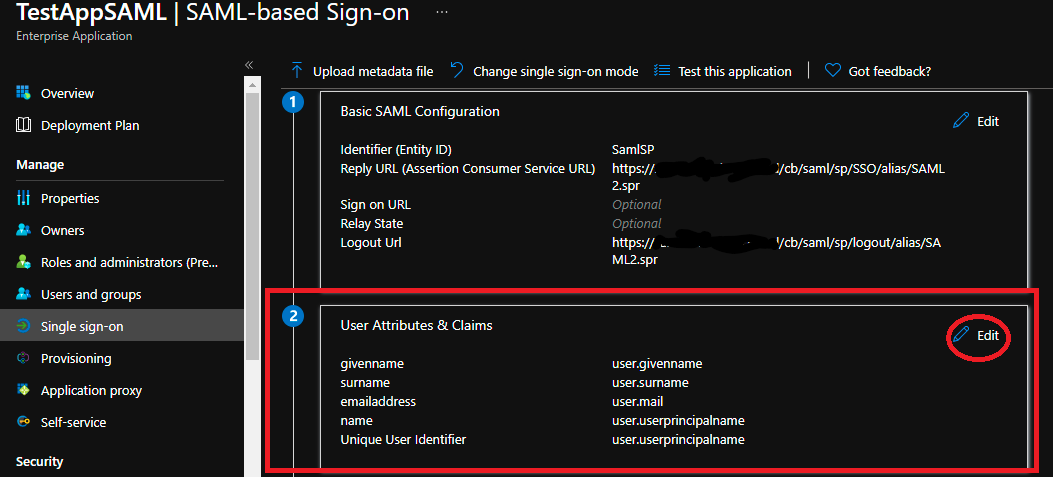
b. 以下が表示されます。
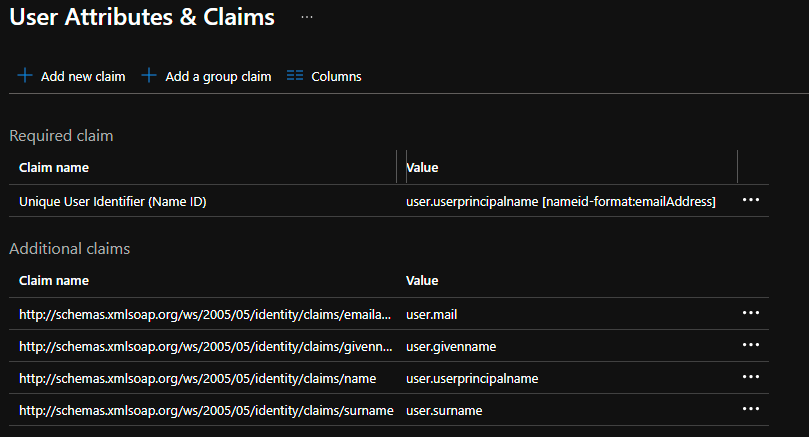
Codebeamer のコンフィギュレーション
Azure AD を動作させるには、次の変更を適用する必要があります。
ユーザーマッピング
{
"ssoId" : "http://schemas.microsoft.com/identity/claims/objectidentifier",
"lastName" : "http://schemas.xmlsoap.org/ws/2005/05/identity/claims/surname",
"firstName" : "http://schemas.xmlsoap.org/ws/2005/05/identity/claims/givenname",
"name" : "http://schemas.microsoft.com/identity/claims/displayname",
"email" : "http://schemas.xmlsoap.org/ws/2005/05/identity/claims/emailaddress"
}
既知の問題
1. IDP xml には NameID タグが含まれていません。こちらのページで解決方法を説明しています: SSO に関するよくあるご質問 (FAQ) とトラブルシューティング
2. Nginx プロキシのバッファサイズが小さすぎます。8k が推奨されます。こちらを参照してください: http://nginx.org/en/docs/http/ngx_http_proxy_module.html#proxy_buffers