Inserción de etiquetas y contenido
Para este ejercicio, se debe utilizar el documento Arbortext XML DocBook creado en el ejercicio anterior.
Arbortext Editor permite insertar etiquetas en el documento de varias maneras, incluyendo el cuadro de diálogo y el botón de la barra de herramientas Insertar marcador  . En este ejercicio, se utilizará la función de etiquetas rápidas para insertar etiquetas en el documento.
. En este ejercicio, se utilizará la función de etiquetas rápidas para insertar etiquetas en el documento.Para insertar etiquetas y contenido en el documento nuevo, realice los pasos siguientes:
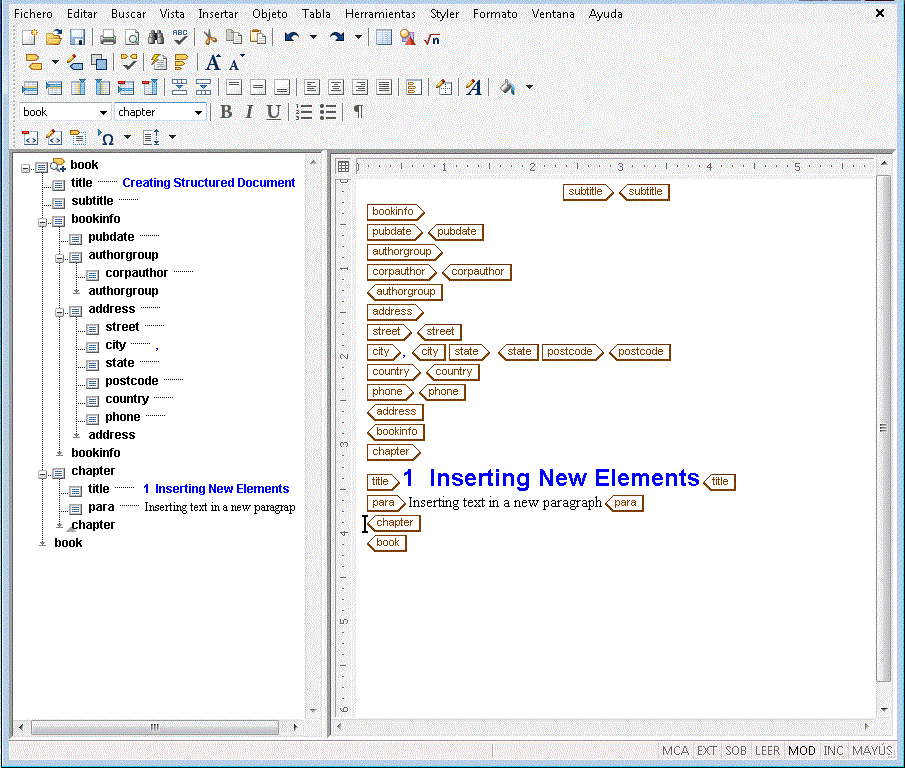
1. En el mapa del documento, sitúe el cursor al principio de un párrafo existente.
2. Pulse en INTRO para mostrar el menú de etiquetas rápidas.
Sólo están disponibles las etiquetas que permite el tipo de documento en dicha ubicación. La lista muestra las etiquetas utilizadas más recientemente en la parte superior, seguidas de una lista alfabética de etiquetas permitidas.
3. Pulse en para con el ratón para insertar una nueva etiqueta para.

El cursor se prepara automáticamente para insertar texto.
4. Escriba Inserción de texto en un párrafo nuevo.
5. Coloque el cursor en la vista de edición y elija > .
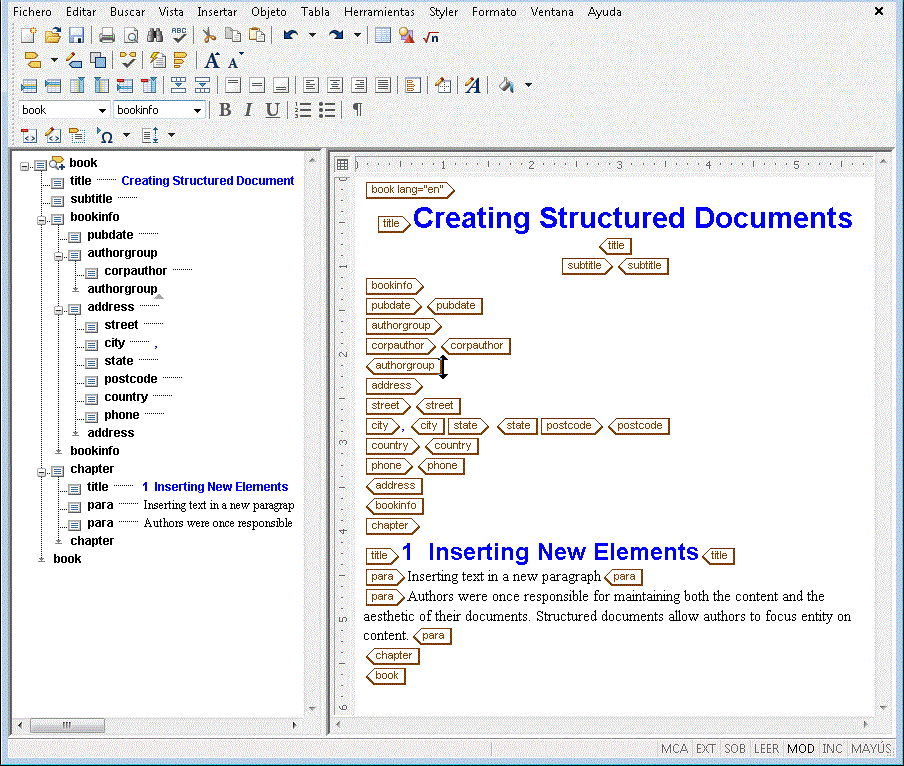
6. En la vista de edición, coloque el cursor entre las etiquetas title en la parte superior del documento y escriba Creación de documentos estructurados
7. Coloque el cursor entre el conjunto siguiente de etiquetas title (en la etiqueta chapter) y escriba Inserción de elementos nuevos.
8. Entre el segundo conjunto de etiquetas para, escriba Los autores solían ser responsables de mantener tanto el contenido como el formato de los documentos. Los documentos estructurados permiten que los autores se centren completamente en el contenido.
9. Pulse en INTRO para seleccionar etiquetas en la lista de etiquetas rápidas.
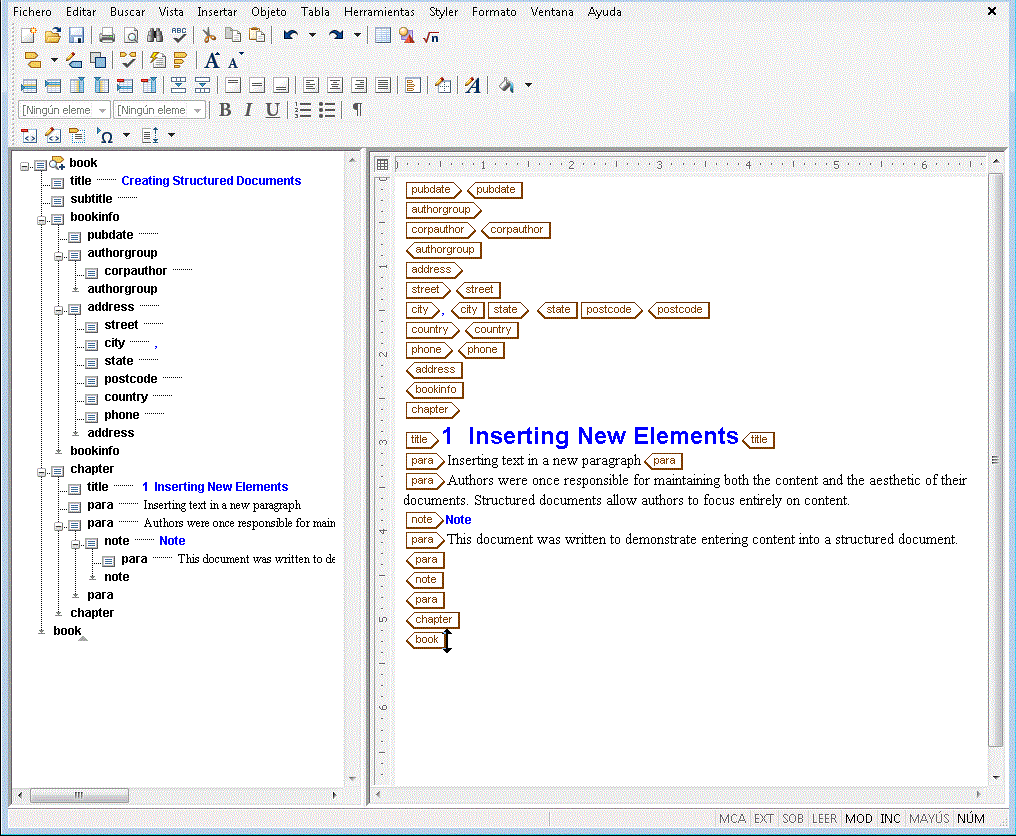
10. Pulse en note para insertar un elemento note.
11. Escriba Este documento se ha escrito para explicar la introducción de contenido en un documento estructurado.
12. Elija > para guardar los cambios.
Para obtener más información, consulte los temas Inserción de marcadores e Inserción de etiquetas con etiquetas rápidas en la ayuda de Arbortext Editor.