Inserción de etiquetas con etiquetas rápidas
Las etiquetas rápidas permiten insertar elementos en el documento sin acceder a un cuadro de diálogo o a la barra de herramientas.
Las etiquetas rápidas son una lista de elementos que aparecen en un menú emergente en la ubicación del cursor. La longitud del menú emergente de etiquetas rápidas y la lista de elementos que contiene varían en función de dónde se encuentre el cursor en el documento al pulsar INTRO.
Procedimiento para insertar elementos con etiquetas rápidas
1. Pulse en el lugar donde se desea insertar un elemento.
2. Pulse INTRO. Aparecerá el menú emergente Etiquetas rápidas.
3. Seleccione un elemento de la lista. Si la visualización de etiquetas está activada, la etiqueta aparecerá en el documento.
Si la visualización de etiquetas está desactivada, aparecerá un cuadro de solicitud de etiquetas (un cuadro gris con el nombre del elemento en su interior). Si se permite escribir texto dentro del elemento insertado, puede empezar a escribir; el cuadro desaparecerá. Si no puede escribir texto dentro de este elemento, el cursor mostrará puntas de flecha arriba y abajo. Deberá insertar otro elemento dentro del que ha insertado para poder escribir texto. Pulse INTRO de nuevo y haga otra selección en el menú emergente de etiquetas rápidas.
Si hay otra acción asignada a la tecla INTRO, para las etiquetas rápidas se puede usar la tecla INTRO del teclado numérico. Por ejemplo, si se utiliza el tipo de documento Arbortext XML DocBook, es posible que la función Inserción inteligente esté asignada a la tecla Intro.
 |
Si se ha aplicado un mapa de alias al documento, el menú emergente de etiquetas rápidas mostrará los alias de los elementos, atributos y valores de atributo a los que se hayan asignado alias.
|
Cuando la lista de elementos es mayor que el menú emergente, se añade una barra de desplazamiento al menú.
El contenido del menú emergente de etiquetas rápidas se puede mostrar de dos formas diferentes:
• Dividido en tres secciones por líneas horizontales, o
• Como una única lista sin dividir
Lista emergente de etiquetas rápidas dividida
Cuando la ventana emergente Etiquetas rápidas está dividida por líneas horizontales, la primera sección contiene una lista de las etiquetas utilizadas más recientemente. Si todavía no se ha insertado ninguna etiqueta, esta sección no aparece.
En la segunda sección se muestran los elementos válidos que se pueden insertar en el cursor. Esta lista contiene los elementos padre que se corresponden con la serie ininterrumpida de etiquetas de fin en esta ubicación en el mapa del documento.
La tercera sección contiene una lista de los elementos hijo que son válidos para insertar dentro del elemento en el que se encuentra el cursor.
Por ejemplo, en este gráfico de una parte del mapa del documento se muestra el cursor al final del contenido en un elemento para. El elemento para se encuentra dentro de un elemento listitem, que está dentro de un elemento itemizedlist.
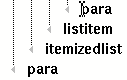
Si se pulsa INTRO con el cursor en esta ubicación, se obtiene el siguiente menú emergente de etiquetas rápidas.
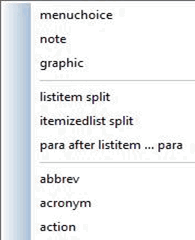
Observe que la ventana emergente Etiquetas rápidas está dividida por líneas horizontales en tres secciones.
En la primera sección de la parte superior se muestran las etiquetas utilizadas más recientemente que son válidas en la ubicación actual del cursor.
La segunda sección contiene opciones contextuales, como elementos padre válidos. Observe que hay tres opciones en la segunda sección.
• listitem split: permite insertar otro elemento listitem justo después del elemento listitem en el que se encuentra el cursor. Supongamos que se va a crear una lista con viñetas. Esta opción añade un elemento de lista detrás del elemento con el que se está trabajando.
• itemizedlist split: permite insertar otro elemento itemizedlist justo después del elemento itemizedlist en el que se encuentra el cursor.
• para after listitem ... para: permite insertar otro elemento para detrás del elemento en el que se encuentra el cursor en el mismo elemento listitem.
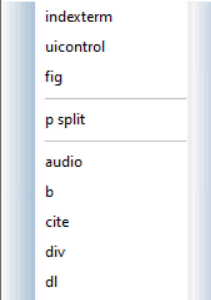
La tercera sección, debajo de la segunda línea horizontal, contiene una lista de todos los elementos válidos dentro del elemento para en el que se encuentra el cursor. En el gráfico de ejemplo, la lista está abreviada para ahorrar espacio. En realidad, podría ser mucho más larga y se podría recorrer para realizar una selección.
Lista emergente de etiquetas rápidas sin dividir
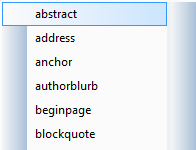
Cuando no hay ninguna línea horizontal que divida el menú emergente de etiquetas inteligentes, la lista contiene únicamente los elementos hijo de la etiqueta en la que se encuentra el cursor; por ejemplo, el cursor no se encuentra en una etiqueta de fin al pulsar INTRO. La lista de elementos es la misma que se obtendría al elegir > .
Modificación de las etiquetas de la lista
Si la lista no contiene el nombre de la etiqueta que se desea insertar, es posible que sea necesario desplazar el cursor para que dicho elemento esté en contexto. Asegúrese de que el cursor está en la ubicación correcta para insertar el elemento deseado. Si fuera necesario, muévalo y vuelva a pulsar INTRO.
Las etiquetas rápidas están disponibles en función de la posición del cursor, como se observa a continuación:
• Cuando el cursor está justo dentro de una etiqueta de fin (al final del texto) al pulsar INTRO, las etiquetas rápidas disponibles son las siguientes:
◦ El elemento en el que se encuentra el cursor (por ejemplo, si está en para, añada otro para)
◦ Los elementos que son válidos dentro del elemento donde se encuentra el cursor (“elementos” hijo)
◦ Los elementos cuyas etiquetas de fin están justo al lado del elemento donde se encuentra el cursor
• Cuando el cursor está en el centro del contenido del elemento, los elementos disponibles en el menú emergente de etiquetas rápidas son:
◦ El elemento en el que se encuentra el cursor (por ejemplo, si está en para, añada otro para)
◦ Los elementos que son válidos dentro del elemento donde se encuentra el cursor (elementos hijo)
• Cuando el cursor se encuentra entre elementos y se pulsa INTRO, las etiquetas rápidas disponibles son las siguientes:
◦ Los elementos que son válidos en ese punto de acuerdo con el DTD
Etiquetas rápidas no disponibles
En la definición de la hoja de estilo se puede incluir una declaración de elemento para una etiqueta “as-is” o “verbatim”. Éste es un elemento donde se pueden utilizar retornos de carro y espacios igual que en un documento sin estructura. Las reglas normales para el comportamiento habitual de la tecla INTRO están desactivadas. Si el cursor se encuentra en un elemento de este tipo, el menú Etiquetas rápidas no está disponible.