属性値列の使用
この練習では、前の練習で修正した businessMeetings.ditamap 文書を使用してください。
属性の修正列のほかに、列ビューには一連の属性値列があり、DITA マップ内のタグにより一般的に使用される属性を表示および修正できます。これらの列は、タグに関連付けられているすべての属性を表すわけではありません。代わりに、表示する属性と表示順序を「環境設定」ダイアログボックスで選択できます。属性値列は、行がタグを表し、列が属性値を表すスプレッドシートに類似しています。
以下の手順に従って、属性値列を使用して属性値を修正します。
1. businessMeetings.ditamap で、列ビュー下部のスクロールバーを使用して、属性値が表示されるまで列をスクロールします。
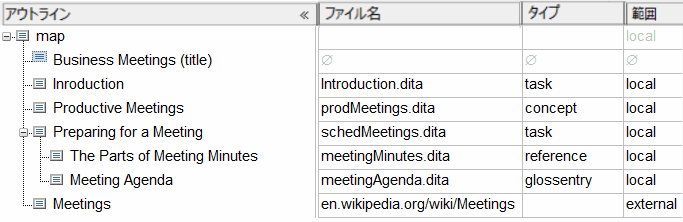
「環境設定」ダイアログボックスで、スクロールする列の場所を設定することもできます。「アウトライン」は常に最初の列であり、スクロールしないことに注目してください。
2. Preparing for a Meeting タグのタイプ列の値をダブルクリックします。
修正する属性値が選択されます。
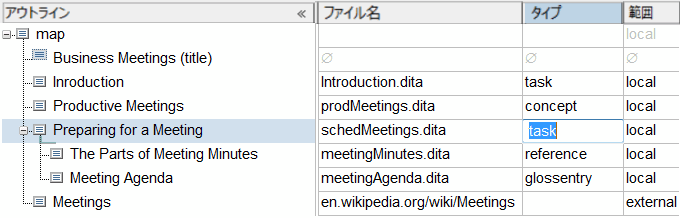
3. 属性の値として concept と入力します。
4. タイトルバーを右クリックしてショートカットメニューを表示し、「列を設定」を選択します。
「列」カテゴリが表示された状態で、「環境設定」ダイアログボックスが開きます。
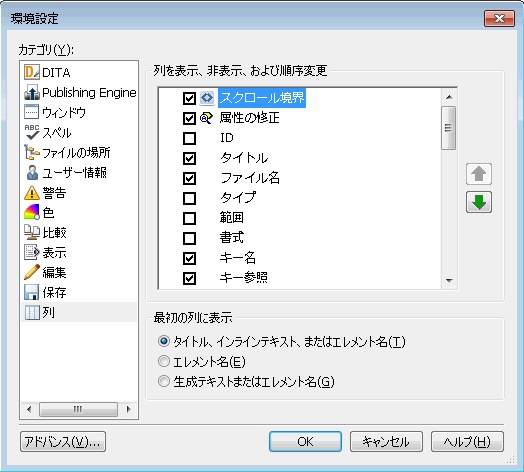
このダイアログボックスを使用して、列に表示する属性を選択し、列の順序を変更し、スクロール境界を設定することができます。
5. 「下へ移動」ボタン  をクリックします。
をクリックします。スクロール境界が列のリスト内で下に移動します。
6. 「OK」をクリックしてダイアログボックスを閉じます。
7. スクロールバーを使用して、列を再度スクロールします。
属性の修正列がスクロール境界になりました。
8. businessMeetings.ditamap を保存します。
詳細については、Arbortext Editor ヘルプの「列環境設定」トピックを参照してください。