マップ構造の再配置
この練習では、前の練習で作成した businessMeetings.ditamap 文書を使用してください。
列ビューの「アウトライン」列を使用して、DITA マップの構造を再配置します。Arbortext Editor の「DITA マップ」ツールバーを利用して、マップ階層を変更できます。階層をドラッグアンドドロップして、修正することもできます。
以下の手順に従って、階層を businessMeetings.ditamap 文書に追加します。
1. 列ビューのカーソルを Preparing for a Meeting トピックの下の線上に置きます。
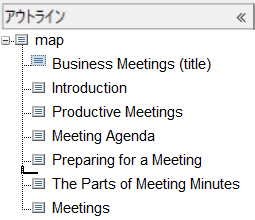
2. DITA マップツールバーで「エレメントを上に移動」ボタン  をクリックします。
をクリックします。Preparing for a Meeting トピックがマップ階層内で 1 つ上に移動します。
3. 列ビューのカーソルを Meeting Agenda トピックの下の線上に置きます。
4. DITA マップツールバーで「エレメントのレベルを下げる」ボタン  をクリックします。
をクリックします。Meeting Agenda トピックが Preparing for a Meeting トピックの子になります。
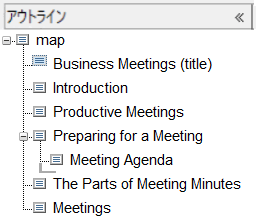
5. アイコン  (「Parts of Meeting Minutes」トピックの横にある) をクリックして、そのトピック参照を選択します。
(「Parts of Meeting Minutes」トピックの横にある) をクリックして、そのトピック参照を選択します。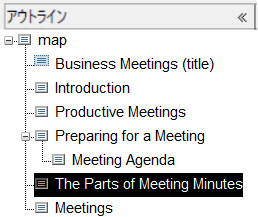
6. 左マウスボタンを押しながら、このトピックを Meeting Agenda トピックの上にドラッグします。
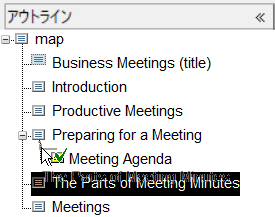
7. トピックをドロップします。
Parts of Meeting Minutes トピックも Preparing for a Meeting トピックの子になります。
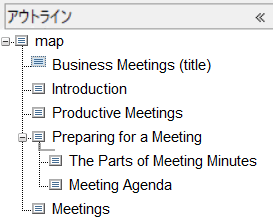
8. businessMeetings.ditamap を保存します。