新しいトピックの追加
この練習では、前の練習で修正した businessMeetings.ditamap 文書を使用してください。
DITA マップをオーサリングするとき、リソースマネージャの「新規トピック」タブを使用して、新しい DITA トピックを作成することも、そのトピックへの参照をマップに追加することもできます。参照されているトピックをマップから直接開くこともできます。
以下の手順に従って、新しいトピックを businessMeetings.ditamap 文書に追加します。
1. 「アウトライン」で、マップのタイトルの後ろにカーソルを置きます。
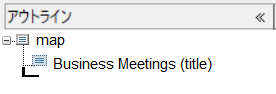
「アウトライン」列には特殊なカーソル  があり、トピック参照を挿入するマップ内の場所を決定できます。
があり、トピック参照を挿入するマップ内の場所を決定できます。2. リソースマネージャの「新規トピック」タブで、「DITA Concept」を選択します。
3. 「タイトル」フィールドに Introduction と入力します。
リソースマネージャでは、タイトルに基づいた名前が「ファイル名」フィールドに自動的に追加されることに注目してください。必要に応じて、新しいトピックを作成する前にファイル名を変更できます。
4. 「フォルダ」フィールドで、「フォルダのブラウズ」ボタン  を使用して、「フォルダのブラウズ」ダイアログボックスを開きます。このダイアログボックスで、DITA トピックを保存した場所にナビゲートします。「OK」を選択してダイアログボックスを閉じると、その場所が「フォルダ」フィールドに追加されます。
を使用して、「フォルダのブラウズ」ダイアログボックスを開きます。このダイアログボックスで、DITA トピックを保存した場所にナビゲートします。「OK」を選択してダイアログボックスを閉じると、その場所が「フォルダ」フィールドに追加されます。5. 「挿入」ボタンをクリックします。
新規トピックが作成され、そのトピックへの参照がマップに追加されます。
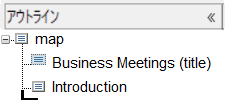
6. 「Outline」で Introduction をダブルクリックします。
新しい Introduction.dita トピックが Arbortext Editor ウィンドウで開きます。
7. 短い説明 (shortdesc) タグに次のテキストを入力します。
This document provides information on making business meetings more productive.
8. Concept 本文 (conbody) タグ内の段落 (p) タグに次のテキストを入力します。
Meetings can often cause more harm than good to a business by wasting the time and hurting the productivity of meeting participants.It is important to only hold meetings when truly necessary and to make those meetings as efficient as possible.It is also important to make sure that meeting participants have an accurate record of what took place at a meeting.This document will help you make your business meetings more productive.
9. Introduction.dita を保存して閉じます。
10. businessMeetings.ditamap を保存します。
詳細については、Arbortext Editor ヘルプの「『新規トピック』タブ」トピックを参照してください。