Inhaltsreferenzen hinzufügen
Für diese Übung benötigen Sie die Dokumente prodMeetings.dita, schedMeetings.dita und meetingAgenda.dita, die Sie in den vorherigen Übungen erstellt haben.
Führen Sie die folgenden Schritte aus, um dem Dokument schedMeetings.dita eine Inhaltsreferenz hinzuzufügen:
1. Öffnen Sie gegebenenfalls die Datei schedMeetings.dita in Arbortext Editor.
2. Öffnen Sie ggf. das Dialogfenster Quellenverwaltung, wählen Sie die Registerkarte Inhaltsreferenz aus, und navigieren Sie zu dem Ordner, in dem Sie das in diesen Übungen erstellte DITA-Dokument gespeichert haben.
3. Markieren Sie das Wort Agenda im zweiten step-Tag im Verfahren (steps).
4. Klicken Sie im Dialogfenster Quellenverwaltung, auf das Pluszeichen neben dem Dokument prodMeetings.dita, und wählen Sie das xref-Tag aus:
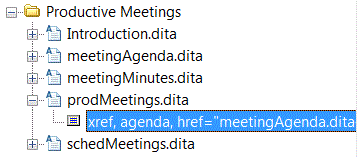
5. Klicken Sie im Dialogfenster Quellenverwaltung auf die Schaltfläche Einfügen.
Über das Dialogfenster Quellenverwaltung wird die Inhaltsreferenz in das Dokument eingefügt:

6. Platzieren Sie den Cursor innerhalb des referenzierten xref-Tag, und versuchen Sie, den Text zu bearbeiten.
Da auf diesen Inhalt von einer anderen Datei aus verwiesen wird, können Sie ihn nicht bearbeiten.
7. Doppelklicken Sie auf den Link Agenda.
Das Topic meetingAgenda.dita wird in einem neuen Arbortext Editor Fenster geöffnet, ähnlich wie es im Dokument prodMeetings.dita geöffnet werden würde.
8. Schließen Sie das Topic meetingAgenda.dita, und speichern Sie die Datei schedMeetings.dita.
Weitere Informationen finden Sie in den Themen DITA-Inhaltsreferenzen einfügen und ändern und Registerkarte "Inhaltsreferenz" in der Arbortext Editor Hilfe.