Komplettdokumente für die Bearbeitung generieren
Verwenden Sie für diese Übung das Dokument businessMeetings.ditamap, das Sie in der vorherigen Übung geändert haben.
Arbortext Editor kann ein Komplettdokument für eine DITA-Map erstellen, das alle in der Map referenzierten Topics in ein Einzeldokument zusammenführt. Im Komplettdokument können Sie den Text und die Tags der in Ihrer DITA Map enthaltenen Topics bearbeiten. Sie können auch eine Rechtschreibprüfung durchführen oder die Topics, auf die in der Map verwiesen wird, suchen bzw. ersetzen. Änderungen, die Sie am Inhalt des Komplettdokuments vornehmen, werden in den zugeordneten Quelldokumenten gespeichert, auf die in der Map verwiesen wird. Sie können jedoch keine Änderungen an der Struktur Ihrer DITA Map im Komplettdokument vornehmen. Das Komplettdokument ist ein temporäres Dokument und ist nur so lange vorhanden, bis Sie es schließen.
Führen Sie die folgenden Schritte aus, um ein Komplettdokument für die Bearbeitung der Datei businessMeetings.ditamap zu erstellen:
1. Wählen Sie in der Datei businessMeetings.ditamap die Befehlsfolge > > .
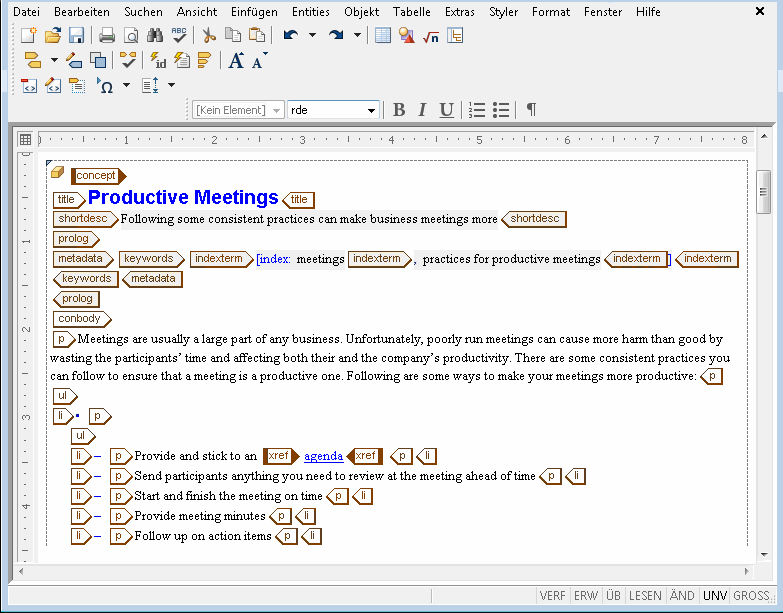
Die Komplettdokument-Ansicht von businessMeetings.ditamap wird in einem neuen Arbortext Editor Fenster geöffnet:
2. Führen Sie einen Bildlauf im Komplettdokument durch.
Jedes Topic im Dokument ist in eine Objektgrenze eingeschlossen, sodass Sie Anfange und Ende der einzelnen Topics problemlos erkennen können.
3. Platzieren Sie den Cursor über das grüne Dreieck in der oberen linken Ecke des Topic Einführung.
Es wird eine Meldung angezeigt, die angibt, wo sich das Topic im Dateisystem befindet:

Objektgrenzen erscheinen in Arbortext Editor für zahlreiche Typen von einbezogenen Objekten, wie z.B. Datei-Entities, XML Inclusions und Content Management-Systemobjekte.
4. Wählen Sie > .
Das Dialogfenster Suchen/Ersetzen wird geöffnet.
5. Geben Sie Teilnehmer in das Feld Suchen nach und Anwesende in das Feld Ersetzen durch ein.
6. Klicken Sie auf die Schaltfläche Weitersuchen.
Das erste Vorkommen des Wortes "Teilnehmer" wird im Komplettdokument markiert.
7. Klicken Sie auf die Schaltfläche Ersetzen, um "Teilnehmer" durch "Anwesende" zu ersetzen.
Fahren Sie mit dem Suchen und Ersetzen fort, bis Sie alle Vorkommen von "Teilnehmer" im Komplettdokument ersetzt haben.
8. Wählen Sie > , und schließen Sie das Komplettdokument.
Alle Änderungen, die Sie am Komplettdokument vorgenommen haben, werden in den einzelnen Quelldokumenten gespeichert.
9. Doppelklicken Sie in der Datei businessMeetings.ditamap auf das Topic Produktive Meetings, um das Topic in einem neuen Arbortext Editor Fenster zu öffnen.
Die an diesem Topic im Komplettdokument vorgenommenen Änderungen werden in die Quelldatei übernommen.
10. Schließen Sie die Datei prodMeetings.dita.
11. Speichern und schließen Sie die Datei businessMeetings.ditamap.
Damit ist das Lernprogramm abgeschlossen.
Weitere Informationen finden Sie in den Themen DITA-Maps erstellen und Objektgrenzen verwenden in der Arbortext Editor Hilfe.