DITA-Maps erstellen
Arbortext Editor stellt mehrere Funktionen bereit, die Sie bei der Erstellung von DITA-Maps unterstützen. In DITA-Maps ordnen Sie Referenzen auf DITA-Topics und andere Ressourcen an, die in einem spezifischen Lieferbestandteil wie zum Beispiel der Online-Hilfe veröffentlicht werden sollen. In DITA-Maps können Sie Beziehungen zwischen Topics definieren, darunter hierarchische Beziehungen, geordnete Folgen und Beziehungen zwischen Peer-Gruppen. Sie können anhand dieser Beziehungen Umrisse, Inhaltsverzeichnisse, Build Manifeste sowie ähnliche Strukturen definieren. DITA-Maps stellen darüber hinaus Beziehungstabellen bereit. Hier können Sie Beziehungen zwischen Topics und anderen Ressourcen für Abschnitte der Art "Zugehörige Topics", die der veröffentlichten DITA-Map hinzugefügt werden sollen, in einem tabellarischen Format definieren.
DITA-Maps werden auf andere Weise erstellt als DITA-Topics. Sie enthalten in erster Linie Elemente und Attribute mit relativ wenig Text oder anderen Inline-Inhalten. Zusätzlich zu den traditionellen Bearbeitungs- und Strukturansichten stellt Arbortext Editor drei neue Features zur Erstellung von DITA-Maps bereit.
Zunächst können Sie im Dialogfenster Quellenverwaltung vorhandenen DITA-Topics und anderen Ressourcen in Ihrer DITA-Map Inhaltsreferenzen und Topic-Referenzen hinzufügen. In der Quellenverwaltung können Sie außerdem ein neues DITA-Topic erstellen und einen neuen Topic-Referenz in die DITA-Map aufnehmen. Die Quellenverwaltung wird standardmäßig aufgerufen, wenn Sie eine DITA-Map bearbeiten. Sie ist an die linke Seite des Arbortext Editor Fensters gekoppelt.
Zweitens können Sie Ihre DITA-Map in einer Spaltenansicht anzeigen. Diese Ansicht in Arbortext Editor wurde speziell zur Unterstützung von Dokumenttypen konzipiert, die hauptsächlich aus Elementen und Attributen bestehen. Die Spaltenansicht bietet eine hierarchische Übersicht über eine DITA-Map mit einer Reihe von Zeilen und Spalten, ähnlich einem Tabellenblatt, in dem Sie die Attribute der Elemente in der Map anzeigen und bearbeiten können. Sie können die Elemente in Ihrer DITA-Map in der ersten Spalte, der Spalte Gliederung, anordnen. In der Map können Sie Dokumente, auf die verwiesen wird, in separaten Arbortext Editor Fenstern öffnen und sie dort bearbeiten. Die Spaltenansicht wird standardmäßig aufgerufen, wenn Sie eine DITA-Map bearbeiten.
Drittens umfasst die Anwendung die DITA-Map-Symbolleiste. Über die Symbolleiste können Sie die Elemente in der DITA-Map neu anordnen, erhöhen und absenken. Die Symbolleiste wird standardmäßig aufgerufen, wenn Sie eine DITA-Map bearbeiten. Sie ist an die rechte Seite des Arbortext Editor Fensters gekoppelt.
Wenn Sie eine DITA-Map zum ersten Mal öffnen, wird die Arbortext Editor Standardkonfiguration zur Bearbeitung von DITA-Maps wie folgt angezeigt:
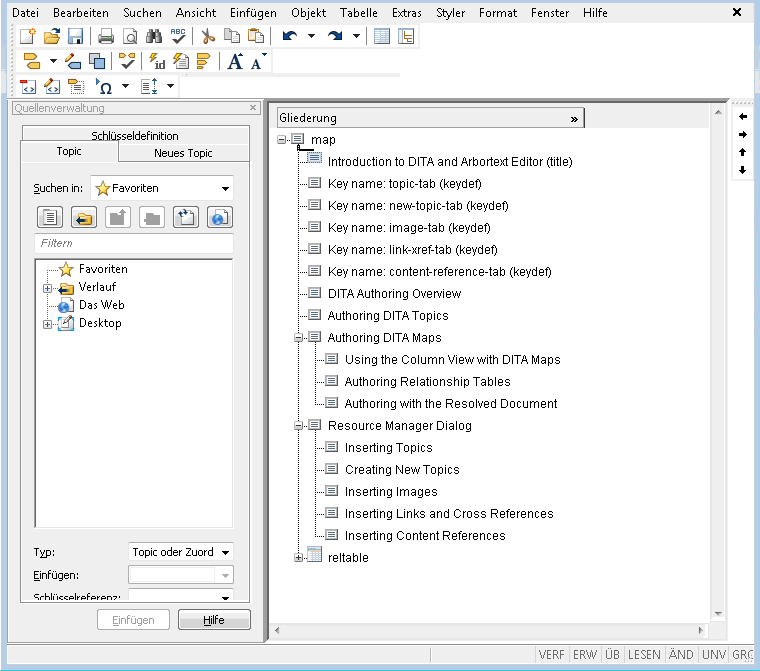
Sie können die Standardkonfiguration wie gewünscht ändern und die Änderungen in der Datei mit den Benutzereinstellungen (arbortext.wcf) speichern. Sie können verschiedene Arbortext Editor Konfigurationen zur Bearbeitung von DITA-Topics und DITA-Maps speichern.
Quellenverwaltung mit DITA-Maps verwenden
Für die Erstellung einer DITA-Map stehen in der Quellenverwaltung die folgenden Registerkarten zur Verfügung:
Mit dem Datei-Browser der Registerkarte Topic können Sie in einem Dateisystem oder einem Content Management System (CMS) nach Dateien suchen. Wählen Sie die Datei aus, auf die Sie verweisen möchten, und fügen Sie eine Topic-Referenz auf die Datei in die Map ein. In der Regel werden Sie auf DITA-Topics verweisen. Mit der Quellenverwaltung können Sie jedoch auch auf andere DITA-Maps, Bilder, PDF-Dokumente, HTML-Dokumente und andere Dateitypen verweisen.
Sie können über die Schaltfläche Einfügen einen Verweis einfügen oder eine Datei durch Ziehen und Ablegen aus dem Browser in Ihre Map einfügen. Sie können mehrere Dateien auswählen und alle Verweise auf diese Dateien gleichzeitig einfügen. Sie können darüber hinaus einen Ordner auswählen und alle Verweise auf die in diesem Ordner abgelegten Topics gleichzeitig einfügen. Wenn der eingefügte Ordner Unterordner enthält, bleibt die Ordnerhierarchie in der DITA-Map erhalten. In diesem Fall werden die Ordner zu topichead-Elementen.
Auf der Registerkarte Topic können Sie einen Webbrowser aufrufen und einen Verweis auf eine Webseite in Ihre Map einfügen.
• Registerkarte Neues Topic – Ermöglicht Ihnen, ein neues DITA-Topic oder eine Map zu erstellen und eine Topic-Referenz auf dieses Dokument in eine DITA-Map einzufügen.
Die Registerkarte Neues Topic enthält eine Liste der in Ihrer Umgebung definierten DITA-Dokumenttypen. Sie können den zu erstellenden Dokumenttyp auswählen, den Titel und Dateinamen für das neue Topic oder die Map eingeben und angeben, an welcher Stelle das neue Topic erstellt werden soll. Auf der Registerkarte wird dem Topic bzw. der Map automatisch eine ID zugewiesen. Wenn Sie auf die Schaltfläche Einfügen klicken, wird das neue Dokument erstellt und ein Verweis auf das Topic bzw. die Map in die Map eingefügt.
• Registerkarte Schlüsseldefinition – Ermöglicht das Einfügen von Schlüsseldefinitionen in eine DITA-Map.
Der DITA-Standard bietet Unterstützung für schlüsselbasierte Referenzen, wie im Abschnitt Key based (indirect) addressing der OASIS DITA Architectural Specification definiert. Die Registerkarte Schlüsseldefinition ermöglicht es Ihnen, Schlüsseldefinitionen in Ihrer Map zu definieren, die mit einer Schlüsselreferenz in anderen DITA-Maps und -Topics referenziert werden können. Weitere Informationen zu Schlüsselreferenzen finden Sie unter Schlüssel und Schlüsselreferenzen verwenden.
Die Registerkarte Inhaltsreferenz ist auch für DITA-Maps verfügbar, wird jedoch in einem separaten, abgekoppelten Dialogfenster Quellenverwaltung angezeigt.
Spaltenansicht mit DITA-Maps verwenden
In der Spaltenansicht wird die DITA-Map hierarchisch angezeigt. In der ersten Spalte, der Spalte Gliederung, können Sie DITA-Maps anlegen. Mit der Quellenverwaltung können Sie neue Topic- und Inhaltsreferenzen hinzufügen. Darüber hinaus können Sie Topics aus dem Windows Explorer ziehen und ablegen und Topic-Referenzen hinzufügen. Sie können darüber hinaus einen Ordner auswählen und alle Verweise auf die in diesem Ordner abgelegten Topics gleichzeitig einfügen. Wenn der eingefügte Ordner Unterordner enthält, bleibt die Ordnerhierarchie in der DITA-Map erhalten. In diesem Fall werden die Ordner standardmäßig zu topichead-Elementen. Für andere Einfügeaktionen als Ziehen-und-Ablegen bestimmt die Position des Spaltenansicht-Cursors  die Position, an der die Referenz in die Spalte Gliederung eingefügt wird.
die Position, an der die Referenz in die Spalte Gliederung eingefügt wird.Durch Ziehen und Ablegen können Sie einzelne Elemente oder Teile der Hierarchie in der Gliederung verschieben. Darüber hinaus haben Sie die Möglichkeit, die Map-Hierarchie über die DITA-Map-Symbolleiste neu anzuordnen. Über die Symbolleiste können Sie ein ausgewähltes Element nach oben und unten verschieben und innerhalb der Strukturhierarchie erhöhen oder erniedrigen.
Klicken Sie auf das Pluszeichen ( ) neben einer Ebene der Map-Gliederung, um diese Ebene in der Hierarchie einzublenden. Klicken Sie auf das Minuszeichen (
 ), um eine Hierarchieebene auszublenden.
) neben einer Ebene der Map-Gliederung, um diese Ebene in der Hierarchie einzublenden. Klicken Sie auf das Minuszeichen (), um eine Hierarchieebene auszublenden.Klicken Sie auf das Elementsymbol in der Gliederung, um dieses Element auszuwählen. Doppelklicken Sie auf das Elementsymbol, oder klicken Sie auf das Symbol eines ausgewählten Elements, um dieses Element und die Kind-Elemente auszuwählen. Klicken Sie auf einen ausgewählten Bereich, um die Auswahl zu löschen.
Über die Position des Cursors in der Spaltenansicht wird auch festgelegt, welches Element in der Gliederung ausgewählt wird. Die Schaltflächen der DITA-Map-Symbolleiste und ähnliche Operationen wirken sich auf das Element aus, das sich direkt über dem Cursor befindet.
Halten Sie die STRG-Taste gedrückt, und klicken Sie mit der linken Maustaste auf ein Elementsymbol, um eine Bearbeitungsansicht für diesen Teil der DITA-Map zu öffnen. Wenn ein Element auf ein anderes Dokument verweist, können Sie auch auf den Elementtitel in der Gliederung doppelklicken, um das zugeordnete Dokument in einem neuen Arbortext Editor Fenster zu öffnen.
Standardmäßig wird nur die Spalte Gliederung in der Spaltenansicht angezeigt. Die zusätzlichen Spalten der Spaltenansicht bieten einfachen Zugriff auf die Attribute für Topic-Referenzen und andere Map-Elemente. Wählen Sie die Schaltfläche Mehrere Spalten anzeigen( ) in der Spalte Gliederung aus, um die derzeit in der Kategorie Spalten des Dialogfensters Einstellungen definierten Spalten anzuzeigen. Wählen Sie die Schaltfläche Einzelne Spalte anzeigen (
 ) in der Spalte Gliederung aus, um nur die Spalte Gliederung anzuzeigen.
) in der Spalte Gliederung aus, um die derzeit in der Kategorie Spalten des Dialogfensters Einstellungen definierten Spalten anzuzeigen. Wählen Sie die Schaltfläche Einzelne Spalte anzeigen () in der Spalte Gliederung aus, um nur die Spalte Gliederung anzuzeigen.Über das Kontextmenü der Spaltenansichtsüberschriften können Sie außerdem zusätzliche Spalten anzeigen. Im über die Überschrift der Spaltenansicht aufgerufenen Kontextmenü sind die folgenden Optionen zur Konfiguration der Spalten verfügbar:
• Spalten konfigurieren – Die Kategorie Spalten im Dialogfenster Einstellungen wird aufgerufen, in der Sie die anzuzeigenden Spalten auswählen, die Reihenfolge der Spalten ändern, die Bildlaufgrenze der Spalten verschieben sowie angeben können, was in der ersten Spalte angezeigt werden soll.
• Einzelne Spalte anzeigen – In der Spaltenansicht wird nur die Spalte Outline angezeigt.
In der folgenden Abbildung ist die Spaltenansicht mit mehreren angezeigten Spalten dargestellt:
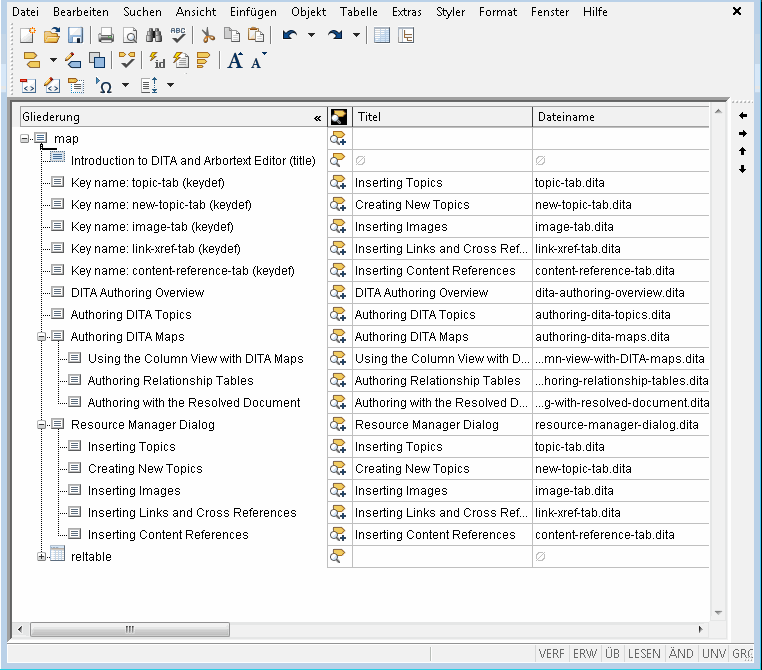
In der ersten Spalte nach der Spalte Gliederung können Sie vorhandene Attribute eines Elements bearbeiten. Klicken Sie auf das entsprechende Symbol in dieser Spalte. Sie können auch vorhandene Werte bearbeiten oder Attributen eines Elements neue Werte hinzufügen, indem Sie in der Spaltenansicht auf die Zelle für das entsprechende Attribut klicken. Für Attribute, die auf ein anderes Dokument verweisen, bietet Arbortext Editor eine Schaltfläche  , die eine unverankerte Version der Quellenverwaltung aufruft, über die Sie nach dem zu referenzierenden Dokument suchen können. Gegebenenfalls können Sie das Dialogfenster Attribute ändern für ein ausgewähltes Element aufrufen, um die Attribute von Map-Elementen zu ändern. Beim Ändern von IDs sind in Arbortext Editor eine Schaltfläche
  und eine Menüauswahl ( > ), mit denen automatisch ein ID-Wert für Sie generiert wird.
, die eine unverankerte Version der Quellenverwaltung aufruft, über die Sie nach dem zu referenzierenden Dokument suchen können. Gegebenenfalls können Sie das Dialogfenster Attribute ändern für ein ausgewähltes Element aufrufen, um die Attribute von Map-Elementen zu ändern. Beim Ändern von IDs sind in Arbortext Editor eine Schaltfläche und eine Menüauswahl ( > ), mit denen automatisch ein ID-Wert für Sie generiert wird.Beziehungstabellen erstellen
Die Beziehungstabelle ist eine weitere Komponente von DITA-Maps. In Beziehungstabellen können Sie zugehörige Topics und Ressourcen für Ihre DITA-Map angeben. Sie wählen die Art der zugehörigen Ressource in den Spalten der Beziehungstabelle aus, und fügen die entsprechenden Ressourcen in die Tabellenzellen ein.
Führen Sie die folgenden Schritte aus, um eine Beziehungstabelle in Ihre DITA-Map einzufügen:
1. Setzen Sie den Cursor der Spaltenansicht an den unteren Rand der DITA-Map.
Der Cursor darf mit keinem Element in der Map-Dokumentgliederung verbunden sein.
2. Wählen Sie > aus.
Das Dialogfenster Beziehungstabelle einfügen wird angezeigt.
3. Definieren Sie Ihre Beziehungstabelle im Dialogfenster Beziehungstabelle einfügen, und wählen Sie die Schaltfläche Einfügen aus.
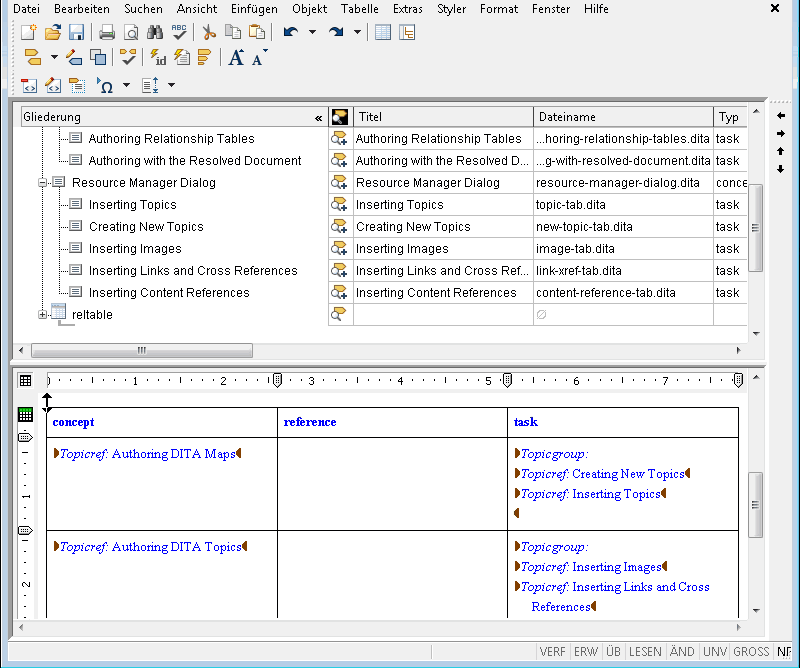
Wenn das Fenster noch nicht unterteilt und eine Bearbeitungsansicht anzeigt ist, wird unterhalb der Spaltenansicht ein Bearbeitungsbereich für die Tabelle angezeigt.
4. Fügen Sie den Zellen in Ihrer Beziehungstabelle zugehörige Topics und andere Ressourcen hinzu.
In der Quellenverwaltung können Sie Ihrer Beziehungstabelle Verweise hinzufügen. Außerdem können Sie Topic-Referenzen aus der DITA-Map oder Topics aus dem Windows Explorer ziehen und ablegen, um der Tabelle Topic-Referenzen hinzuzufügen.
Beim Ziehen und Ablegen einer Topic-Referenz in die Beziehungstabelle, wird der Verweis automatisch in der Tabellenspalte abgelegt, die dem zugeordneten Topic-Typ entspricht. Ist keine entsprechende Spalte vorhanden, werden Sie gefragt, ob Sie den Verweis in die Spalte "andere" einfügen möchten. Ist keine Spalte "andere" vorhanden, werden Sie gefragt, ob Sie den Verweis in die Spalte einfügen möchten, in der er abgelegt wurde. Sie können einem Verweis unabhängig vom Topic-Typ stets in die Spalte "andere" einfügen. Sie können Verweise ohne Einschränkung innerhalb der Beziehungstabelle durch Drag-and-Drop verschieben.
Wenn Sie die Erstellung der Beziehungstabelle abgeschlossen haben, klicken Sie mit der rechten Maustaste in die Bearbeitungsansicht, die die Beziehungstabelle enthält, und wählen aus dem Kontextmenü die Option Ansicht schließen. Die Bearbeitungsansicht wird geschlossen, und Sie kehren zur vollständigen Anzeige der Spaltenansicht zurück.
Die folgende Abbildung zeigt das Arbortext Editor Fenster, in dem die Bearbeitungsansicht der Beziehungstabelle angezeigt ist:
Mit dem Komplettdokument erstellen
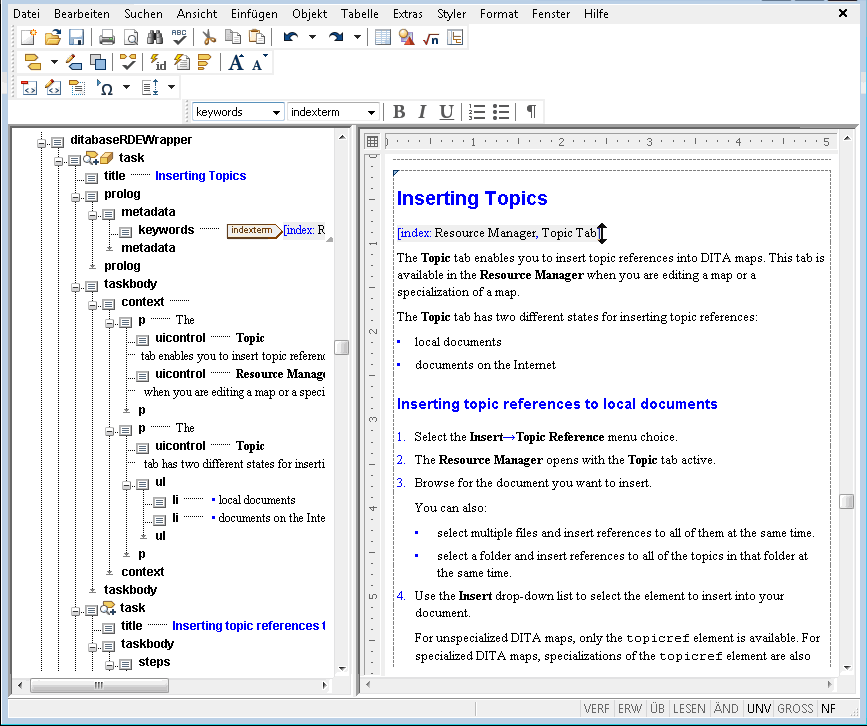
In Arbortext Editor können Sie eine zusammengestellte Version Ihrer DITA-Map, das sogenannte Komplettdokument, öffnen. Das Komplettdokument enthält sämtliche Inhalte, auf die in der Map verwiesen wird. Sie können auch einen Teil einer Map auswählen. In diesem Fall wird ein Komplettdokument nur für den ausgewählten Teil der Map generiert.
Sie erstellen ein Komplettdokument für Ihre DITA-Map, indem Sie auf > > klicken. Wenn Sie diese Menüoption auswählen, wird der Inhalt der DITA-Map von Arbortext Editor in einem XML-Zwischendokument zusammengeführt. Dieses Dokument wird dann als Komplettdokument in einem neuen Arbortext Editor Fenster geöffnet.
Im Komplettdokument können Sie den Text und die Struktur des Inhalts Ihrer DITA-Map bearbeiten. Außerdem können Sie eine Rechtschreibprüfung des Inhalts oder Suchen/Ersetzen-Operationen durchführen. Änderungen, die Sie am Komplettdokument vornehmen, werden in den relevanten Quelldokumenten gespeichert, auf die in der Map verwiesen wird. Beachten Sie, dass Sie die Struktur Ihrer DITA-Map im Komplettdokument nicht bearbeiten können.
Standardmäßig werden nur die von der Map referenzierten DITA-Topics in das Komplettdokument einbezogen. Bei Bedarf können Sie auch die DITA-Maps, auf die in Ihrer Map verwiesen wird, in das Komplettdokument aufnehmen, indem Sie die Einstellung ditaincludemapsinrde auf on festlegen.
So wird das Arbortext Editor Fenster angezeigt, wenn Sie ein Komplettdokument bearbeiten:
Verwenden Sie cascade, um kaskadierende Attributwerte in DITA-Maps zu verarbeiten
Diese Attribute sind in DITA 1.2 als kaskadierend und zusammenführend definiert:
• audience,platform,product,otherprops,rev
• propsund jedes vonprops abgeleitete spezialisierte Attribut
Verwenden Sie cascade als Verarbeitungsanweisung für diese Attribute, für die mehrere Werte zulässig sind:
• cascade="merge" (Standard) – Die normale Kaskadierung von Attributen in DITA 1.2 tritt auf, wenn Attributwerte additiv sind.
• cascade="nomerge" – Die DITA 1.2-Kaskadierung verhält sich, als wären die Attributwerte nicht additiv.
Das Attribut cascade kann in Maps bei Bedarf so angegeben werden, dass für verschiedene Abschnitte unterschiedliche Kaskadierungsregeln gelten. Legen Sie den Wert für die relevanten Topic-Referenzen fest.