Tags und Inhalt einfügen
Verwenden Sie für diese Übung das Arbortext XML DocBook Dokument, das Sie in der vorherigen Übung erstellt haben.
Arbortext Editor bietet verschiedene Möglichkeiten zum Einfügen von Tags in ein Dokument, u.a. über das Dialogfenster Markup einfügen und die Symbolleisten-Schaltfläche  . In dieser Übung werden Tags mit der Quicktag-Funktion in das Dokument eingefügt.
. In dieser Übung werden Tags mit der Quicktag-Funktion in das Dokument eingefügt.Führen Sie die folgenden Schritte aus, um Tags und Inhalt in das neue Dokument einzufügen:
1. Positionieren Sie den Cursor in der Strukturansicht an den Anfang eines vorhandenen Absatzes.
2. Drücken Sie die EINGABETASTE, um das Quicktag-Menü anzuzeigen.
Es sind nur die Tags verfügbar, die laut Dokumenttyp an dieser Position zulässig sind.
3. Klicken Sie mit der Maus auf para, um ein neues para-Tag einzufügen.
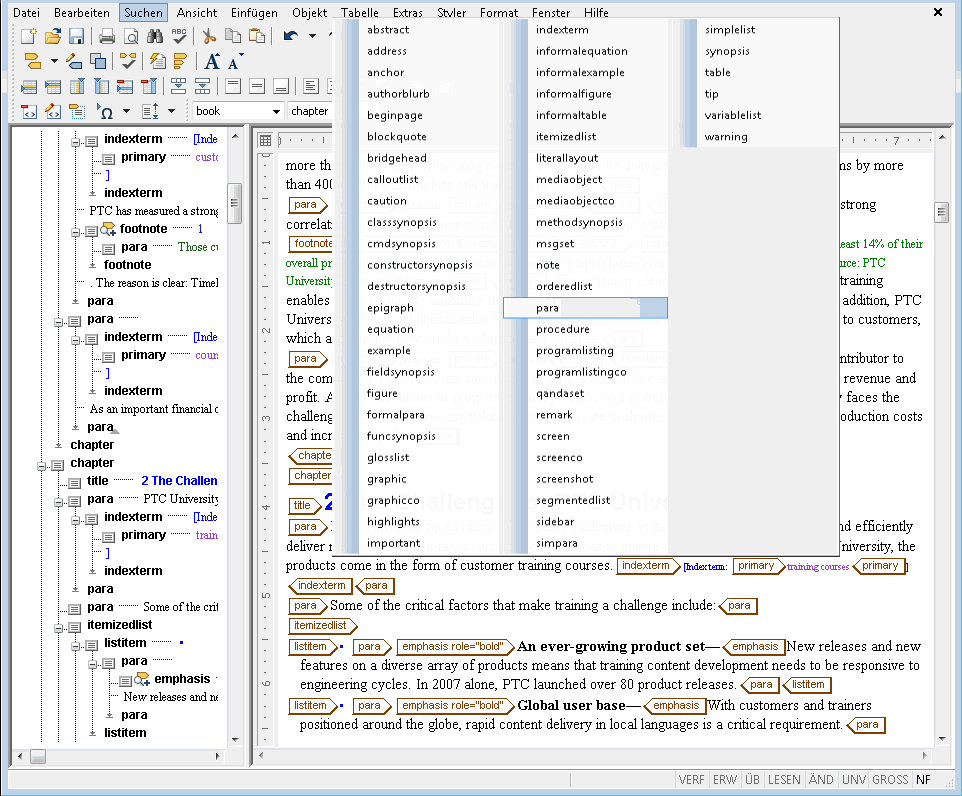
Der Cursor wird automatisch für das Einfügen von Text positioniert.
4. Geben Sie Text in einem neuen Absatz einfügen ein.
5. Platzieren Sie den Cursor in die Bearbeitungsansicht, und wählen Sie > .
6. Platzieren Sie den Cursor in der Bearbeitungsansicht zwischen die title-Tags oben im Dokument, und geben Sie Strukturierte Dokumente erstellen ein.
7. Platzieren Sie den Cursor zwischen den nächsten Satz title-Tags (unter dem chapter-Tag), und geben Sie Neue Elemente einfügen ein.
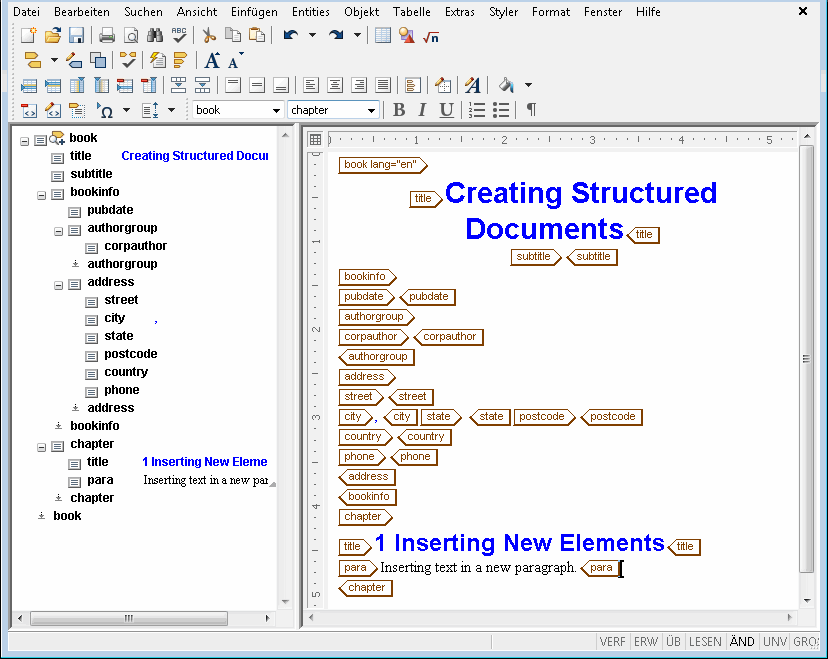
8. Geben Sie zwischen dem zweiten Satz para-Tags Folgendes ein: Autoren waren einst für die Pflege sowohl des Inhalts als auch des Formats ihrer Dokumente verantwortlich. Mit strukturierten Dokumente können Autoren sich nun voll und ganz auf den Inhalt konzentrieren.

9. Drücken Sie die EINGABETASTE, um Tags aus der Quicktag-Liste auszuwählen.
10. Klicken Sie auf note, um ein note-Element einzufügen.
11. Geben Sie Folgendes ein: Dieses Dokument wurde erstellt, um das Eingeben von Inhalt in ein strukturiertes Dokument zu veranschaulichen.
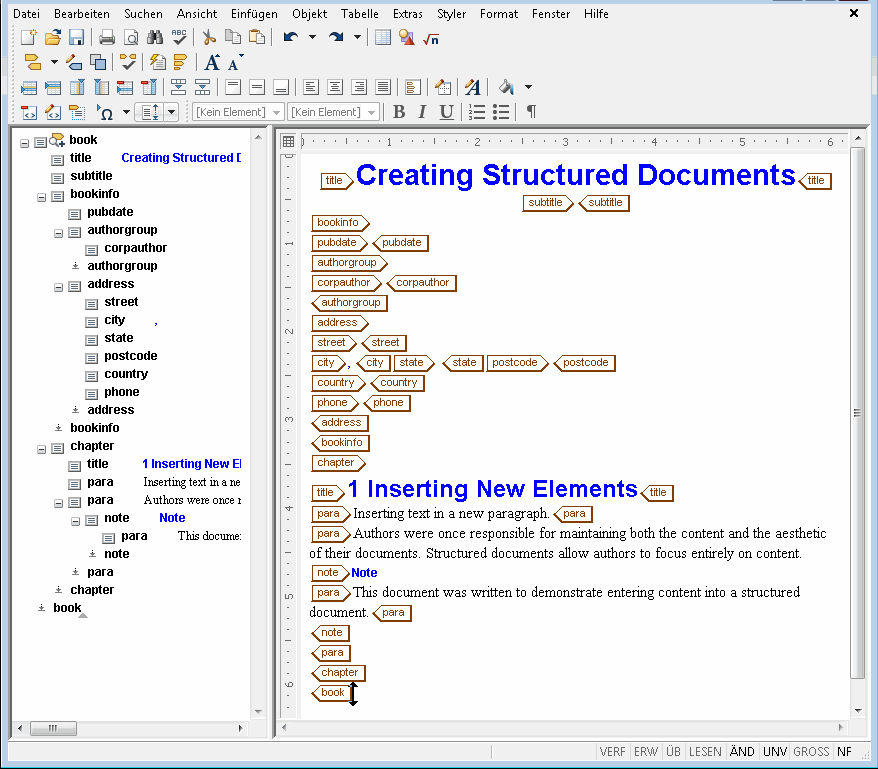
12. Wählen Sie > , um die Änderungen zu speichern.
Weitere Informationen finden Sie in den Themen Markups einfügen und Tags mithilfe von Quicktags einfügen in der Arbortext Editor Hilfe.