Tags mithilfe von Quicktags einfügen
Quicktags sind eine Methode zum Einfügen von Elementen in Ihr Dokument, ohne dass auf ein Dialogfenster oder auf die Symbolleiste zugegriffen werden muss.
Quicktags bestehen aus einer Liste mit Elementen in einem Kontextmenü an der Cursorposition. Die Länge des Quicktag-Popups und der Elementliste darin hängt davon ab, wo sich der Cursor im Dokument befindet, wenn Sie die EINGABETASTE drücken.
So fügen Sie Elemente mit Quicktags ein:
1. Klicken Sie an die Position, an der Sie ein Element einfügen möchten.
2. Drücken Sie die EINGABETASTE. Das Quicktag-Kontextmenü wird angezeigt.
3. Wählen Sie ein Element aus der Liste aus. Wenn die Tag-Anzeige aktiviert ist, wird das Tag im Dokument angezeigt.
Wenn die Tag-Anzeige deaktiviert ist, wird die Markierungsaufforderung angezeigt. Hierbei handelt es sich um ein graues Feld mit dem Namen des Elements. Wenn Text im eingefügten Element eingegeben werden darf, verschwindet das Feld, sobald Sie mit der Eingabe beginnen. Wenn Sie in diesem Element keinen Text eingeben können, befinden sich Pfeilspitzen oben und unten am Cursor. Sie können erst dann Text hinzufügen, wenn Sie innerhalb des zuvor eingefügten Elements ein weiteres Element einfügen. Drücken Sie die EINGABETASTE und treffen Sie eine weitere Auswahl aus dem Quicktags-Kontextmenü.
Wenn der EINGABETASTE eine andere Aktion zugeordnet ist, können Sie die EINGABETASTE auf dem Ziffernblock für die Quicktags verwenden. Wenn Sie beispielsweise den Dokumenttyp "Arbortext XML DocBook" verwenden, ist die Funktion "Intelligentes Einfügen" unter Umständen der Eingabetaste zugeordnet.
 |
Wenn Sie für Ihr Dokument eine Aliaszuordnung verwenden, werden im Quicktag-Kontextmenü Aliasnamen für Elemente, Attribute und Attributwerte, denen Aliasnamen zugewiesen wurden, angezeigt.
|
Wenn die Liste der Elemente länger als das Fenster des Quicktag-Kontextmenüs ist, wird im Menü eine Bildlaufleiste angezeigt.
Der Inhalt des Quicktag-Kontextmenüs kann auf zwei Weisen angezeigt werden:
• Durch eine horizontale Linie in zwei Abschnitte unterteilt
• Als gemeinsame Liste
Unterteilte Quicktag-Liste
Wenn das Quicktag-Kontextmenü durch eine horizontale Linie unterteilt ist, enthält der Abschnitt unter der Linie eine Liste der Kind-Elemente, die in das Element, in dem sich der Cursor befindet, eingefügt werden können.
Oberhalb der Linie befinden sich andere gültige Elemente, die an der Cursorposition eingefügt werden können. Diese Liste enthält übergeordnete Elemente, die der Reihe ununterbrochener End-Tags in der Strukturansicht an dieser Position entsprechen.
In dem hier dargestellten Ausschnitt der Strukturansicht befindet sich der Cursor am Ende des Inhalts in einem para-Element. Das para-Element befindet sich innerhalb eines listitem-Elements, das sich wiederum in einem itemizedlist-Element befindet.
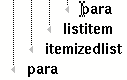
Wenn Sie an dieser Position die EINGABETASTE drücken, wird das folgende Quicktag-Kontextmenü aufgerufen:
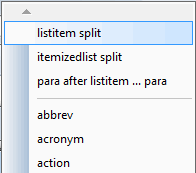
Beachten Sie, dass sich über der horizontalen Linie drei Optionen befinden.
• listitem split - Hiermit wird an der Cursorposition ein weiteres listitem-Element direkt hinter dem listitem-Element eingefügt. Angenommen, Sie möchten eine Aufzählung erstellen. Durch diese Auswahl wird direkt hinter dem Listenelement, mit dem Sie zurzeit arbeiten, ein weiteres Listenelement eingefügt.
• itemizedlist split Hiermit wird an der Cursorposition ein weiteres itemizedlist-Element direkt hinter dem itemizedlist-Element eingefügt.
• para after listitem ... para - Hiermit wird ein weiteres para-Element hinter dem Element an der Cursorposition und im gleichen listitem-Element eingefügt.
Unter der horizontalen Linie im Quicktag-Kontextmenü werden alle Elemente aufgeführt, die innerhalb des para-Elements an der Cursorposition zulässig sind. In der Abbildung ist die Liste aus Platzgründen gekürzt. Tatsächlich ist die Liste unter Umständen deutlich länger und kann mithilfe einer Bildlaufleiste durchsucht werden.
Nicht unterteilte Quicktag-Liste
Wenn das Quicktag-Kontextmenü keine horizontale Trennlinie enthält, besteht die Liste nur aus Kind-Elementen des Tags an der Cursorposition. Dies ist z.B. der Fall, wenn sich der Cursor beim Drücken der EINGABETASTE nicht an einem End-Tag befindet. Die Liste der Elemente ist identisch mit der Liste, die über die Option > aufgerufen wird.
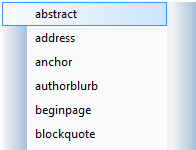
Tags in der Liste ändern
Wenn der einzufügende Tag-Name nicht angezeigt wird, müssen Sie den Cursor unter Umständen an eine andere Stelle setzen, damit sich das Element im Kontext befindet. Achten Sie darauf, dass sich der Cursor an der richtigen Stelle zum Einfügen des gewünschten Elements befindet. Bewegen Sie den Cursor gegebenenfalls an eine andere Position, und drücken Sie erneut die EINGABETASTE.
Die Quicktags stehen je nach Cursorposition wie folgt zur Verfügung:
• Wenn sich der Cursor innerhalb eines End-Tags befindet (am Ende des Texts) und Sie die EINGABETASTE drücken, stehen die folgenden Quicktags zur Verfügung:
◦ Das Element, in dem sich der Cursor befindet (wenn er sich beispielsweise in einem para befindet, fügen Sie ein weiteres para hinzu)
◦ Elemente, die innerhalb des Elements an der Cursorposition zulässig sind (Kind-Elemente)
◦ Elemente, deren End-Tags sich direkt neben dem Element an der Cursorposition befinden
• Wenn sich der Cursor mitten im Elementinhalt befindet, stehen im Quicktag-Kontextmenü die folgenden Elemente zur Verfügung:
◦ Das Element, in dem sich der Cursor befindet (wenn er sich beispielsweise in einem para befindet, fügen Sie ein weiteres para hinzu)
◦ Elemente, die innerhalb des Elements an der Cursorposition zulässig sind (Kind-Elemente)
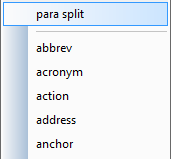
• Wenn sich der Cursor zwischen Elementen befindet und Sie die EINGABETASTE drücken, stehen die folgenden Quicktags zur Verfügung:
◦ An dieser Stelle zulässige Elemente entsprechend der DTD
Quicktags nicht verfügbar
Ihre Formatvorlagendefinition enthält unter Umständen eine Elementdeklaration für ein "As-Is"- bzw. "wörtliches" Tag. Dies ist ein Element, in dem Sie Zeilenwechsel und Leerzeichen wie in einem nicht strukturierten Dokument verwenden können. Die normalen Regeln für das Verhalten beim Drücken der EINGABETASTE sind deaktiviert. Wenn Ihr Cursor sich in einem Element dieses Typs befindet, sind keine Quicktags verfügbar.