Linke und rechte geschweifte Klammern hinzufügen
Bei Verwendung von Konstrukten wie linken und rechten geschweiften Klammern, Über- und Unterstrichen sowie Atop wählen Sie das Konstrukt aus, bevor Sie Zeichen eingeben. So fügen Sie beispielsweise die geschweiften Klammern zu folgender Formel hinzu:
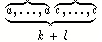
1. Klicken Sie im Equation Editor Fenster in der Palette auf Atop, um diese Option auszuwählen. (Atop ist ein Bruchkonstrukt ohne Strich.)
2. Klicken Sie ggf. auf das obere Eingabefeld, um die Markierung zu platzieren.
3. Wählen Sie > .
4. Wählen Sie > .
5. Stellen Sie den Zeiger in das Equation Editor Fenster.
6. Geben Sie über die Tastatur a,...,a ein.
7. Drücken Sie einmal F5, um die linke geschweifte Klammer und a,...,a mit einem Rand zu umgeben.
8. Wählen Sie > > .
9. Wählen Sie > .
10. Geben Sie über die Tastatur c,...,c ein.
11. Klicken Sie auf das untere Eingabefeld.
12. Geben Sie über die Tastatur k+l ein.
13. Wählen Sie > , um das Konstrukt für das nächste Modul zu speichern.
 | Das zuerst ausgewählte Konstrukt (in diesem Beispiel die rechte geschweifte Klammer) umfasst die weiteren ausgewählten Konstrukte, außer Sie vergrößern die Markierung, sodass sie das gesamte erste Konstrukt umfasst, ehe Sie das nächste Konstrukt auswählen (in diesem Beispiel die linken geschweiften Klammern). |