DITA-Topics erstellen
Sie erstellen DITA-Topics auf die gleiche Weise wie andere XML-Dokumenttypen. Mit den Menüoptionen > oder > oder den entsprechenden Symbolleisten-Schaltflächen und Tastenzuordnungen können Sie ein neues oder vorhandenes DITA-Topic in Arbortext Editor öffnen. Sobald das DITA-Topic geöffnet ist, können Sie das Dokument mit den Standardfunktionen von Arbortext Editor erstellen.
Arbortext Editor verfügt über das zusätzliche Dialogfenster Quellenverwaltung, in dem Sie Bilder, Inhaltsreferenzen, Links und Querverweise in das DITA-Topic einfügen können. Wenn Sie einen Vorgang wie > ausführen, wird die Quellenverwaltung aufgerufen. Die relevante Registerkarte ist aktiv und an die linke Seite des Fensters Arbortext Editor gekoppelt. Zur Erstellung eines DITA-Themas stehen in der Quellenverwaltung die folgenden Registerkarten zur Verfügung:
Im Dialogfenster Attribute ändern stehen diese Registerkarten ebenfalls zur Verfügung. Dort können Sie die Verweise in DITA-Topics bearbeiten.
Arbortext Editor enthält außerdem eine Schaltfläche  und eine Menüoption ( > ), mit der automatisch eine ID für Elemente in einem DITA-Topic generiert wird.
und eine Menüoption ( > ), mit der automatisch eine ID für Elemente in einem DITA-Topic generiert wird.Wenn Sie ein DITA-Topic zum ersten Mal öffnen, wird die Arbortext Editor Standardkonfiguration zur Bearbeitung von DITA-Topics wie folgt angezeigt:
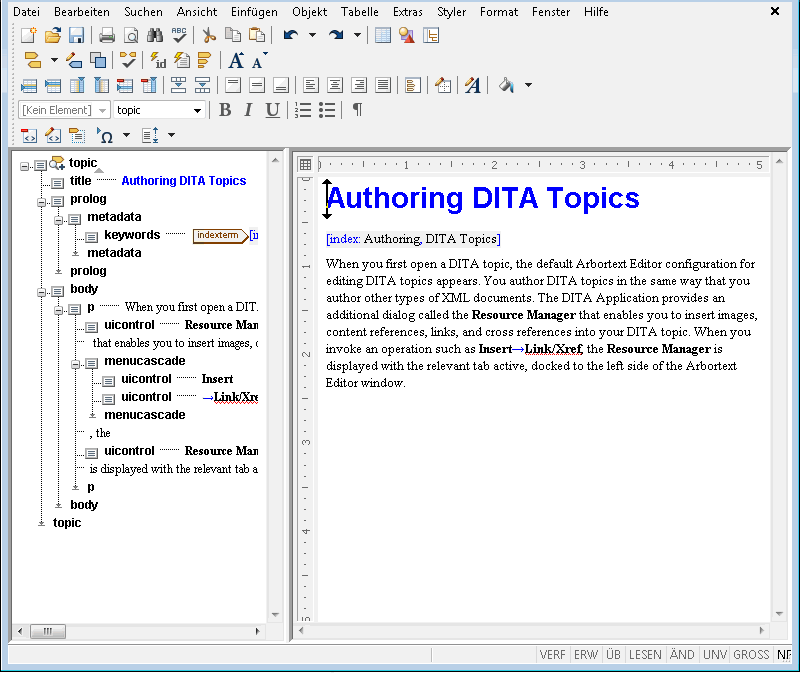
Sie können die Standardkonfiguration wie gewünscht ändern und die Änderungen in der Datei mit den Benutzereinstellungen (arbortext.wcf) speichern. Sie können verschiedene Arbortext Editor Konfigurationen zur Bearbeitung von DITA-Topics und DITA-Maps speichern.