Adición de una referencia cruzada
Para este ejercicio, se necesitarán los documentos prodMeetings.dita y meetingAgenda.dita creados en los ejercicios anteriores.
Las referencias cruzadas DITA se utilizan para crear vínculos al contenido dentro del tema que se está creando. Las referencias cruzadas también se pueden vincular con otro tema, una etiqueta dentro de un tema o un documento externo. Las referencias cruzadas utilizan la etiqueta xref.
Para añadir una referencia cruzada al documento prodMeetings.dita, realice los pasos siguientes:
1. Abra prodMeetings.dita en Arbortext Editor.
2. Elija > .
Se abrirá el Administrador de recursos con la ficha Vínculo/Referencia cruzada activa.
3. Seleccione la palabra “agenda” en la primera etiqueta li de la lista sin orden (ul).
4. Utilice el explorador del Administrador de recursos para navegar hasta la carpeta en la que se ha guardado el documento DITA Glossary creado en estos ejercicios.
Es posible utilizar la lista desplegable Buscar en: para buscar la ubicación en el sistema de ficheros donde se encuentre la carpeta. La carpeta seleccionada de la lista Buscar en: se mostrará en el explorador. Al pulsar dos veces en una carpeta mostrada en el explorador, hace de la carpeta y su jerarquía el foco en el explorador. Utilice los signos más y menos en el explorador para abrir y cerrar tanto la jerarquía de la carpeta como la del documento.
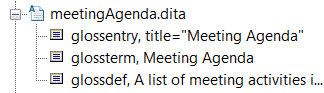
5. Pulse en el signo más junto con el documento meetingAgenda.dita para abrir esa jerarquía del documento en el explorador:
6. Seleccione la etiqueta glossentry y pulse en el botón Insertar.
El Administrador de recursos insertará la referencia cruzada en el documento:
7. Pulse dos veces en el vínculo agenda.
El tema meetingAgenda.dita se abrirá en una ventana nueva de Arbortext Editor.
8. Cierre meetingAgenda.dita y guarde prodMeetings.dita.
Para obtener más información, consulte los temas
Uso de vínculos con documentos DITA y
Ficha Vínculo/Referencia cruzada en la ayuda de
Arbortext Editor.