Adición de vínculos
Para este ejercicio, se necesitarán los documentos prodMeetings.dita, meetingsMinutes.dita y schedMeetings.dita creados en los ejercicios anteriores.
Los vínculos DITA se utilizan en la etiqueta related-links de un tema. Los vínculos pueden vincular con un tema o un documento externo. A diferencia de las referencias cruzadas, los vínculos no pueden vincular con una etiqueta dentro de un tema. Los vínculos utilizan la etiqueta link.
Para añadir una sección de vínculos relacionados en el documento prodMeetings.dita, realice los pasos siguientes:
1. Si fuera necesario, abra prodMeetings.dita en Arbortext Editor.
2. Coloque el cursor después de la etiqueta conbody cerca del final del documento y pulse en INTRO para mostrar el menú de etiquetas rápidas.
3. Pulse en related-links del menú para insertar una sección de vínculos relacionados en el documento.
4. Utilice las etiquetas rápidas para insertar una etiqueta linklist en la etiqueta related-links y una etiqueta title en la etiqueta linklist.
5. Especifique el texto siguiente en la etiqueta title:
Temas relacionados
6. Coloque el cursor después de la etiqueta title de cierre.
7. Si fuera necesario, abra el Administrador de recursos y navegue hasta la carpeta en la que se ha guardado el documento DITA creado en los ejercicios anteriores.
8. Seleccione el tema schedMeetings.dita y pulse en el botón Insertar.
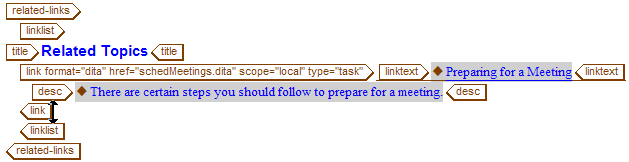
El Administrador de recursos inserta el vínculo en el documento:
Tenga en cuenta que Arbortext Editor inserta automáticamente el título del tema en el vínculo como texto de vista preliminar. Si no se desea crear texto para los vínculos, se pueden utilizar estos títulos como texto de los vínculos. Dado que el tema también contenía una breve descripción, esa descripción también se añade al vínculo. Si no se desea utilizar el texto insertado automáticamente en el documento, se puede pulsar en el texto de vista previa para realzarlo e introducir el vínculo creado o el texto de descripción.
9. Añada un vínculo al tema meetingsMinutes.dita también.
10. Guarde prodMeetings.dita.
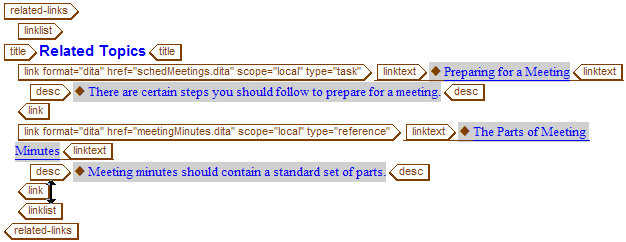
Las secciones de vínculos relacionados completadas deben tener el aspecto siguiente:
Para obtener más información, consulte los temas
Uso de vínculos con documentos DITA y
Ficha Vínculo/Referencia cruzada en la ayuda de
Arbortext Editor.