任务 5. 创建新组件绘图
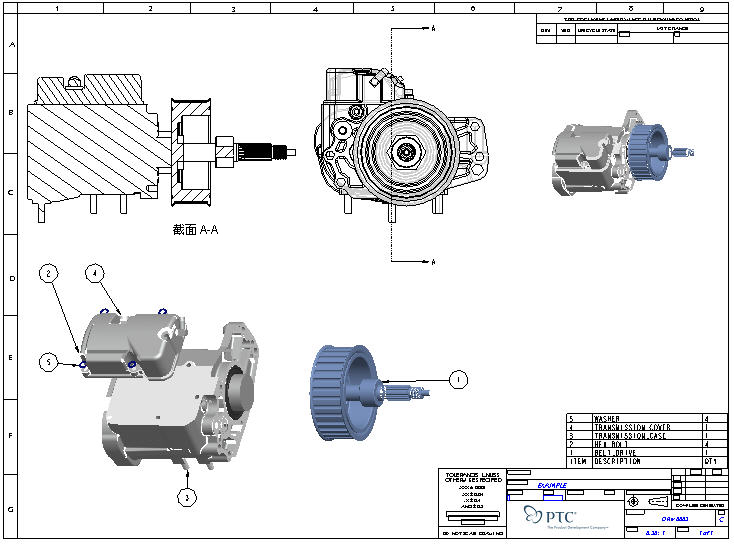
为在“组件”教程中创建的示例组件创建一个新绘图。
在主工具栏中单击“新建”(New) 图标。
选取“绘图”(Drawing) 作为“类型”(Type)。
键入 EXAMPLE 作为“名称”(Name)。
确保“使用缺省模板”(Use default template) 复选框被选中。
在“新建”(New) 对话框中单击“确定”(OK)。
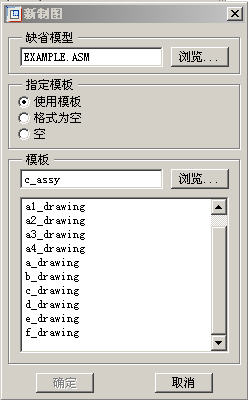
在“缺省模型”(Default Model) 中选取“浏览...”(Browse...),然后选取 EXAMPLE.ASM
在“模板”(Template) 中选取“浏览...”(Browse...),然后选取 C_ASSY.DRW
在“新建绘图”(New Drawing) 对话框中单击“确定”(OK)。模板绘图会自动设置绘图的布局。
如有必要,关闭“基准平面”(Datum Planes) 、“基准点”(Datum Points) 、“坐标系”(Coordinate Systems) 和“重画”(Repaint) 的显示。
可随时在主工具栏中使用“重画”(Redraw) 来重画屏幕。
“放大”(Zoom in) 右下角,观察标题块和材料清单表。
“重新调整”(Refit) 整个页面以便于查看
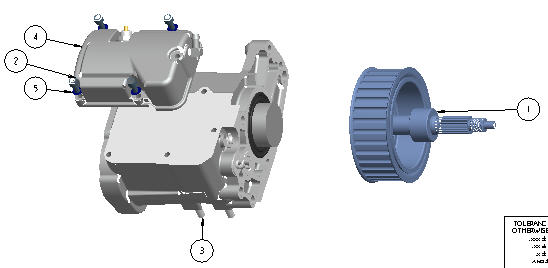
选取一个注解球标(如下图所示)。注意元件在表中加亮显示。
在表中选取不同的选项。注意相应的注解将加亮显示。
手动和自动清理注解/材料清单球标。
选取六角螺栓注解 (#2)
在所选注解上按住鼠标左键并拖动,以使其引线不会与其它引线相交。
选取分解视图。
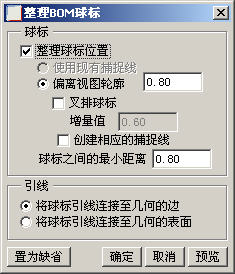
按住鼠标右键,然后选取“整理 BOM 球标”(Cleanup BOM Balloons)。
接受缺省值,然后选取“确定”(OK) 完成操作。
单击“保存”(Save) ,然后单击“确定”(OK)。
恭喜您!您已成功创建了您的第一个组件绘图。
 来重画屏幕。


 图标。
图标。 
 、“基准点”(Datum Points)
  、“坐标系”(Coordinate Systems)
  和“重画”(Repaint)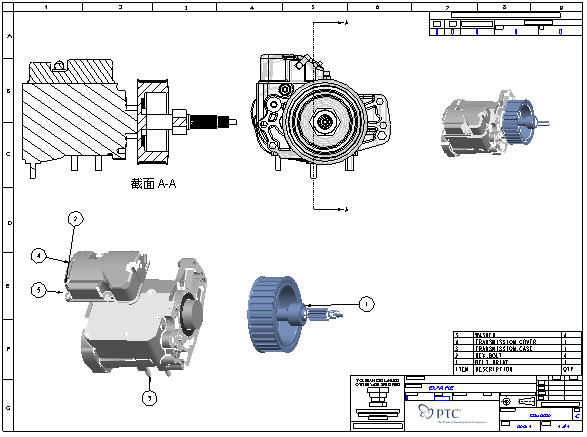

 右下角,观察标题块和材料清单表。
 整个页面以便于查看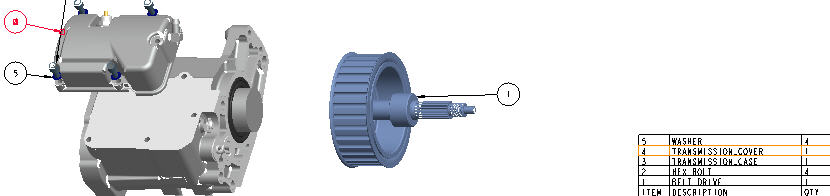
 ,然后单击“确定”(OK)。