任务 4. 在模型和绘图中进行设计更改
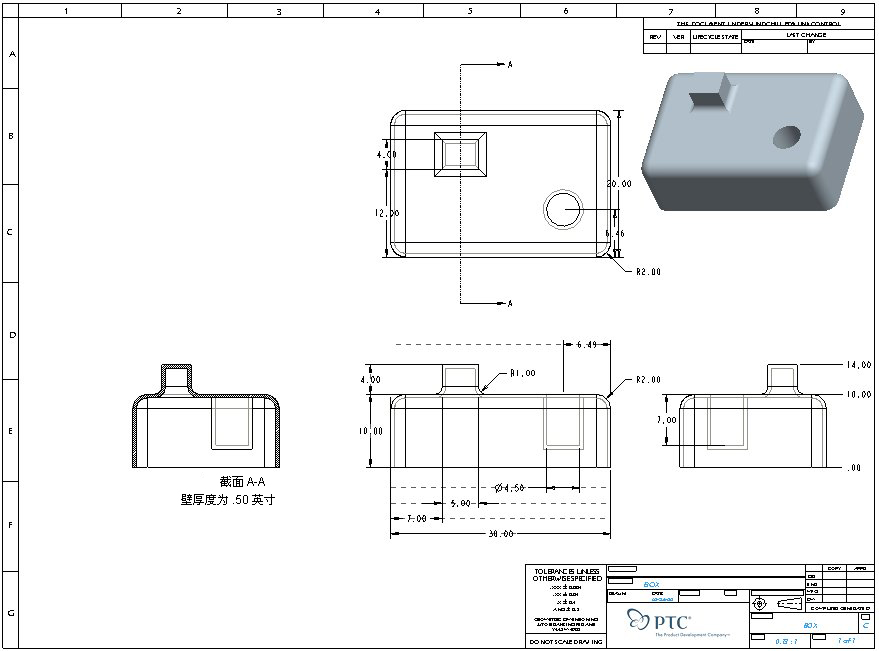
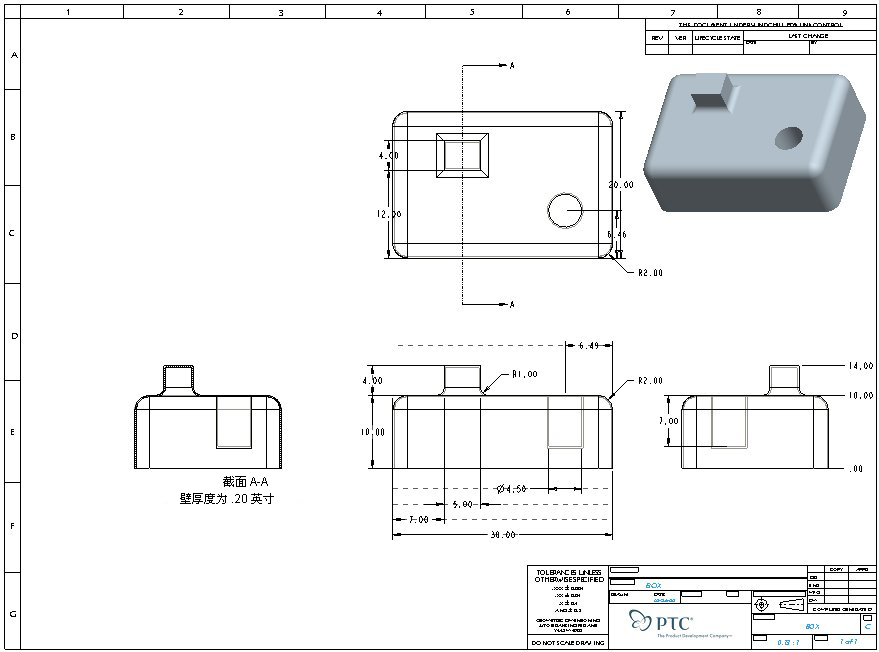
现在,让我们来检验一下绘图中模型更改的效果。
使 Pro/ENGINEER 成为当今市场上最强大、最受推崇的 CAD 软件包的原因之一是它的以模型为中心的数据库体系结构。换言之就是“唯一正确来源”,即所有物理属性均保持在零件级,并且在任何位置所做的更改在所有位置均会得到体现。
在主工具栏中单击“打开”(Open) 。
在“打开”(Open) 对话框中选取 BOX.PRT。
单击“打开”(Open),BOX.PRT 将在一个单独的窗口中打开。
在模型树中,单击鼠标右键选取“拉伸 2”(Extrude 2) 特征,然后选取“编辑”(Edit)。
双击尺寸 8.13,将其改为 4,然后按 Enter 键。
单击“再生”(Regenerate) ,再生模型。
在下拉菜单中选取“窗口”(Window),BOX.DRW:1,切换回绘图并查看更改结果。
也可以在绘图中对设计进行更改,模型将会随之更新。
选取注释,然后按住鼠标右键并在下拉菜单中选取“编辑值”(Edit Value)。
键入 0.2 并按 Enter 键。
选取“再生”(Regenerate) ,如同上一次一样,注意所有信息是如何在绘图中准确更新的。
在下拉菜单中选取“窗口”(Window),BOX.PRT
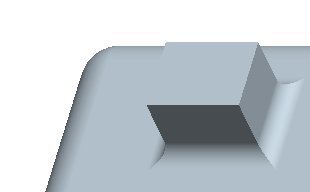
按住鼠标中键并旋转零件。注意模型几何是如何更新的。
单击“文件”(File),“关闭窗口”(Close Window) ,返回 BOX.DRW。
在主工具栏中单击“保存”(Save) ,然后单击“确定”(OK)。 缺省情况下,保存绘图也将同时保存它所参照的任何修改过的零件或组件。
缺省情况下,保存绘图也将同时保存它所参照的任何修改过的零件或组件。
单击“文件”(File),“关闭窗口”(Close Window)



 。
。 ,再生模型。
 ,返回 BOX.DRW。
 ,然后单击“确定”(OK)。