本教程旨在配合 Pro/ENGINEER Wildfire 3.0 试用版使用。
首先请确保您的计算机中已安装了 Pro/ENGINEER Wildfire 3.0 试用版。 在本教程中使用或创建的文件只能用于 Pro/ENGINEER 试用版,不能用于其它 Pro/ENGINEER 版本。您的主管实践教程应用程序工程师将为您进行此设置。如果尚未进行,请参考“用前必读”文档。
您可以重新调整 Web 浏览器和 Pro/ENGINEER 的大小和布局以便于浏览,如下图所示。
 定位教程窗口 |
建议您将显示器的分辨率设置为最高值(例如 1600x1200),以尽可能增大屏幕上工作区域的空间。
使用页面顶部的命令来切换教程。单击“下一页”(Next) 可前进到下一个幻灯片,单击“上一页”(Previous) 可返回到上一个幻灯片。 单击“主页”(Home) 可返回到教程的开头。 如果页面内容超过可见屏幕,则沿竖直边将出现一个滚动条。 请滚动浏览全部内容,然后再执行下一个步骤。
在本教程中您会看到多种图标:
 信息,在大多数练习的开头出现。
  提示,随时会出现。
  注释,为您提供附加信息。
下面是本教程中所遵循的一些约定:
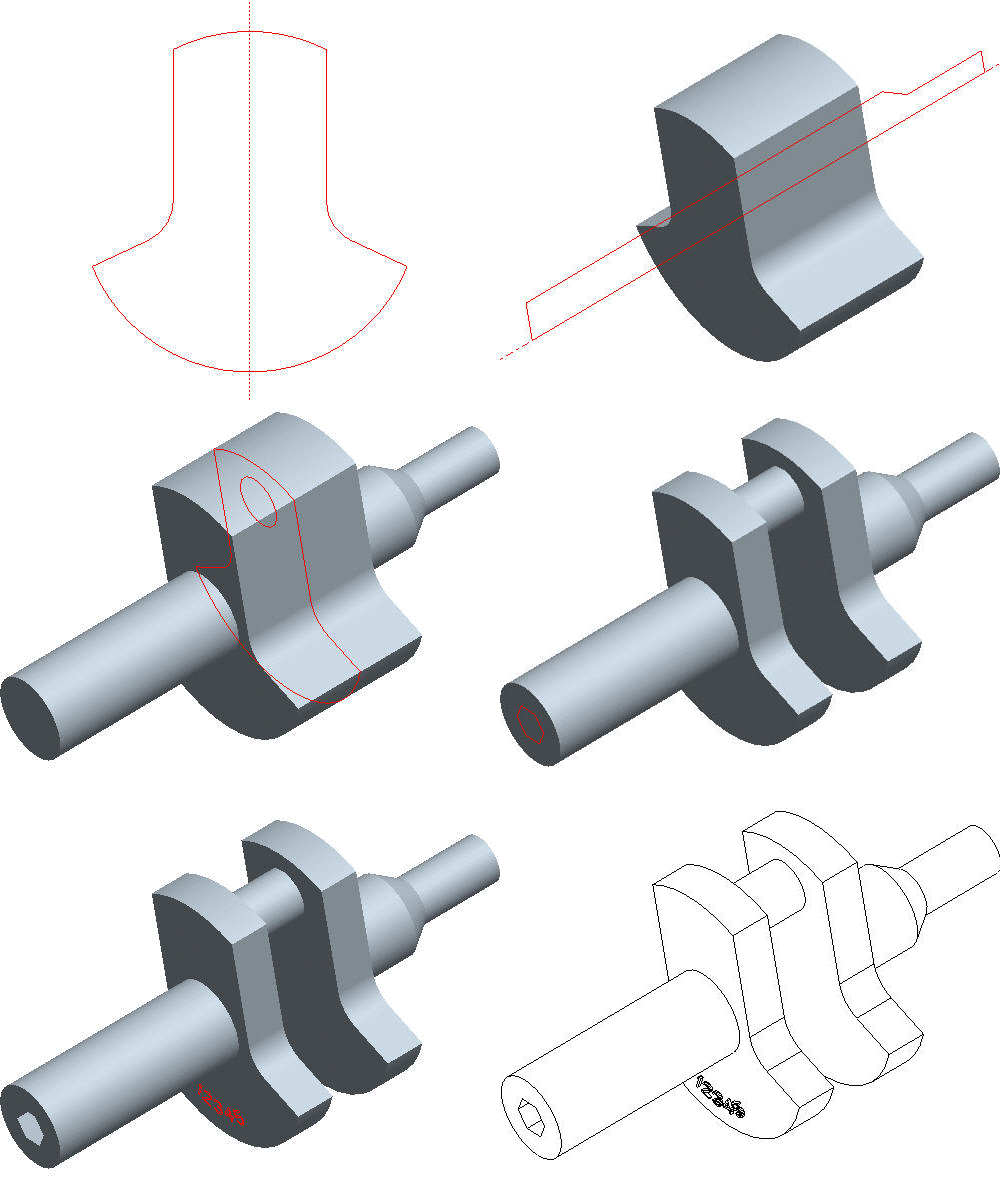
在本教程中,您将创建前一页所示的曲轴。通过创建此零件,您将学习到基本的草绘、标注和约束技巧,它们会为您提供正确创建草绘所需的基础。
步骤 1:使用草绘图元展开突出项的形状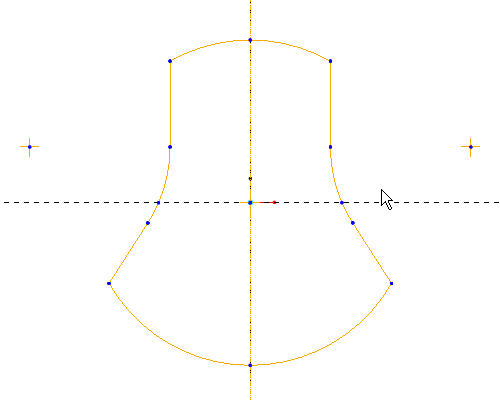
步骤 2: 约束和标注突出项草绘并拉伸草绘几何。
步骤 3: 使用草绘图元展开突出轴的形状
步骤 4: 标注轴的草绘并拉伸草绘几何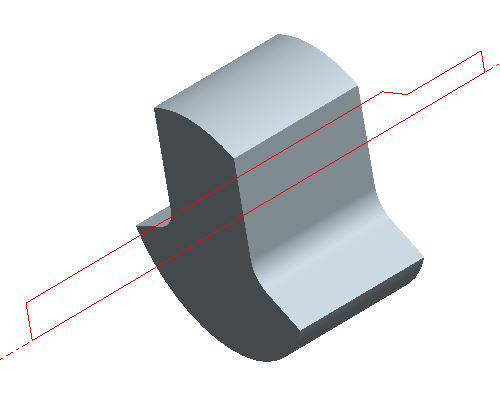
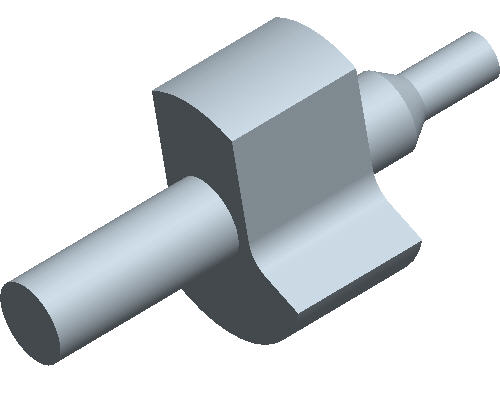
步骤 5: 跟踪现有草绘以切去突出项上的几何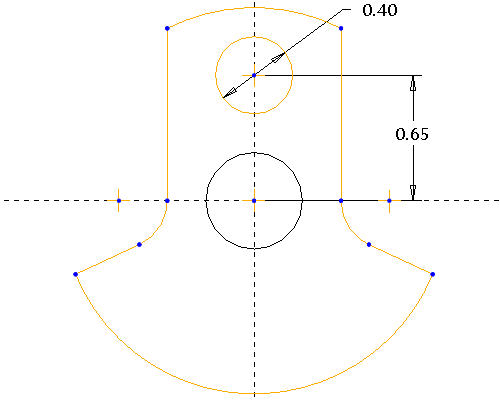
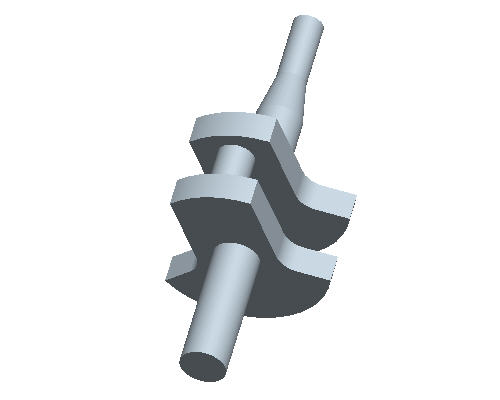
步骤 6: 在轴上创建一个六边形的切口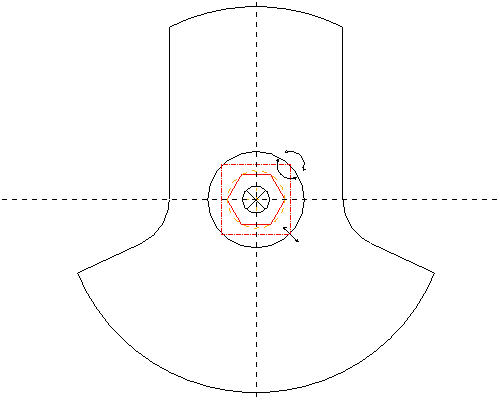
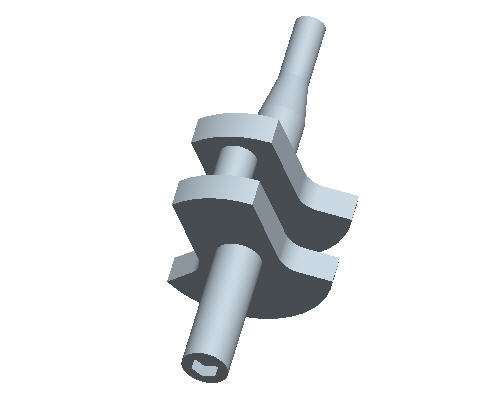
步骤 7: 修饰突出项中的文本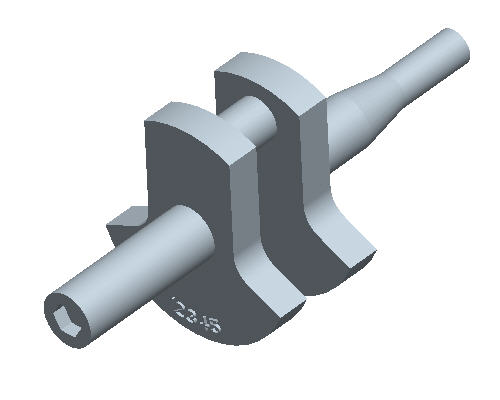
如果不想在打开 Pro/Engineer 的同时还打开本教程,您也可以单击此处来查看本教程的可打印版本。
|
任务 1. 使用草绘图元展开突出项的形状。 |
如有必要,则启动 Pro/ENGINEER Wildfire 3.0 试用版。
如果 Pro/ENGINEER 已在运行,请确保关闭全部窗口,并将以前练习的全部项目从内存中拭除。
在“导航器文件夹浏览器”(Navigator Folder Browser)  中,浏览到以下文件夹 C:\HANDS-ON_WF3\SKETCHER_TUTORIAL。
右键单击 SKETCHER_TUTORIAL 文件夹,然后选取“设置工作目录”(Set Working Directory)。
在屏幕左上方的主工具栏中单击“创建新对象”(Create New Object)  图标。“新对象”(New object) 对话框打开。
接受此对话框中的缺省设置,然后单击“确定”(OK)。
|
|
当创建新零件或组件时将使用缺省模板。缺省模板是一个初始设计模型,其中包含缺省特征、层、视图、参数和单位等。 |
在右侧的工具栏中单击“草绘工具”(Sketch Tool)  图标,创建一个草绘。
单击名为 FRONT 的基准平面作为草绘平面,然后在屏幕右上角的“草绘”(Sketch) 对话框中单击“草绘”(Sketch)。 这将带您进入草绘环境。
在 Pro/ENGINEER 主工具栏中单击“基准平面”(Datum Planes)  、“基准轴”(Datum Axes)
  、“基准点”(Datum Points)
  和“坐标系”(Coordinate Systems)
  图标。
图标。
|
|
这些按钮可切换基准平面、基准轴、基准点和坐标系的开关,避免图形窗口显得过于杂乱。 |
 工具。在竖直和水平虚线相交处单击以放置圆心,然后朝远离中心点的方向移动鼠标并左键单击以完成圆的创建。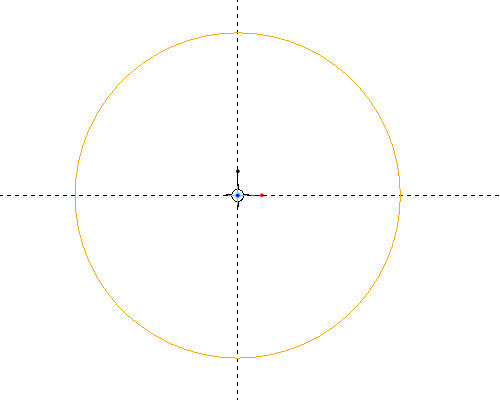
按住鼠标右键,将出现一个上下文相关的菜单。选取“直线”(Line),单击图中的位置 1 作为直线的起点。请注意,将出现一个橡皮筋直线与光标相连。单击图中的位置 2 作为直线的终点。Pro/ENGINEER 将在两点间创建一条直线,同时会出现另一个橡皮筋直线。
单击图中的位置 3 创建第二条直线。 这两条直线如下图所示。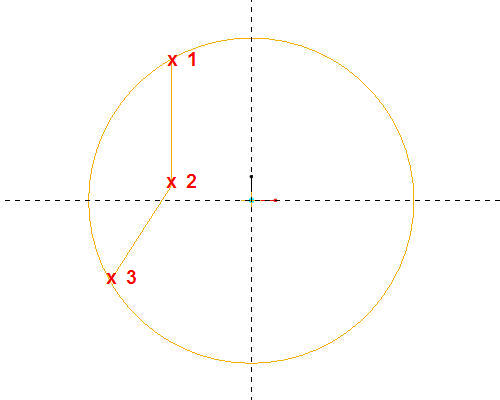
单击鼠标中键结束直线的创建。
|
|
如果不小心旋转了草绘器视图,可单击“草绘方向”(Sketch Orientation) |
单击“草绘圆角”(Sketch Fillet)  工具,然后单击刚创建的两条直线。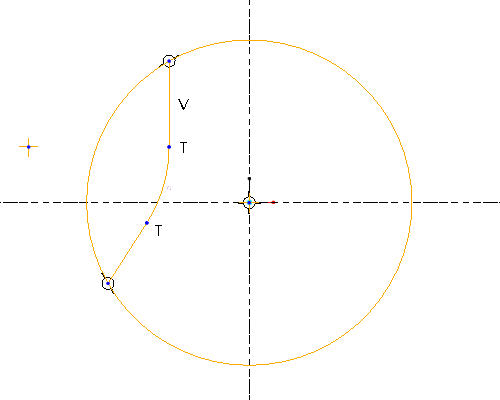
在屏幕的右上方单击“直线”(Line)  图标旁的箭头。将出现一个快选工具栏。
单击“中心线”(Centerline)  图标,然后通过左键单击竖直虚线上的两个点来创建中心线,如下图所示。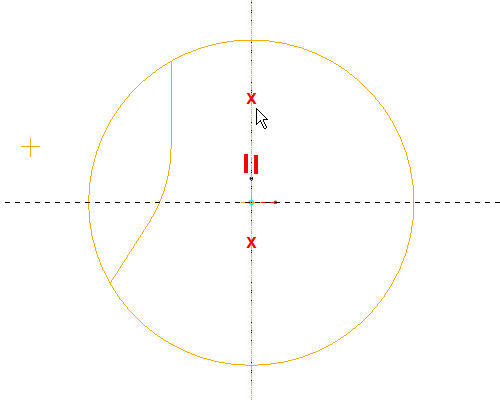
单击鼠标中键结束中心线的创建。
按住 CTRL 键,同时选取两条直线和圆弧。
在草绘工具栏中选取“镜像”(Mirror)  工具,然后单击草绘上的竖直中心线。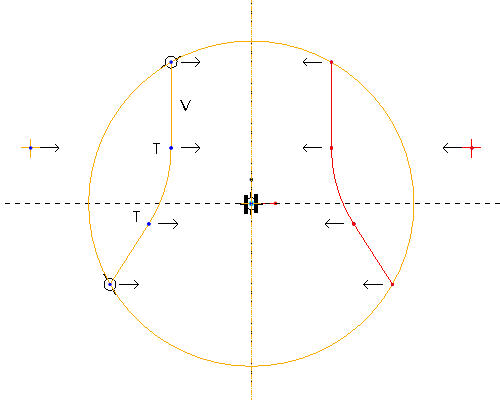
单击“动态裁剪”(Dynamic Trim)  工具,选取下图所示的四个位置。
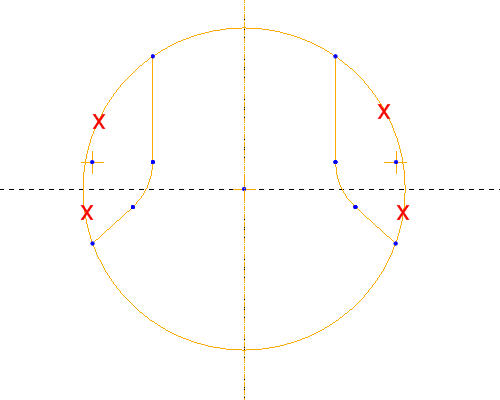
完成后,在草绘器工具栏中单击“选取项目”(Select Items)  图标。
图标。
|
任务 2. 约束和标注突出项草绘并拉伸草绘几何。 |
在草绘器工具栏中单击“约束”(Constraints)  ,然后在“约束”(Constraints) 对话框中单击“相同点”(Same Points)
  工具。
工具。
单击其中一个圆角的中心点,然后单击水平虚线上的任意点。
在“约束”(Constraints) 对话框中单击“关闭”(Close) 按钮。
在主工具栏中单击“尺寸”(Dimension)  ,启用其显示。
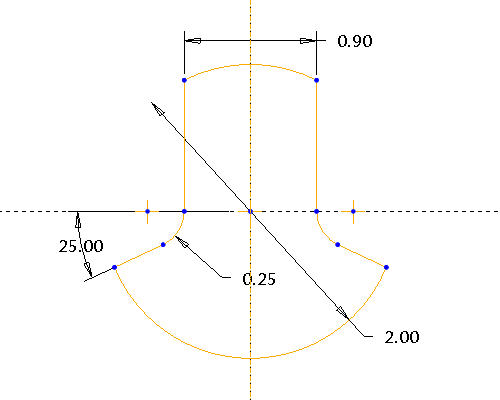
双击下图中加亮的圆弧,围绕红色的 x 单击鼠标中键以放置直径尺寸。 暂时先忽略尺寸值。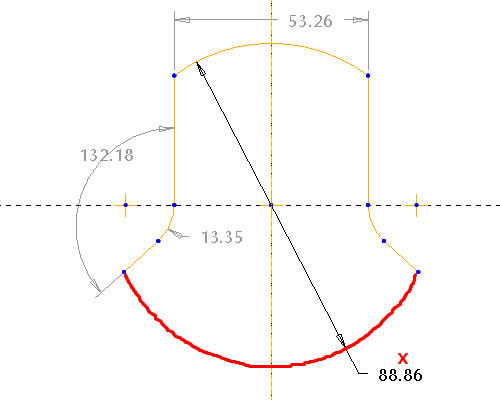
|
|
草绘器将始终确保草绘被充分约束和标注。系统自动创建的任何尺寸均显示为浅灰色,被称为“弱”尺寸,这是因为如果它们与用户创建的尺寸和/或约束冲突,系统会在没有用户介入的情况下将其删除。任何由用户创建的尺寸均显示为黑色,被称为“强”尺寸,必须经过用户确认才能删除。 |
在“尺寸”(Dimension) 仍被选中的情况下,左键单击点 1 和点 2,然后在点 3 处单击鼠标中键以创建角度尺寸。 暂时先忽略尺寸值。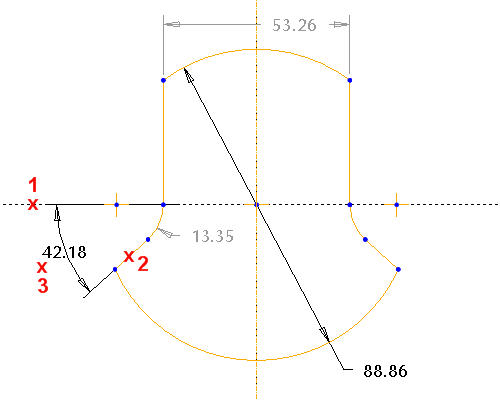
再次单击鼠标中键退出标注工具。
在草绘器工具栏中单击“选取项目”(Select Items) ,然后围绕所有尺寸绘制一个选取框。通过左键单击草绘顶部、拖动光标然后释放鼠标左键来启动选取框。所有尺寸均应加亮显示。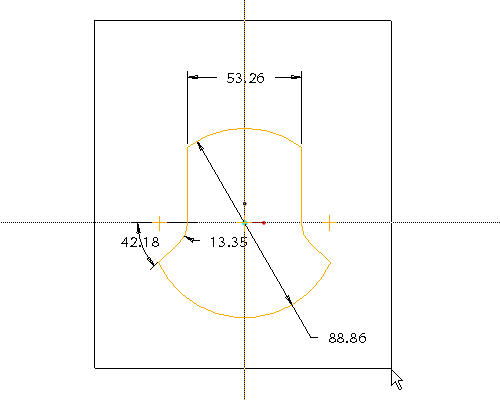
单击“修改值”(Modify Values)  ,选中“锁定比例”(Lock Scale) 复选框。然后选取直径尺寸 (88.96) 并键入 2。
单击“再生截面”(Regenerate Section)  ,完成修改。
双击每个尺寸以编辑其值,使其与下图中的尺寸相同。
在草绘器工具栏中选取“完成草绘”(Complete Sketch)  图标,退出草绘。
按 CTRL+D 在缺省方向上查看模型。
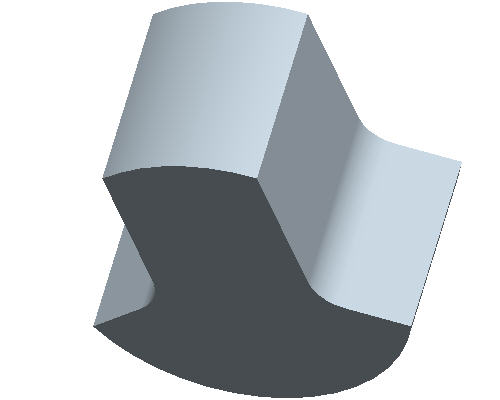
在草绘仍选中的情况下,单击“拉伸”(Extrude)  图标。
图标。
在操控板的下拉菜单中选取“双侧”(Both Sides)  作为深度方向,然后输入 1.125 作为深度。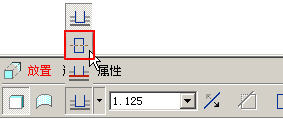
在操控板中选取“完成特征”(Complete Feature)  图标。
图标。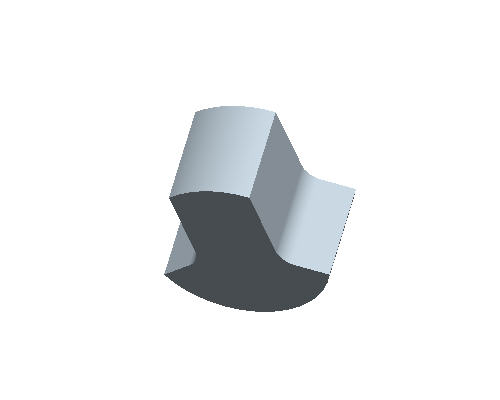
|
|
要返回特征定义,请右键单击模型树或屏幕中的特征,然后单击“编辑定义”(Edit Definition)。如果出现错误或想要更改特征,这会非常有用。 |
|
任务 3. 使用草绘图元展开突出轴的形状。 |
在右侧的工具栏中单击“草绘工具”(Sketch Tool) 图标,创建一个草绘。
单击“基准平面”(Datum Planes) 图标,显示基准平面。
在“草绘”(Sketch) 对话框中,选取 RIGHT 平面作为草绘平面。请注意,“草绘方向参照”是 Top 基准平面。使用“草绘”(Sketch) 对话框中的下拉框将方向更改为 Top。
单击“草绘”(Sketch) 按钮关闭对话框。
单击“基准平面”(Datum Planes) 图标,隐藏基准平面。
单击“中心线”(Centerline) 图标,然后通过左键单击水平虚线上的两个点来创建中心线,如下图所示。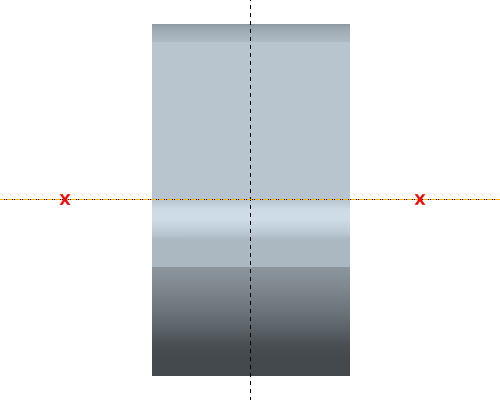
单击“直线”(Line) 工具,草绘 6 条直线,如下图所示。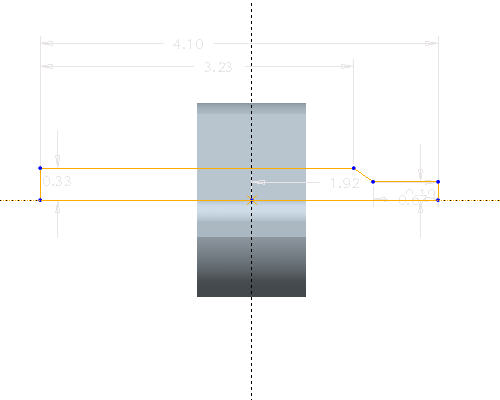
|
任务 4. 标注轴的草绘并拉伸草绘几何。 |
单击“尺寸”(Dimension) 图标,通过下列操作来创建第一个尺寸:左键单击左侧的竖直直线(点 1)、然后左键单击屏幕中间的虚线(点 2)、最后鼠标中键单击两条直线间的任意位置(点 3)来放置尺寸。现在屏幕上将出现与下图所示尺寸类似的尺寸。 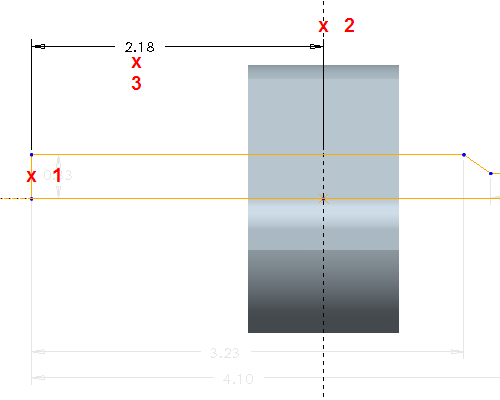
通过下列操作创建另一个尺寸:左键单击点 1 和点 2、然后中键单击点 3 来放置尺寸。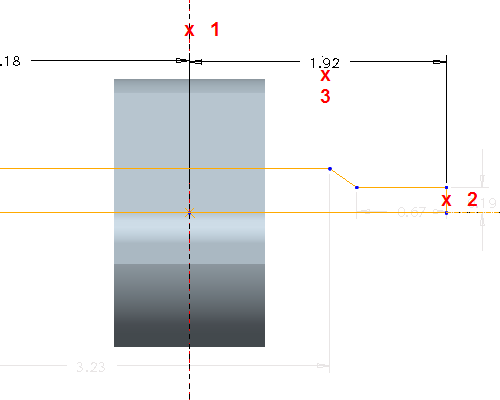
通过下列操作创建最终的线性尺寸:左键单击点 1、然后中键单击点 2 来放置尺寸。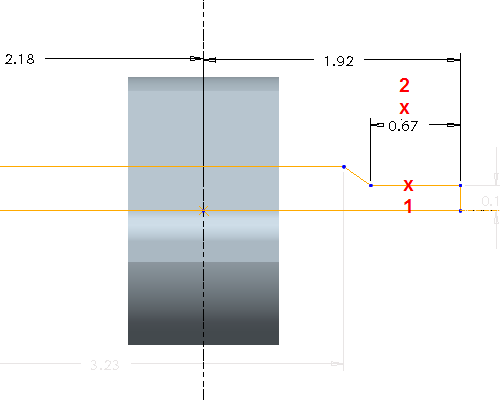
创建角度尺寸。左键单击点 1 和点 2,然后中键单击点 3 来放置尺寸。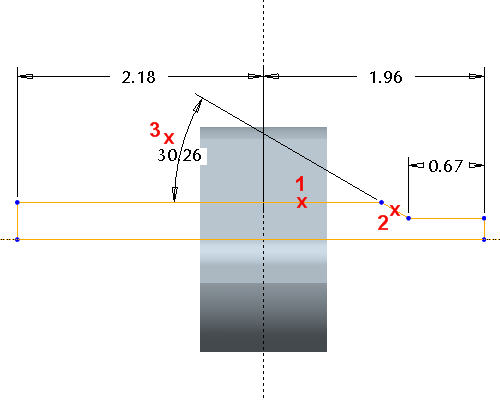
创建直径尺寸。左键单击点 1 直线图元,然后单击用作旋转轴的点 2 中心线,再单击点 3 直线图元,最后中键单击点 4 来放置尺寸。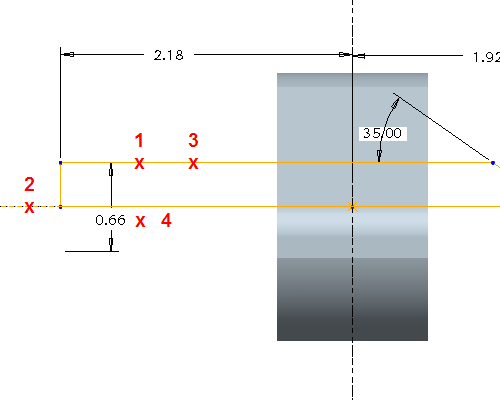
|
|
此标注方法在创建旋转特征时非常有用,因为它可将尺寸显示为直径。 |
在对侧创建直径尺寸。左键单击点 1,然后单击点 2、点 3,最后中键单击点 4。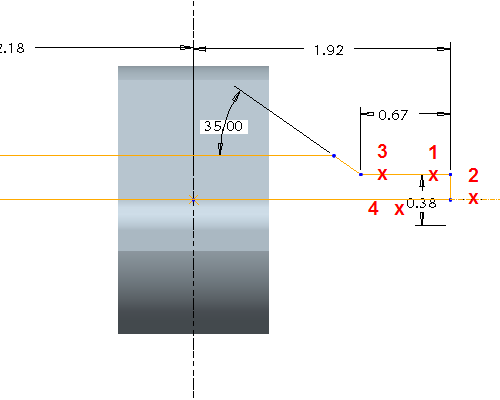
单击“选取项目”(Select Items)  工具。双击每个尺寸,然后将其改为与下图尺寸相匹配的对应值。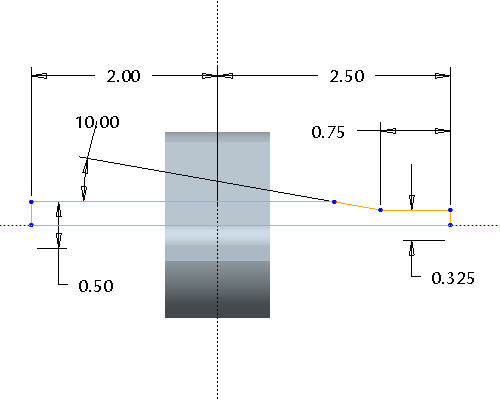
在草绘器工具栏中单击“完成草绘”(Complete Sketch) 图标,完成草绘。
在草绘仍选中的情况下,在特征工具栏中单击“旋转”(Revolve)  工具。
工具。
在操控板中单击“完成特征”(Complete Feature) 图标。
在键盘上按 CTRL+D,查看模型的缺省视图。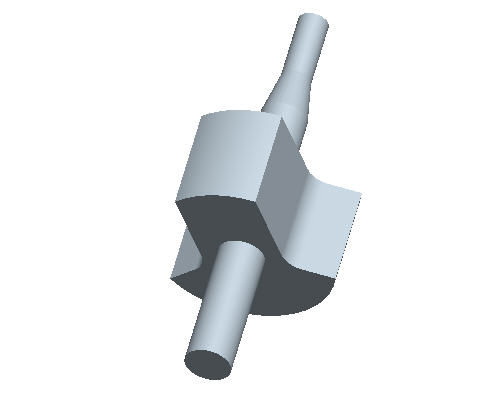
|
任务 5. 跟踪现有草绘以切去突出项上的几何。 |
在右侧的工具栏中单击“草绘工具”(Sketch Tool) 图标,创建一个草绘。
单击“基准平面”(Datum Planes) 图标,显示基准平面。
在“草绘”(Sketch) 对话框中,选取 FRONT 平面作为草绘平面。单击“草绘”(Sketch) 按钮,关闭对话框。
单击“基准平面”(Datum Planes) 图标,隐藏基准平面。
在主工具栏中选取“无隐藏视图”(No Hidden View)  图标。
图标。
在草绘工具栏中选取“使用边”(Use Edge)  图标。
图标。
在“类型”(Type) 对话框中,选取“链”(Chain) 选项。选取下列图表中以红色加亮的边,然后选取带有光标的浅蓝色边。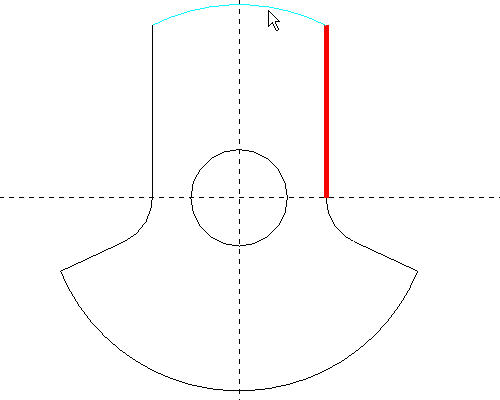
单击“接受”(Accept),然后在“类型”(Type) 对话框中选取“关闭”(Close)。
|
|
“通过边生成图元”(Entity from Edge) 工具将捕捉到现有几何,而无需使用尺寸。现有几何发生变化后草绘将会更新。 |
单击“圆”(Circle) 工具,然后草绘一个圆,如下图所示。如图所示编辑尺寸。
在右侧工具栏中单击“完成草绘”(Complete Sketch) 图标。
按 CTRL+D 将模型定向为缺省方向。
在草绘仍选中的情况下,单击“拉伸”(Extrude) 图标。
在操控板中选取“双侧”(Both Sides) 作为深度方向,然后输入 .50 作为深度。
选取“去除材料”(Remove Material)  图标。
图标。
在操控板中选取“完成特征”(Complete Feature) 按钮,完成切口。
在主工具栏中选取“着色”(Shading)  图标。
图标。
|
任务 6. 在轴上创建一个六边形切口。 |
在右侧的工具栏中单击“草绘工具”(Sketch Tool) 图标,创建一个草绘。
选取草绘平面中所示的曲面,然后在“草绘”(Sketch) 对话框中单击“草绘”(Sketch) 按钮。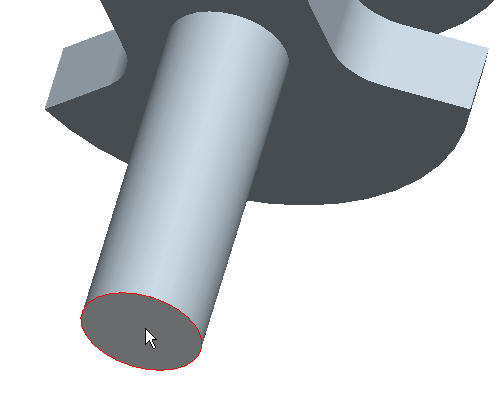
在主工具栏中单击“消隐”(No Hidden) 图标,以更清晰地显示草绘。
在草绘器工具栏中单击“草绘器调色板”(Sketcher Palette)  图标。
图标。
在“草绘器调色板”(Sketcher Palette) 对话框中,选取“多边形”(Polygons) 选项卡,然后双击“六边形”(Hexagon)。应会看到光标旁有一个加号 (+)。
单击任意位置以放置六边形。在“缩放旋转”(Scale Rotate) 对话框中,选取 .15 作为比例。在六边形的中心,您将会看到一个圆和一个通过中心的 x。左键单击这个圆(按住鼠标键),将其移动到竖直和水平虚线相交处(有关详细信息,请参阅下图)。
在“缩放旋转”(Scale Rotate) 对话框中单击“接受更改”(Accept Changes)  ,然后在“草绘器调色板”(Sketcher Palette) 对话框中单击“关闭”(Close) 按钮。
在主工具栏中单击“着色视图”(Shaded View) 图标,然后在键盘上按 CTRL+D,将模型定向为缺省方向。
在草绘器工具栏中单击“完成草绘”(Sketch Complete) 图标。
在草绘仍选中的情况下,单击“拉伸”(Extrude) 图标。在操控板中将深度改为 .125,然后单击“更改深度方向”(Change Depth Direction)  图标。然后在操控板中选取“去除材料”(Remove Material) 图标。
在操控板中单击“完成特征”(Complete Feature) 。
|
任务 7. 修饰突出项中的文本。 |
在右侧的工具栏中单击“草绘工具”(Sketch Tool) 图标,创建一个草绘。
选取草绘平面中所示的曲面,然后在“草绘”(Sketch) 对话框中单击“草绘”(Sketch) 按钮。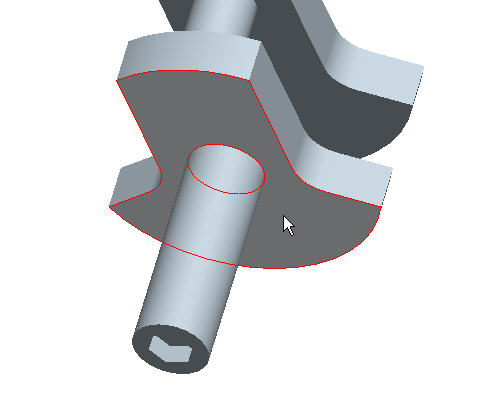
在主工具栏中单击“无隐藏视图”(No Hidden View) 图标,以更清晰地显示草绘。
在草绘器工具栏中单击“圆弧”(Arc)  图标。选取圆弧起点,然后选取圆弧终点,最后拖动并单击确定圆弧半径,创建一个 3 点圆弧。草绘圆弧将类似于下图所示。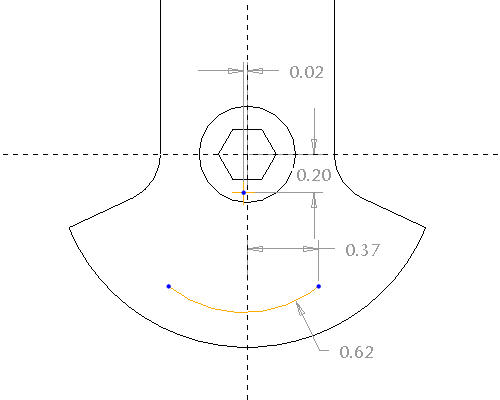
在草绘器工具栏中选取“草绘器约束”(Sketcher Constraints) 工具。
在“约束”(Constraints) 对话框中单击“相同点”(Same Points) 工具,再选取圆弧的中心点和竖直虚线。然后再次单击圆弧中心点,再选取水平虚线。
在“约束”(Constraints) 对话框中单击“关闭”(Close)。
选取草绘中的曲线。按住鼠标右键,选取“构建”(Construction)。
双击半径尺寸,将其值改为 .90。
双击水平值,将值改为 .25。
从草绘器工具栏中单击“文本”(Text)  图标。
图标。
如下图所示草绘一条直线。
在“文本”(Text) 对话框中,输入 12345 作为“文本行”(Text Line) 的内容。
单击“沿曲线放置”(Place along curve) 旁的方框,然后选取草绘中的曲线。
在“文本”(Text) 对话框中单击“确定”(OK),然后单击鼠标中键。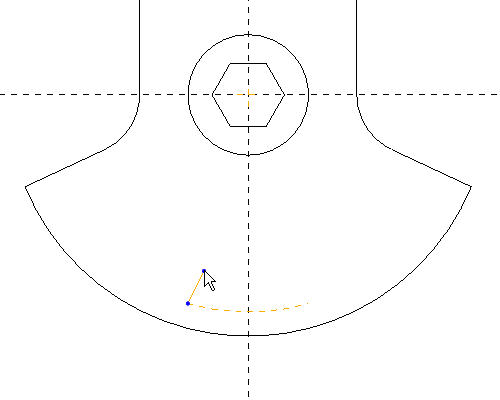
将文本高度改为 .115。
在草绘器工具栏中单击“完成草绘”(Sketch Complete) 图标。
在主工具栏中单击“着色视图”(Shaded View) 图标,然后在键盘上按 CTRL+D,将模型定向为缺省方向。
在前一个草绘仍选中的情况下,在特征工具栏中选取“拉伸”(Extrude) 图标。输入 .025 作为深度。
在操控板中选取“完成特征”(Complete Feature) 。
祝贺您!现在已成功完成曲轴。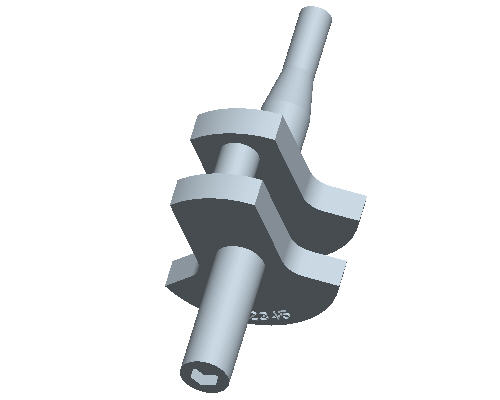


 。
。