任务 1. 使用草绘图元展开突出项的形状。
如有必要,则启动 Pro/ENGINEER Wildfire 3.0 试用版。
如果 Pro/ENGINEER 已在运行,请确保关闭全部窗口,并将以前练习的全部项目从内存中拭除。
在“导航器文件夹浏览器”(Navigator Folder Browser) 中,浏览到以下文件夹 C:\HANDS-ON_WF3\SKETCHER_TUTORIAL。
右键单击 SKETCHER_TUTORIAL 文件夹,然后选取“设置工作目录”(Set Working Directory)。
在屏幕左上方的主工具栏中单击“创建新对象”(Create New Object) 图标。“新对象”(New object) 对话框打开。
接受此对话框中的缺省设置,然后单击“确定”(OK)。
当创建新零件或组件时将使用缺省模板。缺省模板是一个初始设计模型,其中包含缺省特征、层、视图、参数和单位等。
在右侧的工具栏中单击“草绘工具”(Sketch Tool) 图标,创建一个草绘。
单击名为 FRONT 的基准平面作为草绘平面,然后在屏幕右上角的“草绘”(Sketch) 对话框中单击“草绘”(Sketch)。这将带您进入草绘环境。
在 Pro/ENGINEER 主工具栏中单击“基准平面”(Datum Planes) 、“基准轴”(Datum Axes) 、“基准点”(Datum Points) 和“坐标系”(Coordinate Systems) 图标。
这些按钮可切换基准平面、基准轴、基准点和坐标系的开关,避免图形窗口显得过于杂乱。
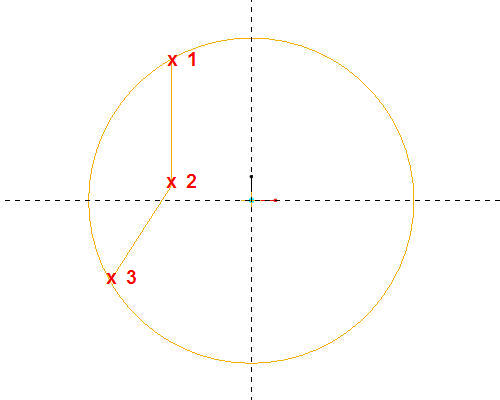
按住鼠标右键,将出现一个上下文相关的菜单。选取“直线”(Line),单击图中的位置 1 作为直线的起点。请注意,将出现一个橡皮筋直线与光标相连。单击图中的位置 2 作为直线的终点。Pro/ENGINEER 将在两点间创建一条直线,同时会出现另一个橡皮筋直线。
单击图中的位置 3 创建第二条直线。这两条直线如下图所示。
单击鼠标中键结束直线的创建。
如果不小心旋转了草绘器视图,可单击“草绘方向”(Sketch Orientation) 。
单击“草绘圆角”(Sketch Fillet) 工具,然后单击刚创建的两条直线。
在屏幕的右上方单击“直线”(Line) 图标旁的箭头。将出现一个快选工具栏。
单击“中心线”(Centerline) 图标,然后通过左键单击竖直虚线上的两个点来创建中心线,如下图所示。
单击鼠标中键结束中心线的创建。
按住 CTRL 键,同时选取两条直线和圆弧。
在草绘工具栏中选取“镜像”(Mirror) 工具,然后单击草绘上的竖直中心线。
单击“动态裁剪”(Dynamic Trim) 工具,选取下图所示的四个位置。
完成后,在草绘器工具栏中单击“选取项目”(Select Items) 图标。



 中,浏览到以下文件夹 C:\HANDS-ON_WF3\SKETCHER_TUTORIAL。
 图标。“新对象”(New object) 对话框打开。
 图标,创建一个草绘。
 、“基准轴”(Datum Axes)
  、“基准点”(Datum Points)
  和“坐标系”(Coordinate Systems)
  图标。
图标。
 工具。在竖直和水平虚线相交处单击以放置圆心,然后朝远离中心点的方向移动鼠标并左键单击以完成圆的创建。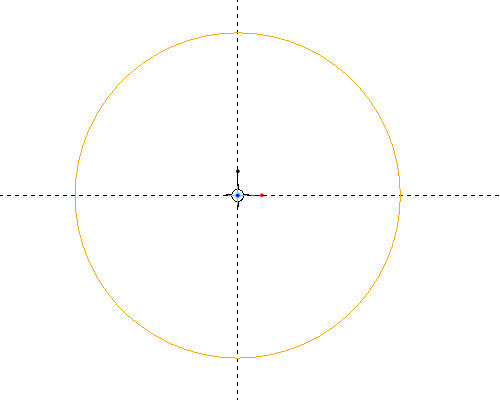
 。
。 工具,然后单击刚创建的两条直线。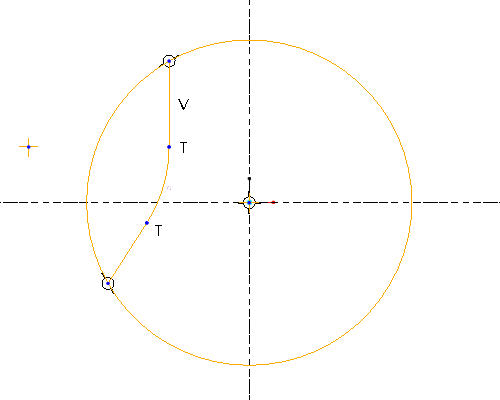
 图标旁的箭头。将出现一个快选工具栏。
 图标,然后通过左键单击竖直虚线上的两个点来创建中心线,如下图所示。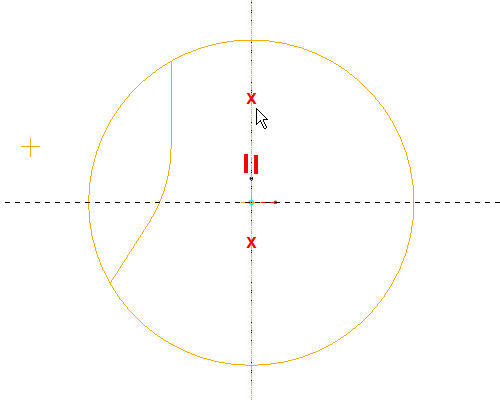
 工具,然后单击草绘上的竖直中心线。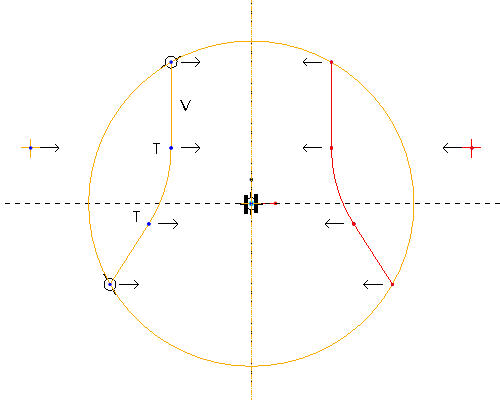
 工具,选取下图所示的四个位置。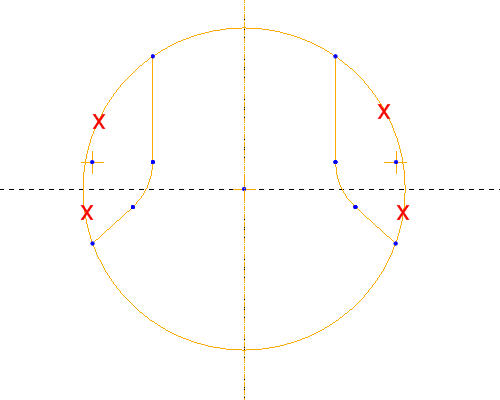
 图标。
图标。