本自學課程必須與 Pro/ENGINEER Wildfire 3.0 試用版一起搭配使用。
請先確定您的電腦上已經安裝 Pro/ENGINEER Wildfire 3.0 試用版,然後再繼續下面的步驟。 本自學課程進行過程中使用或建立的檔案不能用於除試用版外的其他 Pro/ENGINEER 版本。您的「研習教室」應用程式負責工程師將會為您做好此設定。若無,請參閱 READ ME FIRST 文件。
您可調整 Web 瀏覽器和 Pro/ENGINEER 的大小並如下所示排放,以方便您瀏覽。
 放置自學課程視窗 |
建議您將顯示器的解析度設定為最高值,例如 1600x1200,將螢幕上的工作區域放到最大。
使用本頁面上方的指令即可瀏覽整本自學課程。按一下「下一步」(Next) 可觀看下一張投影片,按一下「上一步」(Previous) 可返回上一張投影片。 按一下「頁面」(Home) 可返回自學課程開頭。 如果頁面含有超出螢幕可視範圍的資訊,垂直邊上將會出現一個捲軸。 進行下一個步驟之前請捲動瀏覽完整內容。
在本自學課程中,您將會看到各種不同的圖示:
 資訊會出現在大多數任務的開頭。
  秘訣會隨時在本自學課程中提供。
  附註會提供附加資訊。
本自學課程使用的慣例包括:
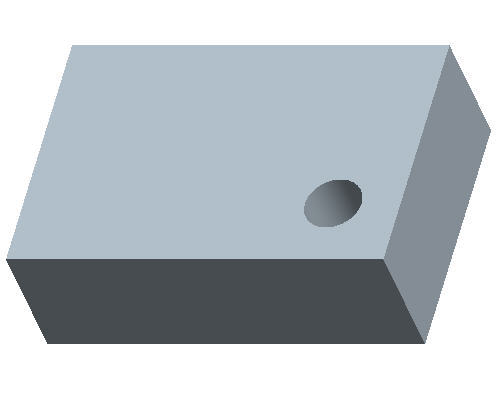
步驟 1: 從 2D 草繪製作長出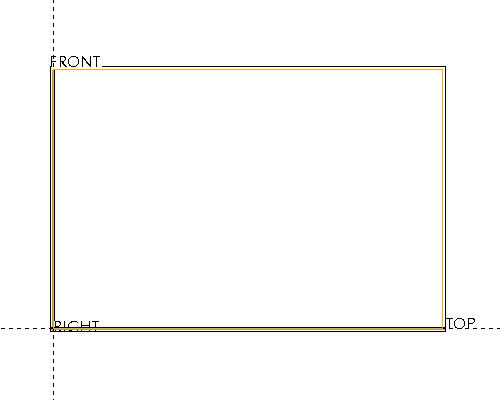
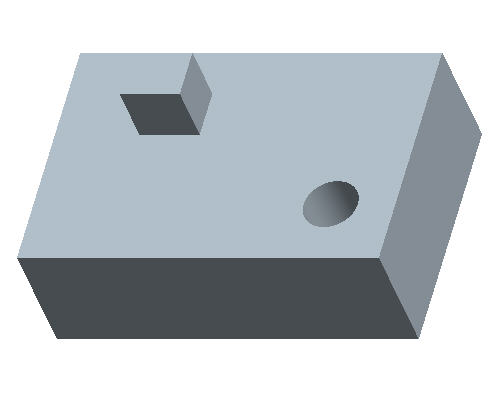
步驟 2: 產生如長出、孔及倒圓角的額外特徵,以製作模型
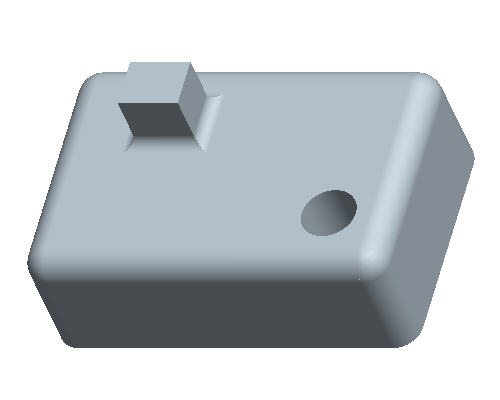
步驟 3: 挖空零件幾何
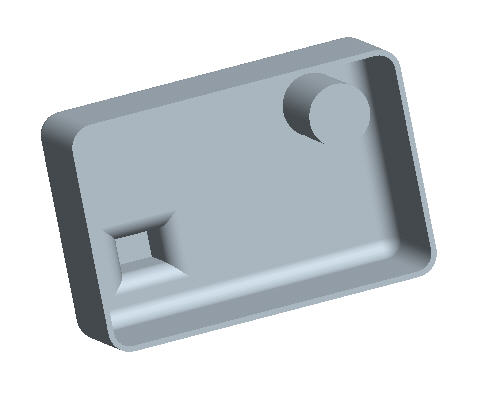
步驟 4: 藉由修改模型幾何來試用不同的設計解決方案
若不想在使用 Pro/Engineer 時開啟本自學課程,您也可以按一下此處
來檢視可列印版本。
|
任務 1. 從 2D 草繪產生長出 |
必要時啟動 Pro/ENGINEER Wildfire 3.0 試用版。
如果 Pro/ENGINEER 已在執行中,務必關閉所有的視窗,並從記憶體中拭除先前練習中的所有項目。
在「導覽資料夾瀏覽器」(Navigator Folder Browser)  中,瀏覽至下列資料夾 C:\HANDS-ON_WF3\PART_MODELING_TUTORIAL
在 PART_MODELING_TUTORIAL 資料夾上按一下滑鼠右鍵,並選取「設定工作目錄」(Set Working Directory)。
選取螢幕左上方主工具列上的「新建」(New)  圖示。「新建」(New) 物件對話方塊隨即開啟。
接受此對話方塊中的預設設定,然後選取「確定」(OK)。 建立新零件或組件時,會使用預設的範本。預設範本是一個初始設計模型,其中含有預設特徵、圖層、視圖、參數和單位。

選取右側工具列上的「草繪工具」(Sketch Tool)  圖示以建立草繪。
|
|
「草繪工具」可讓使用者使用 2D 圖元定義形狀,之後用於建立草繪特徵 |
「草繪」(Sketch) 對話方塊隨即開啟,且在螢幕左下角的訊息區域內會顯示一則訊息,提示您選取平面或曲面來定義草繪平面。
選取名為 TOP 的基準平面作為草繪平面,然後選取螢幕右上角「草繪」(Sketch) 對話方塊中的「草繪」(Sketch)。 如此便可開啟草繪工具。
從螢幕右側的草繪工具列中選取「建立矩形」(Create Rectangle)  工具。
工具。
在相交基準平面的中心按一下滑鼠左鍵選取一次,開始草繪矩形。朝右上對角移動游標,然後按一下滑鼠左鍵再選取一次,完成如下圖所示的矩形。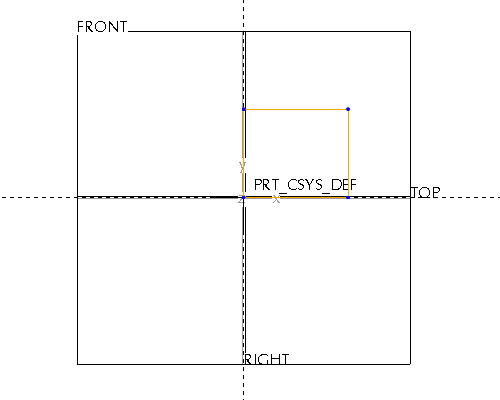
選取「選取項目」(Select Item)  工具。
工具。
|
|
系統會自動建立預設尺寸以定義形狀。您可強化這些「弱」尺寸來建立設計意圖,使模型在經過修改之後產生您預期的結果。 |
連按兩下水平尺寸,並將值修改為 30。
連按兩下垂直尺寸,將值修改為 20。
選取「完成草繪」(Sketch Complete)  圖示以完成草繪。
按下鍵盤上的 CTRL+D 以回復到模型的預設定向。
在仍反白草繪的情況下,選取「引伸」(Extrude)  工具,開始引伸剛剛完成的草繪。
|
|
引伸特徵是一種草繪特徵,它會垂直於草繪平面引伸草繪,以建立長出、切削或曲面。 |
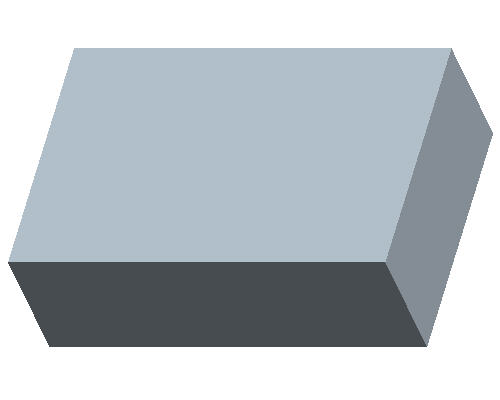
連按兩下螢幕上的引伸深度值,將值修改為 10。
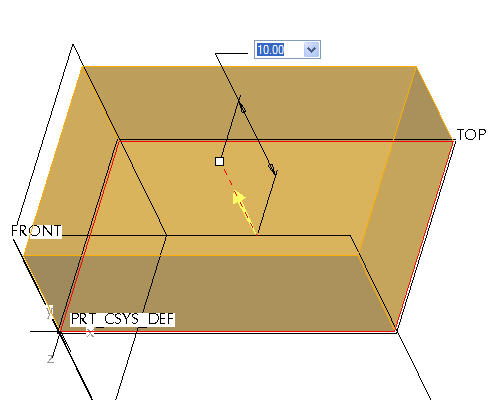
從螢幕右下角的圖標板中選取「完成特徵」(Complete Feature)  。
。
|
任務 2. 建立額外的特徵 |
選取右側工具列中的「孔」(Tool)  工具。
工具。
|
|
孔和倒圓角等直接特徵可讓您快速地將特徵放置在模型上,而無需使用預先定義的形狀。 |
選取零件的頂部曲面上靠近下圖所示的位置。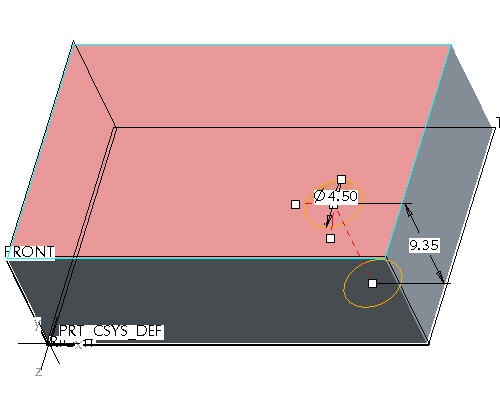
選取並按住滑鼠左鍵,將位置操作框拖曳至下圖所示的曲面。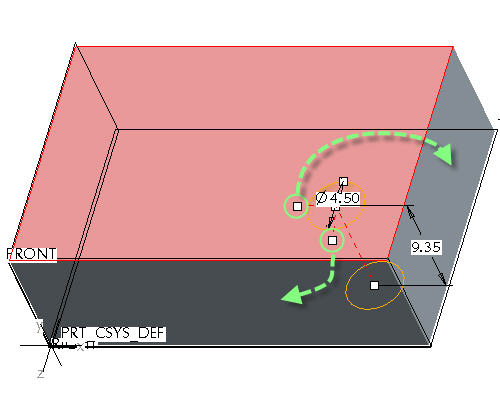
|
|
如此將會建立可定義曲面上孔位置的尺寸。 |
連按兩下深度尺寸,將值修改為 7。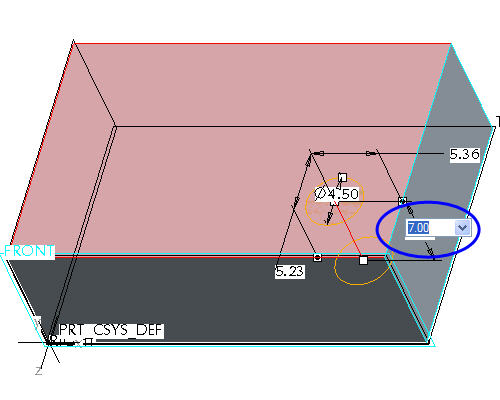
從螢幕右下角的圖標板中選取「完成特徵」(Complete Feature) 。
按下鍵盤上的 CTRL+D 以回復到模型的預設定向。
選取右側工具列上的「草繪工具」(Sketch Tool) 圖示以建立草繪。
「草繪」(Sketch) 對話方塊隨即開啟,且在螢幕左下角的訊息區域內會顯示一則訊息,提示您選取平面或曲面來定義草繪平面。
選取下圖所示模型的頂部曲面上的任意位置,以選取草繪平面。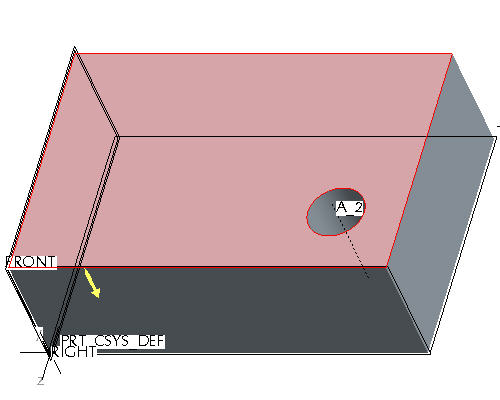
在螢幕右上角的「草繪」(Sketch) 對話方塊中,選取「草繪」(Sketch)。
如此便可進入草繪工具。
從螢幕右側的草繪工具列中選取「建立矩形」(Create Rectangle) 工具。
使用「選取項目」(Select Item) 工具建立矩形草繪。
連按兩下參數值以修改尺寸,如下圖所示。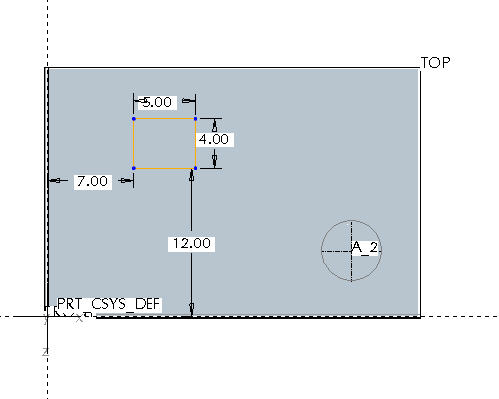
選取「完成草繪」(Sketch Complete) 圖示以完成草繪。
按下鍵盤上的 CTRL+D 以回復到模型的預設定向。
選取「引伸」(Extrude) 工具,開始引伸剛剛完成的草繪。
在螢幕上連按兩下下圖所示的引伸深度值,然後將值修改為 5。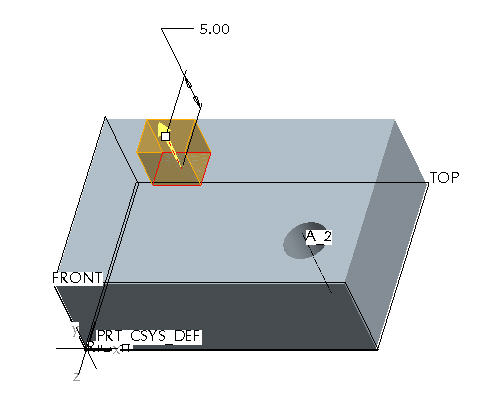
從螢幕右下角的圖標板中選取「完成特徵」(Complete Feature) 。
選取主工具列中的「基準平面」(Datum Planes) 、「基準點」(Datum Points)
  、「基準軸」(Datum Axes)
  和「座標系統」(Coordinate Systems)
  以禁用其顯示。
|
|
這些按鈕可開啟及關閉基準平面、基準軸、基準點和座標系統,如此一來您的圖形視窗就不會變得過於雜亂。 |
|
任務 3. 建立倒圓角 |
從右側的工具列啟動「倒圓角工具」(Round Tool)  。
。
|
|
倒圓角可藉由在現有幾何之間建立平滑的轉接來新增或移除材料。Pro/ENGINEER 會等候您選取邊和/或曲面,以決定倒圓角位置。 |
按住鍵盤上的 CTRL 鍵,然後選取模型上的四個垂直邊,如下圖所示。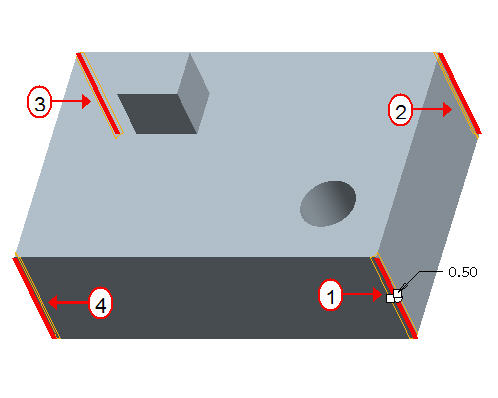
連按兩下半徑尺寸,將其值修改為 2。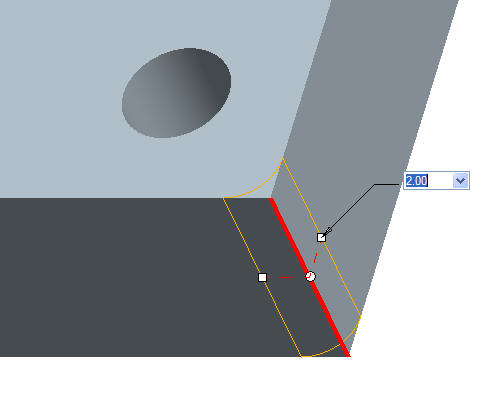
在螢幕右下角的圖標板中按一下「完成特徵」(Complete Feature) 。
再次從右側的工具列啟動「倒圓角工具」(Round Tool) 。
選取如下圖所示的頂邊。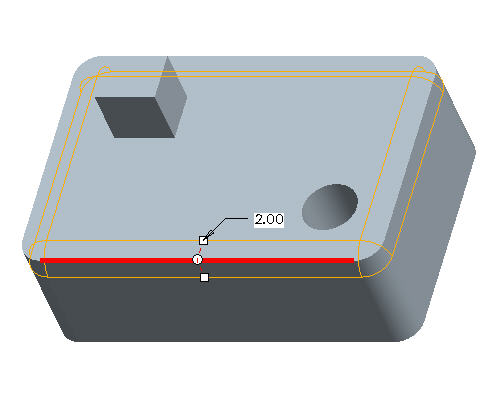
|
|
以邊參照為邊界的曲面形成該倒圓角的滾動相切附件。 倒圓角會傳達越過相切鄰接項,直至遇到破斷相切為止。 |
在螢幕右下角的圖標板中按一下「完成特徵」(Complete Feature) 。
再次從右側的工具列啟動「倒圓角工具」(Round Tool) 。
在第二個引伸特徵仍處於反白狀態的情況下,將游標置於其底部的邊上,然後按一下滑鼠右鍵。請參閱下圖所示的游標位置。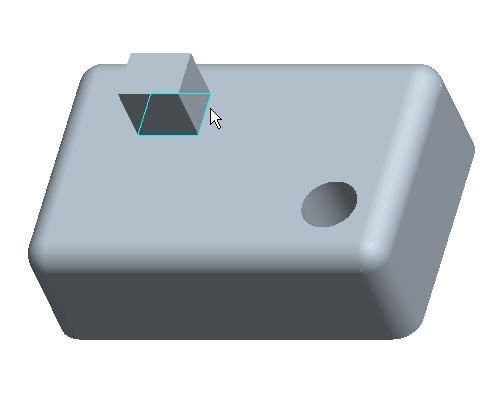
在特徵底部周圍的邊環仍然反白的情況下,按一下滑鼠左鍵選取它們,如下圖所示。
連按兩下半徑值,將其修改為 1。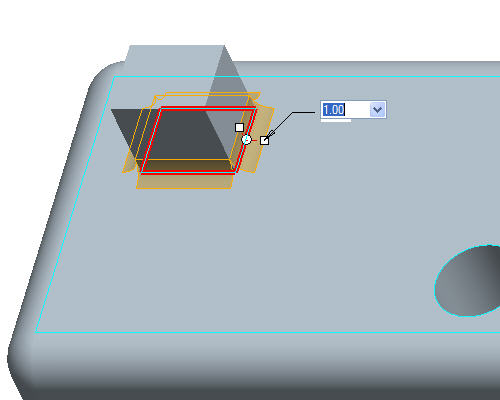
|
|
除了單一或相切邊外,使用者還可以選取「意圖鏈」;意圖鏈可使倒圓角依特徵而非特定圖元來選取參照。 |
在螢幕右下角的圖標板中按一下「完成特徵」(Complete Feature) 。
|
任務 4. 挖空零件幾何 |
按滑鼠中鍵並拖曳以旋轉模型,使底部曲面可見,如下圖所示。
|
|
「以滑鼠中鍵拖曳」意味著在移動滑鼠的同時「按住」滑鼠中鍵。 |

從螢幕右側的工具列上啟動「殼工具」(Shell Tool)  。
。
|
|
殼特徵能夠移除曲面,挖空設計模型,留下具有指定厚度值的壁。 |
選取零件底部曲面上的任意位置。模型將如下圖所示。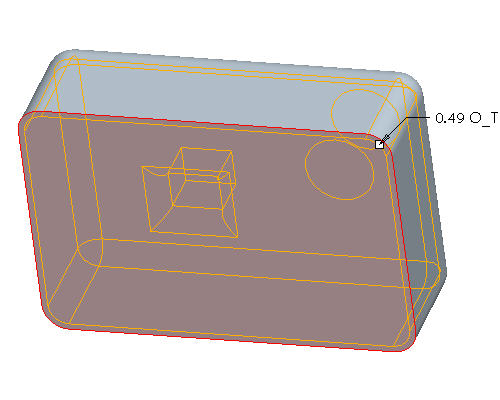
在螢幕右下角的圖標板中按一下「完成特徵」(Complete Feature) 。
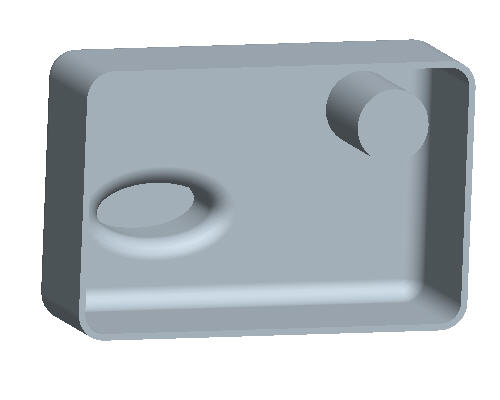
如此便可挖空零件,如下圖所示。
|
任務 5. 試用設計選項 |
按下鍵盤上的 CTRL + D,回復模型的預設定向。
在螢幕左側模型樹中的 SKETCH 2 上按一下滑鼠右鍵,然後選取「編輯定義」(Edit Definition)。
在「選取項目」(Select Item) 工具仍被選取的情況下,按住滑鼠左鍵並拖曳視窗,以方框選取矩形草繪,如下圖所示。 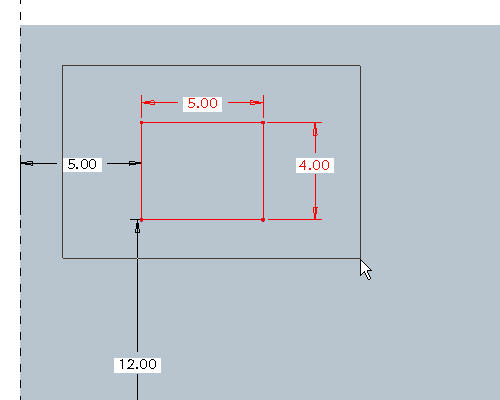
按下鍵盤上的 DELETE 鍵。
使用圓形工具  旁的向下箭頭選取橢圓形工具
  。
。
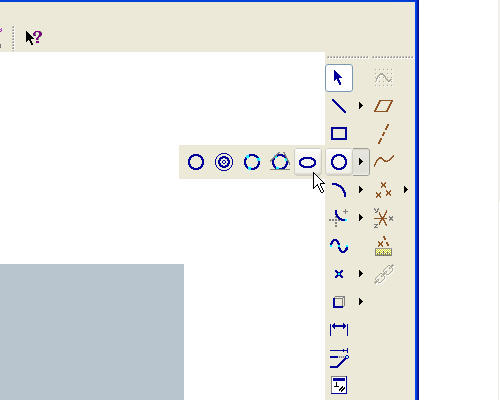
草繪大小和位置與下圖所示大致相同的橢圓形。
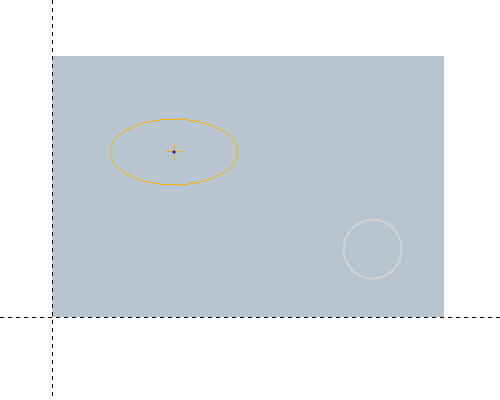
按一下「完成草繪」(Sketch Complete) 圖示以完成草繪。
按下鍵盤上的 CTRL+D 以回復到模型的預設定向並檢視變更。
|
|
請注意,系統已自動將原始長出底部的倒圓角重新建立在新長出的底部。 |
按住滑鼠中鍵並拖曳來旋轉模型並檢視變更。
|
|
「以滑鼠中鍵拖曳」意味著在移動滑鼠的同時「按住」滑鼠中鍵。 |
按一下主工具列中的「儲存」(Save)  。
。
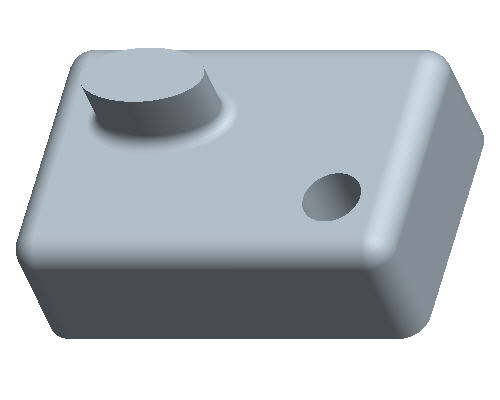
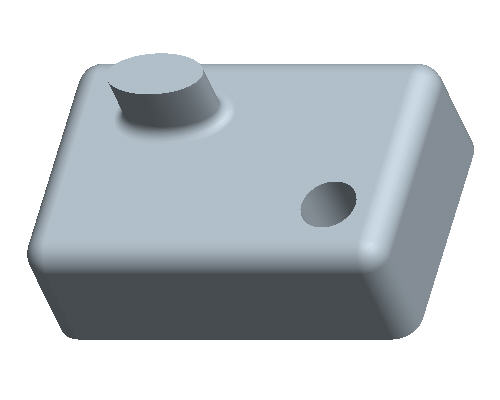
祝賀您!如此即完成自學課程。完成的模型顯示如下。