本自學課程必須與 Pro/ENGINEER Wildfire 3.0 試用版一起搭配使用。
請先確定您的電腦上已經安裝 Pro/ENGINEER Wildfire 3.0 試用版,然後再繼續下面的步驟。本自學課程進行過程中使用或建立的檔案不能用於除試用版外的其他 Pro/ENGINEER 版本。您的「研習教室」應用程式負責工程師將會為您做好此設定。若無,請參閱 READ ME FIRST 文件。
請到這裡下載模型檔案。將 zip 檔案儲存在桌面上。
您可調整 Web 瀏覽器和 Pro/ENGINEER 的大小並如下所示排放,以方便您瀏覽。
 放置自學課程視窗 |
建議您將顯示器的解析度設定為最高值,例如 1600x1200,將螢幕上的工作區域放到最大。
使用本頁面上方的指令即可瀏覽整本自學課程。按一下「下一步」(Next) 可觀看下一張投影片,按一下「上一步」(Previous) 可返回上一張投影片。按一下「頁面」(Home) 可返回自學課程開頭。如果頁面含有超出螢幕可視範圍的資訊,垂直邊上將會出現一個捲軸。進行下一個步驟之前請捲動瀏覽完整內容。
在本自學課程中,您將會看到各種不同的圖示:
 資訊會出現在大多數任務的開頭。
  秘訣會隨時在本自學課程中提供。
  附註會提供附加資訊。
本自學課程使用的慣例包括:
步驟 1:瀏覽模型結構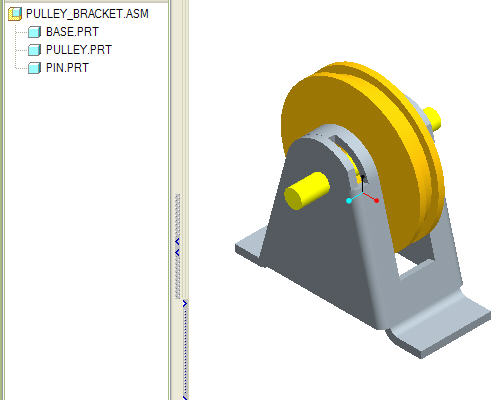
步驟 2:體驗檢視和選取處理
步驟 3:在零件模型上進行變更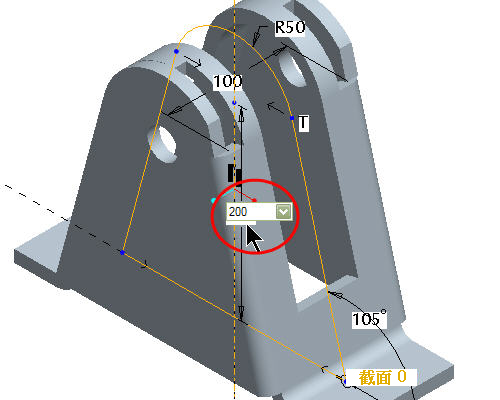
步驟 4:確認變更已向下傳達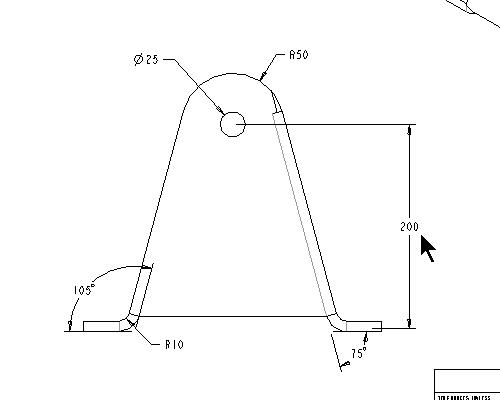
若不想在使用 Pro/Engineer 時開啟本自學課程,您也可以按一下此處來檢視可列印版本。
|
任務 1.瀏覽模型結構 |
必要時啟動 Pro/ENGINEER Wildfire 3.0 試用版。
在「導覽資料夾瀏覽器」(Navigator Folder Browser)  中,瀏覽至下列資料夾 C:\HANDS-ON_WF3\INTRODUCTION_TUTORIAL。
在 INTRODUCTION_TUTORIAL 資料夾上按一下滑鼠右鍵,並選取「設定工作目錄」(Set Working Directory)。
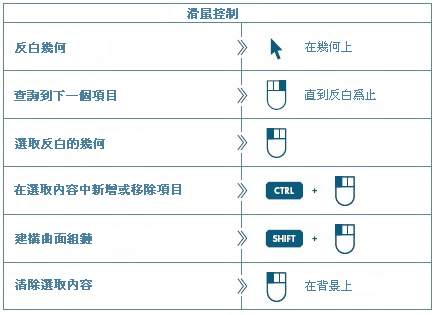
按一下「檔案清單」(File List) 中的 PULLEY_BRACKET.ASM 以預覽零件。在預覽視窗中按滑鼠中鍵並拖曳以旋轉模型。
|
|
「以滑鼠中鍵拖曳」意味著在移動滑鼠的同時「按住」滑鼠中鍵。 |
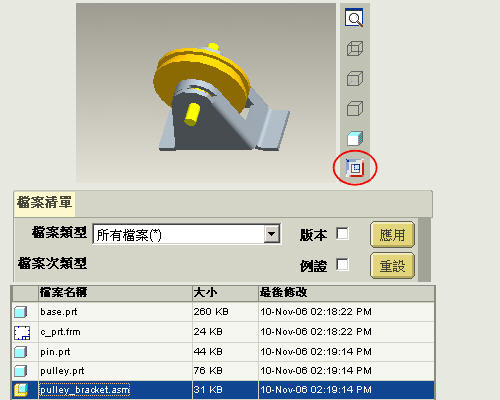
在瀏覽器中按一下「在 Pro/E 中開啟檔案」(Open in Pro/E)  ,如前一個模型所示。
組件開啟時,請注意模型結構。組件含有三個零件,分別為 BASE.PRT、PULLEY.PRT 及 PIN.PRT。
在 BASE.PRT 上按一下滑鼠右鍵,然後按一下「開啟」(Open)。
|
任務 2.檢視模型並在模型上選取 |
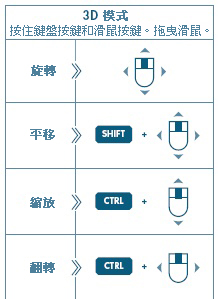
在 BASE.PRT 開啟的情況下,在圖形視窗中按一下滑鼠中鍵並拖曳以旋轉模型。在多個方向旋轉模型,並注意模型繞著模型中心的旋轉中心旋轉。
按 SHIFT + 滑鼠中鍵拖曳,從圖形視窗中心平移模型。
|
|
'+' 表示同時按下這些按鍵。 |
若要放大,請按 CTRL + 滑鼠中鍵將模型朝您的方向垂直拖曳。
若要縮小,請按 CTRL + 滑鼠中鍵,將模型朝遠離您的方向垂直拖曳。若您使用的是滾輪滑鼠,朝您的方向滾動滑鼠滾輪可放大模型,朝遠離您的方向滾動滑鼠滾輪可縮小模型。
按一下 CTRL + D 將模型回復為預設方位。
在模型樹中,在名為 PROTRUSION 的特徵上按一下滑鼠右鍵,然後選取「編輯」(Edit)。
在模型上該長出的尺寸將會顯示出來。
連按兩下垂直尺寸 155,然後輸入 250 並按一下 ENTER。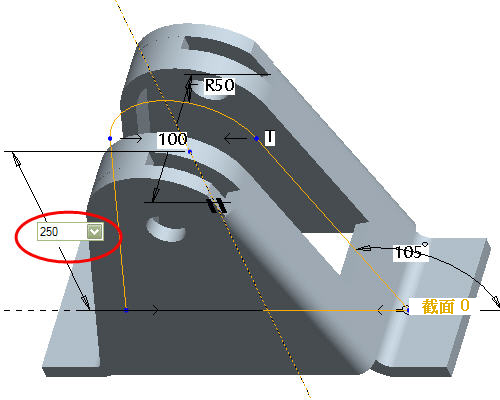
按一下主工具列中的「再生」(Regenerate)  ,以納入變更。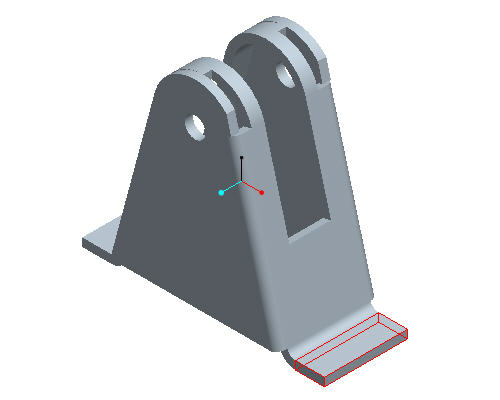
按一下主工具列中的「儲存」(Save) 。
。
按一下「檔案」(File)>「關閉視窗」(Close Window)  。
。
|
任務 3.確認工程圖中的變更 |
按一下主工具列中的「再生」(Regenerate) ,將變更納入組件。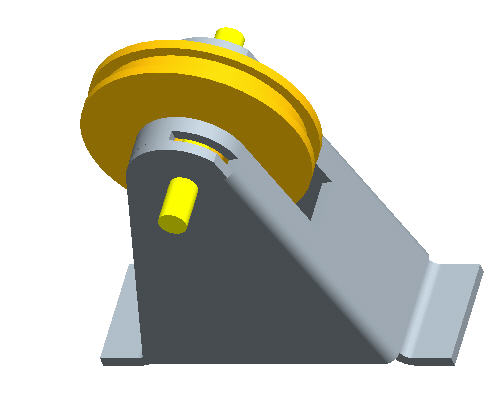
按一下主工具列中的「開啟」(Open) 。
。
按一下 PULLEY_BRACKET.DRW,再按一下「開啟」(Open)。
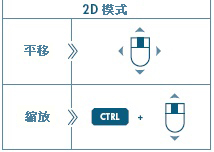
若要平移已變更的尺寸,請按一下滑鼠中鍵並拖曳,再選取如下所示的視圖。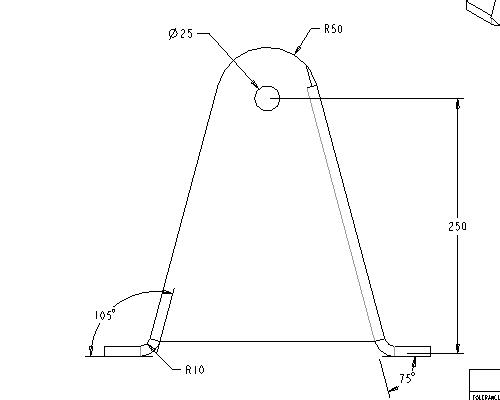
若要放大,請按一下 CTRL 並以滑鼠中鍵將模型朝您的方向垂直拖曳。
按一下「檔案」(File)>「關閉視窗」(Close Windows)。
平移並放大模型,以觀察模型中的變更。
按一下主工具列中的「儲存」(Save) ,然後按一下「確定」(OK)。
若要將模型從 RAM 中清除,請按一下「檔案」(File)>「拭除」(Erase)>「目前」(Current)。
按「全選」(Select All)  及「確定」(OK)。
祝賀您!如此即完成此研習。