
Instrucciones del curso
|
|
Este curso está pensado para utilizarse junto con la versión de Pro/ENGINEER que se indica en la cabecera del curso. En un entorno de taller práctico, todo el software y los ficheros de datos necesarios estarán ya instalados y configurados. |

Conjunto de datos de descarga:  (~65MB)
Pulse en el icono del archivo para descargar el conjunto completo de modelos de ejercicios, así como los ficheros de soporte y arranque necesarios (por ejemplo, config.pro, config.win, etc.).
|
|
Estas instrucciones corresponden a la plataforma Microsoft Windows. El explorador Web debe configurarse para permitir el uso de ventanas emergentes y código Javascript de PTC.com. |
- Instale la versión necesaria de Pro/ENGINEER.
- Extraiga el contenido del archivo del conjunto de datos en una carpeta nueva.
- conserve la estructura de carpetas
- se recomienda una ruta sencilla sin espacios
(por ejemplo, D:\PTC\WF4_Tutorial) - Edite el fichero startpro.ini para especificar la ruta de instalación de Pro/ENGINEER (PROE_DIR).
- aparecerá un mensaje para indicarle si este valor falta o es incorrecto - Inicie Pro/ENGINEER.
- startpro.cmd sólo ejecuta Pro/E, configurado para los cursos
- Tutorial.exe automatiza el arranque y la disposición de la ventana
- Observe el icono en la Bandeja del sistema:
- El directorio de trabajo inicial será "Exercises" - Siga las instrucciones que se proporcionan en cada ejercicio.
Disposición de pantalla
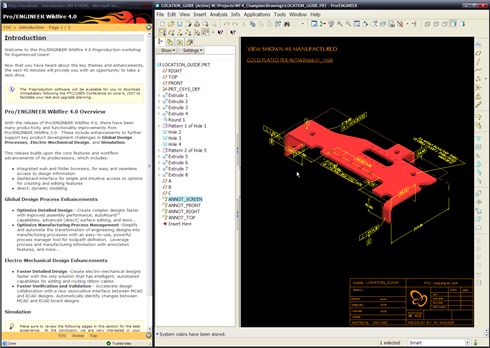
- Pro/ENGINEER y el explorador Web se pueden cambiar de tamaño y organizar como se muestra para facilitar el uso eficaz del material
- Para maximizar el área de trabajo en Pro/ENGINEER, defina la resolución en las Propiedades de pantalla en un valor alto (por ejemplo, 1600x1200)
Convenciones
|
|
El icono Información se muestra al principio de la mayoría de las tareas |
|
|
Las Sugerencias se proporcionan con frecuencia para ofrecer técnicas alternativas o que ahorran tiempo |

|
|
Las Notas se incluyen con detalles útiles adicionales, que pueden no ser necesarios para completar el ejercicio |

- Los comandos de menús y barras de herramientas ("selecciones y pulsaciones") se muestran en negrita
- Se muestran iconos en línea con el texto de los comandos,
las etiquetas corresponden con el texto de la barra de estado y las sugerencias - El texto que el usuario introduce se muestra en negrita
- Los nombres de los modelos y directorios se muestran en MAYÚSCULAS o mayúsculas/minúsculas
- Las teclas del teclado aparecen en MAYÚSCULAS y negrita
- Las áreas de interés de las imágenes se señalan en color verde
- Los botones del ratón se denominan BIR, BCR, BDR;
en las instrucciones se indica si es necesario pulsar o arrastrar
Navegación
Si una página contiene más información de la que entrará en la vista, aparecerá una barra de desplazamiento.
Asegúrese de desplazarse por todo el contenido antes de avanzar al siguiente paso.
Hay varias opciones para desplazarse con facilidad por el material:
| NAVEGACIÓN | Página principal de TEMA | Anterior Página |
Siguiente Página |
|---|---|---|---|
| Enlaces de icono de cabecera (parte superior derecha) |
 |
 |
 |
| Enlaces de iconos de teclado* / pie de página (parte inferior derecha) |
 |
 |
 |
| Otros | Retroceso |
- Enlaces rápidos de cabecera
Temas: un desplegable permite desplazarse entre temas, sin volver a la tabla de contenido
Tema activo: vuelve a la página inicial del tema ACTUAL
Observe el número de página actual y páginas totales - Enlaces rápidos de pie de página
Tabla de contenido: vuelve a la tabla de contenido, en la que se enumeran TODOS los temas
Página de inicio: vuelve a la página inicial del tema ACTUAL
Arriba: vuelve al principio de la página actual
- También puede usar el historial estándar del explorador (Ctrl+H
Cuadros de diálogo de fichero de estilo Vista
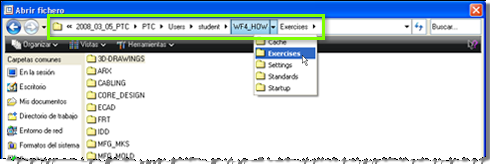
Microsoft Windows Vista presenta un nuevo paradigma para la exploración de carpetas. Pro/ENGINEER Wildfire 4.0 adopta este concepto de "árbol de navegación" en los nuevos y mejorados cuadros de diálogo Fichero (File) > Abrir (Open).
|
|
Vea las capacidades específicas de Pro/ENGINEER en Herramientas (Tools), Abrir (Open), Vista previa (Preview) |
- Al seleccionar un elemento en la ruta, se expandirá para mostrar el contenido en ese nivel
- Al seleccionar la flecha abajo al final de la barra de dirección, se mostrará la ruta completa como texto editable
- Las flechas de la izquierda utilizan el historial de carpetas
- Observe el panel Buscar...
|
|
Puede seguir utilizando la opción Definir directorio de trabajo... (Set Working Dir...) en el menú Fichero (File). Para usar el acceso directo del BDR en el explorador de carpetas, debe expandir el panel Árbol de carpetas. |

Recomendaciones
- Avance por los Temas principales en el orden que le interese
- Avance por el material de cada tema secuencialmente, ya que muchos conceptos/tareas se basan unos en otros
- Siga los pasos como se indica y avance por los ejercicios para conocer las novedades.
- A menos que se indique lo contrario, oculte los modelos de la sesión antes de continuar con el tema siguiente
¡Disfrútelo!


