Aggiungere widget per il caricamento dei dati
Per questa esperienza sono necessarie due viste:
• Identification - Vista 2D per facilitare la navigazione nell'esperienza
• Visualization - Vista AR per il caricamento di modelli e model target
1. Aprire Vuforia Studio.
2. Creare un nuovo progetto e selezionare Dispositivo mobile - Default come tipo di modello.
3. Nella finestra Nuovo progetto, immettere Physical - Digital Comparison Example nel campo Nome progetto e confermare che sia in uso l'URL di Experience Service corretto.
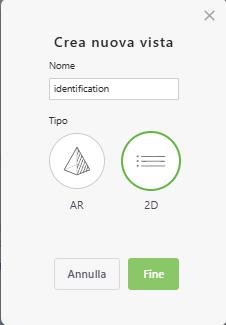
4. Creare una nuova vista facendo clic sull'icona più verde accanto a VISTE. Selezionare 2D, assegnare alla vista il nome Identification, quindi fare clic su Fine.
5. Eliminare la vista Home di default selezionandola e facendo clic su Elimina nel riquadro DETTAGLI.
6. Nella vista Identification fare clic sull'icona di orientamento ( ) per modificare l'orientamento da verticale a orizzontale, quindi selezionare iPad dall'elenco a discesa delle dimensioni dell'area di lavoro.
) per modificare l'orientamento da verticale a orizzontale, quindi selezionare iPad dall'elenco a discesa delle dimensioni dell'area di lavoro.
7. Creare un'altra nuova vista, selezionare AR come Tipo e assegnare alla vista il nome Visualization.
8. Nell'area di lavoro 3D:
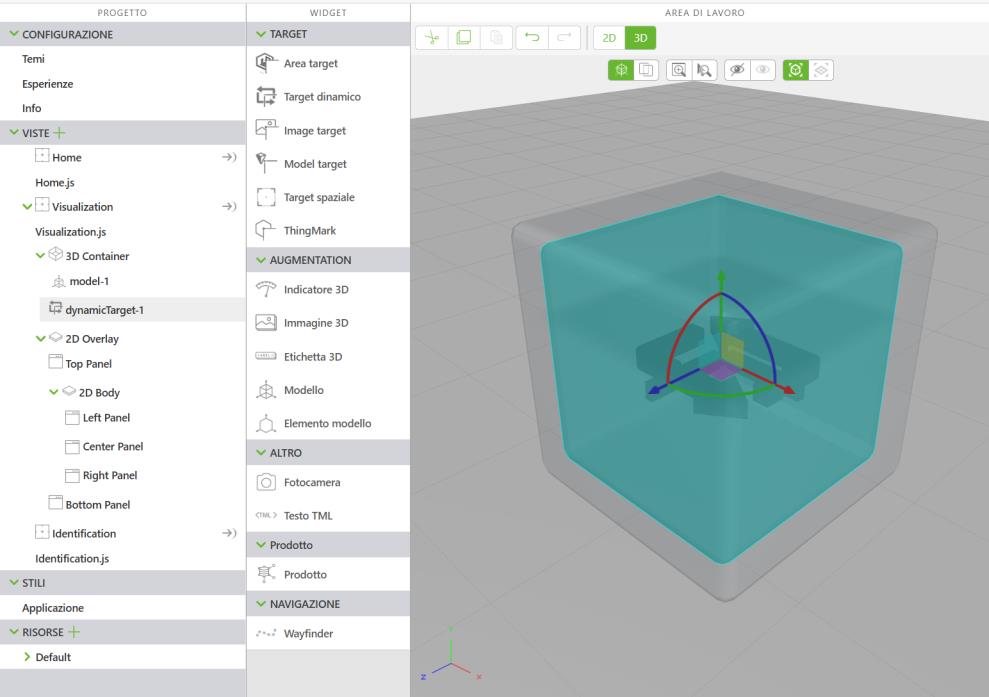
◦ Aggiungere un widget Modello e impostare la proprietà ID Studio su dynamicModel.
◦ Aggiungere un widget Target dinamico e aggiornare le seguenti proprietà:
▪ Coordinata X, Coordinata Y e Coordinata Z- Associare queste coordinate al widget Modello
▪ ID Studio - Immettere dynamicTarget
9. Mentre è ancora attiva la vista Visualization, passare all'area di lavoro 2D e aggiungere un widget Prodotto. Immettere dynamicProduct per la proprietà ID Studio.
10. Con il widget Prodotto selezionato, creare le seguenti associazioni:
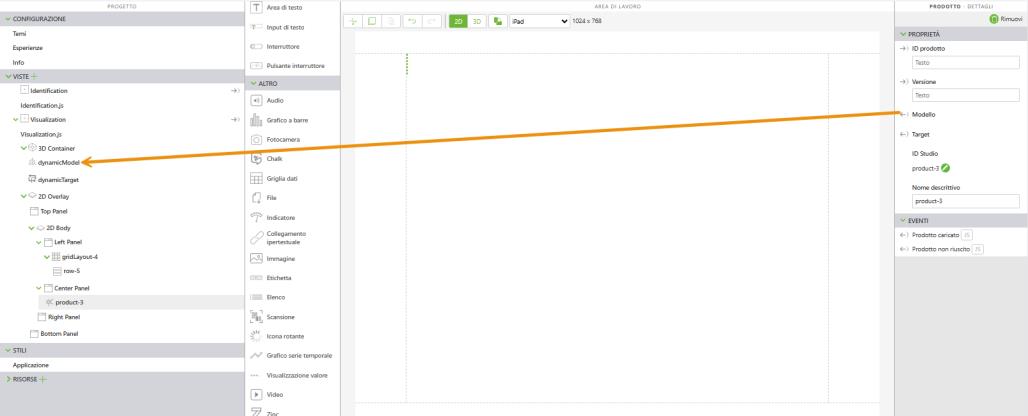
◦ Trascinare e rilasciare la proprietà Modello del widget Prodotto in dynamicModel nell'albero del progetto per creare un'associazione. Nella finestra Seleziona destinazione associazione, selezionare Risorsa e fare clic su Associa.
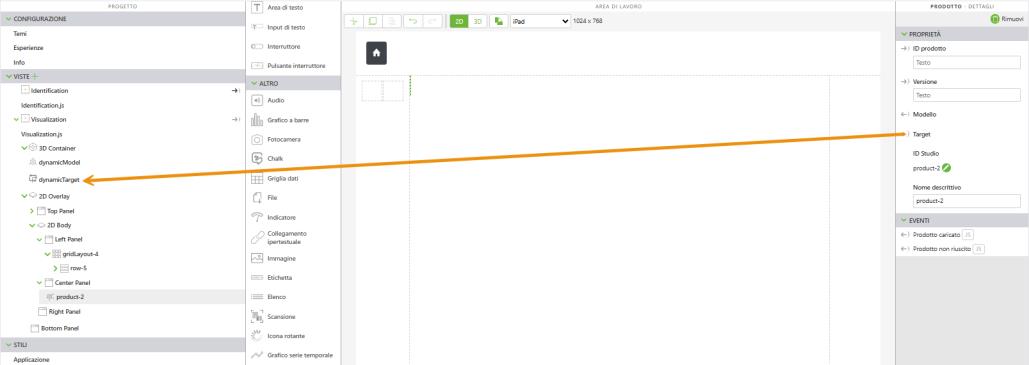
◦ Trascinare e rilasciare la proprietà Target del widget Prodotto in dynamicTarget nell'albero del progetto per creare un'associazione. Nella finestra Seleziona destinazione associazione, selezionare Risorsa e fare clic su Associa.
11. Successivamente, passare alla vista Identification e completare le operazioni seguenti:
◦ Aggiungere un widget Pannello all'area di lavoro.
◦ Trascinare e rilasciare un widget Scansione nel widget Pannello.
12. Nel riquadro DATI, fare clic sul segno più verde accanto a PARAMETRI APPLICAZIONE. Quando viene visualizzata la finestra Aggiungi parametro applicazione, immettere productID nel campo Nome e fare clic su Aggiungi.
13. Trascinare e rilasciare la proprietà Valore scansionato del widget Scansione nel nuovo parametro di applicazione productID per creare un'associazione.
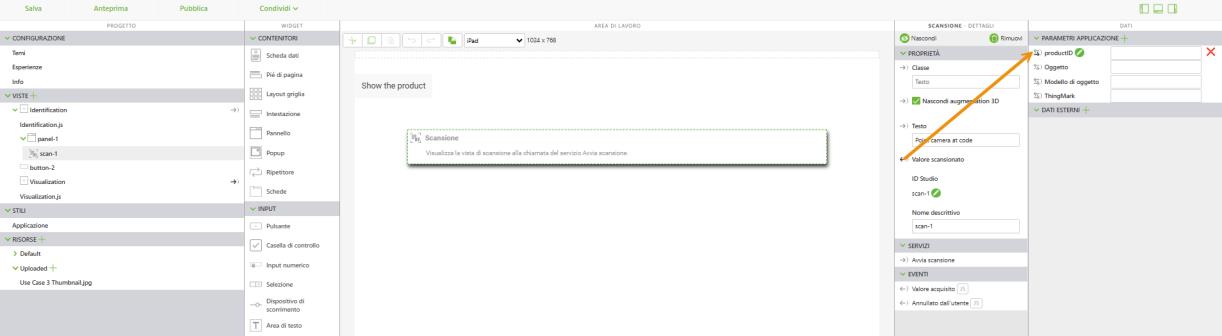
14. Aggiungere un widget Pulsante all'area di lavoro e completare le operazioni seguenti:
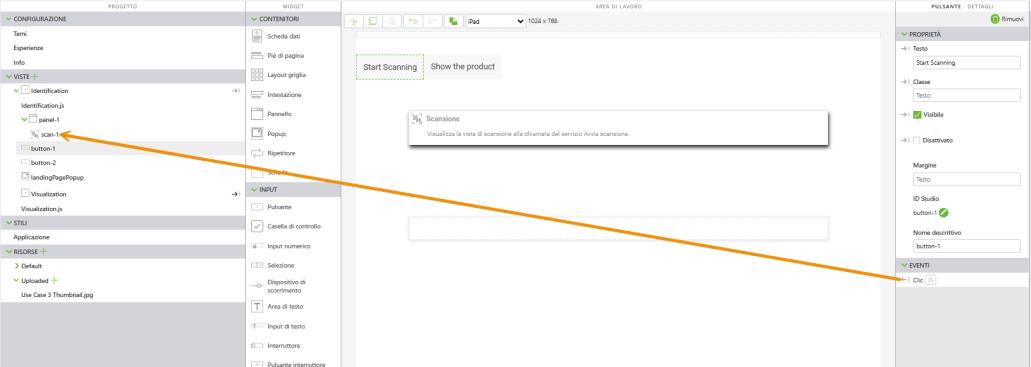
◦ Nella proprietà Testo immettere Start Scanning.
◦ Trascinare e rilasciare l'evento Clic del widget Pulsante in scan-1 nell'albero del progetto per creare un'associazione. Selezionare Avvia scansione nella finestra Seleziona destinazione associazione e fare clic su Associa.
15. Passare alla vista Visualization, quindi trascinare e rilasciare il parametro di applicazione productID in dynamicProduct nell'albero del progetto per creare un'associazione. Selezionare ID prodotto nella finestra Seleziona destinazione associazione e fare clic su Associa.
16. Passare alla vista Identification e completate le operazioni seguenti:
◦ Aggiungere un widget Pulsante all'area di lavoro e immettere Show the product nel campo della proprietà Testo.
◦ Trascinare e rilasciare l'evento Clic del nuovo pulsante Show the product nella vista Visualization dell'albero del progetto per creare un'associazione. Selezionare Naviga nella finestra Seleziona destinazione associazione e fare clic su Associa.
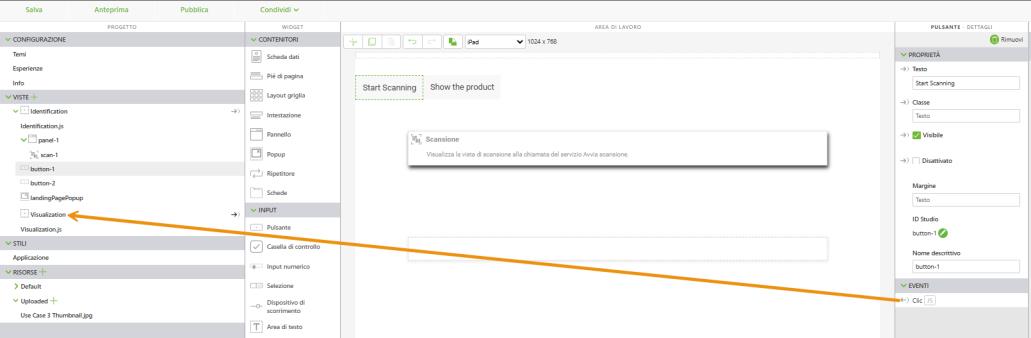
17. L'esperienza finora dovrebbe essere simile a quella dei file di progetto in GitHub.
18. A questo punto è possibile procedere alla scansione dei codici a barre forniti in Dynamic Load 101 - Pregenerare gli asset (o dei codici personalizzati, se si è deciso di utilizzarli) per testare la navigazione di base che dovrebbe consentire di caricare quanto segue:
◦ L'ultima versione dei prodotti pregenerati
◦ La versione di qualità originale o "media" del modello, a seconda che sia stato semplificato o meno al momento del provisioning
◦ La migliore qualità e la versione più recente dei target collegati disponibili
19. A questo punto, caricare lo shader contour nell'esperienza.