Input numerico
 |
Tutti i widget Input di testo esistenti con Numero selezionato come Tipo vengono aggiornati automaticamente a un widget Input numerico all'apertura di progetti in Vuforia Studio 10.0 o versioni successive. Questa modifica non influisce sulle associazioni o sull'aspetto del widget in Vuforia View.
|
Qual è la funzione di questo widget?
Il widget Input numerico è una casella di testo a riga singola. Può essere utilizzato per immettere o visualizzare i dati numerici nella modalità di modifica.
Quando va utilizzato questo widget?
È possibile utilizzare un widget Input numerico per includere una casella di testo a riga singola adibita all'immissione di dati numerici da parte dell'utente dell'esperienza. Il widget Input numerico è particolarmente indicato, ad esempio, se si desidera consentire a un tecnico dell'assistenza di immettere i litri di olio in un generatore prima di effettuare la manutenzione.
Sono disponibili proprietà, servizi, eventi o azioni speciali?
Per visualizzare un elenco di proprietà, servizi ed eventi comuni a più widget, vedere Proprietà, servizi ed eventi comuni a più widget.
La seguente tabella riporta un elenco di proprietà specifiche di questo widget.
|
Proprietà
|
JavaScript
|
Tipo
|
Descrizione
|
|---|---|---|---|
|
Allinea
|
textalign
|
string
|
Selezionare una delle seguenti opzioni:
• A sinistra
• Al centro
• A destra
|
|
Posizione etichetta
|
type
|
string
|
Selezionare una delle seguenti opzioni:
• Segnaposto - Casella di testo con un solo attributo segnaposto. L'impostazione dell'etichetta viene completamente ignorata.
• Etichetta in linea - L'etichetta viene visualizzata a sinistra e l'input di testo alla sua destra.
• Etichetta impilata - L'etichetta viene visualizzata nella parte superiore e l'input di testo sotto di essa.
• Etichetta mobile - L'etichetta viene visualizzata nella parte superiore e l'input di testo sotto di essa.
|
|
Massimo
|
maxValue
|
number
|
Valore massimo consentito.
|
|
Minimo
|
minValue
|
number
|
Valore minimo consentito.
|
|
Number
|
number
|
number
|
Valore di input dell'utente.
|
|
Passo
|
stepValue
|
number
|
Specifica l'incremento ogni volta che il valore viene aumentato o diminuito utilizzando i pulsanti.
|
Come funziona il widget
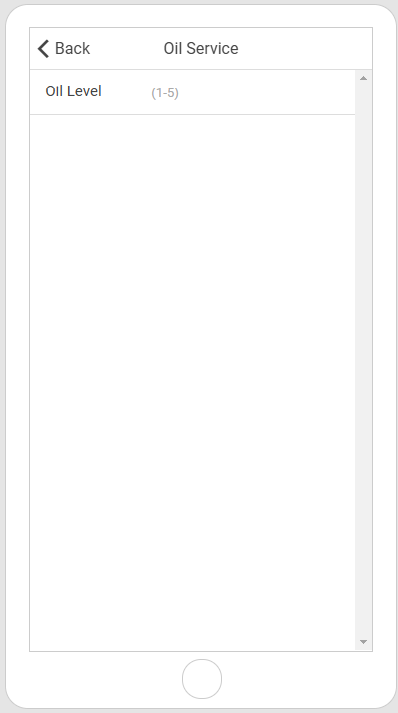
Ecco un esempio dell'aspetto che potrebbe avere il widget.
|
Passi fondamentali richiesti per l'uso
|
Come si presenta
|
|---|---|
|
1. Trascinare e rilasciare un widget Input numerico nell'area di lavoro.
2. Immettere il testo segnaposto nel campo Segnaposto per fornire all'utente indicazioni sui contenuti da inserire nell'area di testo. In questo campo è stato immesso (1-5) per indicare all'utente l'estensione dell'intervallo da immettere.
3. Selezionare Posizione etichetta. In questo esempio è stata selezionata l'opzione Etichetta in linea per la proprietà Posizione etichetta in modo da poter includere un'etichetta per il widget insieme al testo segnaposto. In questo esempio è stato immesso Oil Level come etichetta.
4. È quindi possibile selezionare un valore minimo e massimo per l'immissione dei dati numerici. In questo modo gli utenti possono selezionare solo un numero all'interno di un determinato intervallo. In questo esempio è stato selezionato 1 come valore minimo e 5 come valore massimo.
5. Configurare tutti gli eventuali altri campi necessari.
|
 |