Ajouter des widgets pour le chargement des données
Cette expérience requiert deux vues :
• Identification : vue 2D facilitant la navigation dans l'expérience
• Visualization : vue de réalité augmentée pour le chargement du modèle et du modèle cible
1. Ouvrez Vuforia Studio.
2. Créez un nouveau projet et sélectionnez le type de modèle Mobile - Par défaut.
3. Dans la fenêtre Nouveau projet, saisissez Physical - Digital Comparison Example dans le champ Nom de projet, puis confirmez que l'URL Experience Service correcte est utilisée.
4. Créez une vue en cliquant sur l'icône plus verte en regard de VUES. Sélectionnez 2D et nommez la vue Identification, puis cliquez sur Terminé.
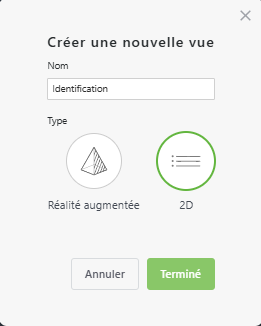
5. Supprimez la vue Accueil par défaut en sélectionnant la vue, puis en cliquant sur Supprimer dans le volet DETAILS.
6. Dans la vue Identification, cliquez sur l'icône d'orientation ( ) pour remplacer l'orientation portrait par paysage, puis sélectionnez iPad dans le menu déroulant de taille du canevas.
) pour remplacer l'orientation portrait par paysage, puis sélectionnez iPad dans le menu déroulant de taille du canevas.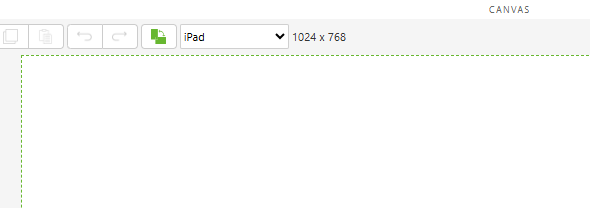
7. Créez une autre vue et sélectionnez Réalité augmentée comme Type, puis nommez la vue Visualization.
8. Sur le canevas 3D :
◦ Ajoutez un widget Modèle et mettez à jour la propriété ID Studio sur dynamicModel.
◦ Ajoutez un widget Cible dynamique et mettez à jour les propriétés suivantes :
▪ Coordonnée X, Coordonnée Y et Coordonnée Z : associez ces coordonnées à celles du widget Modèle.
▪ ID Studio : saisissez dynamicTarget.
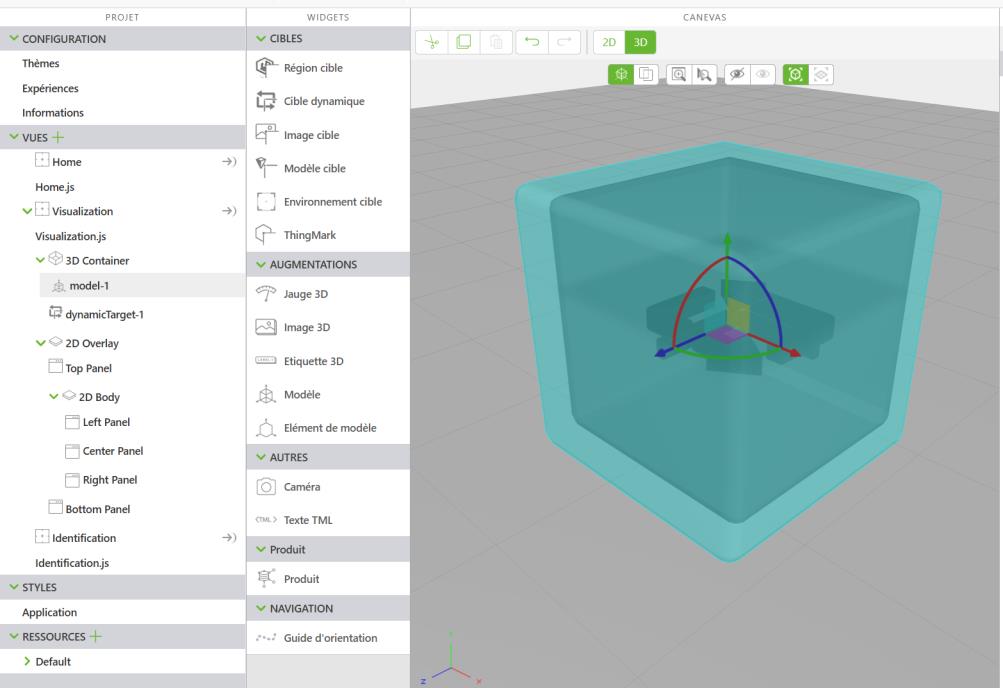
9. Dans la vue Visualization, passez au canevas 2D et ajoutez un widget Produit. Entrez dynamicProduct pour la propriété ID Studio.
10. Avec le widget Produit sélectionné, créez les liaisons suivantes :
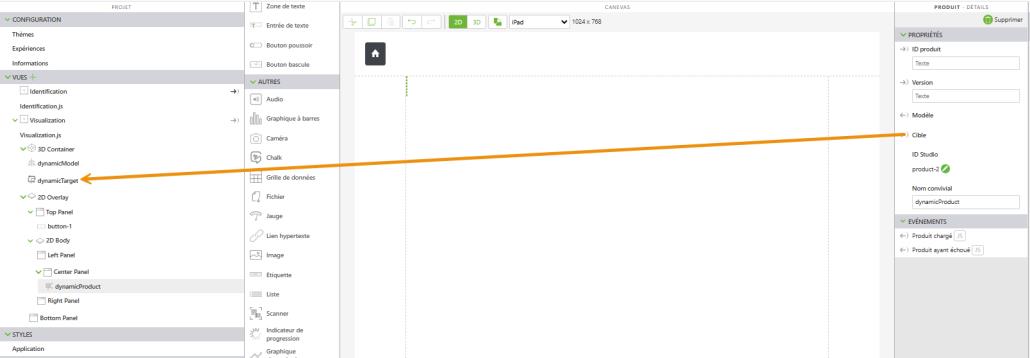
◦ Faites glisser la propriété Modèle du widget Produit sur dynamicModel dans l'arborescence du projet pour créer une liaison. Dans la fenêtre Sélectionner une cible de liaison, sélectionnez Ressource, puis cliquez sur Lier.
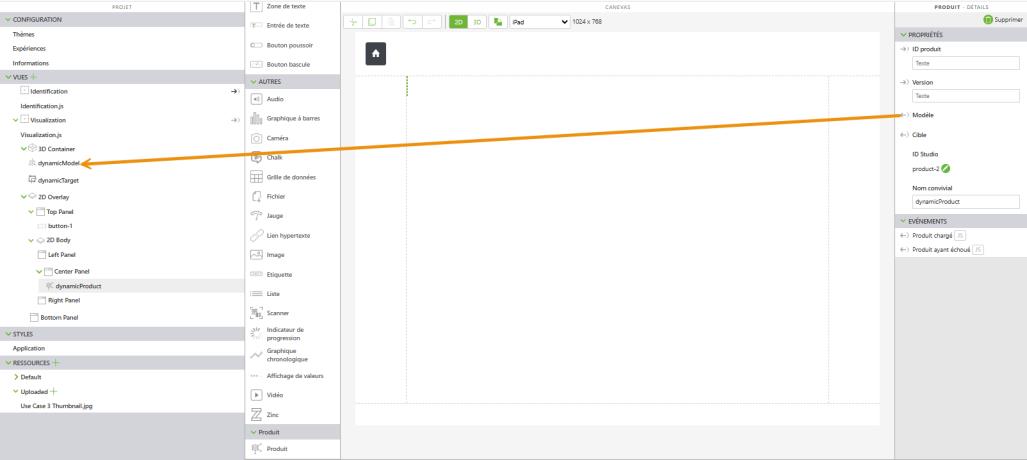
◦ Faites glisser la propriété Cible du widget Produit sur dynamicTarget dans l'arborescence du projet pour créer une liaison. Dans la fenêtre Sélectionner une cible de liaison, sélectionnez Ressource, puis cliquez sur Lier.
11. Ensuite, accédez à la vue Identification et effectuez les opérations suivantes :
◦ Ajoutez un widget Panneau au canevas.
◦ Faites glisser un widget Scanner sur le widget Panneau.
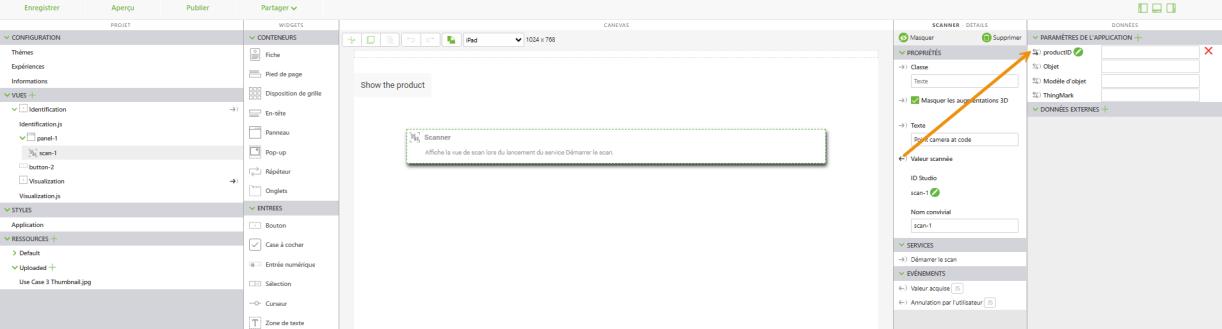
12. Dans le volet DONNEES, cliquez sur le signe plus vert en regard de PARAMETRES DE L'APPLICATION Dans la fenêtre Ajouter un paramètre d'application, entrez productID dans le champ Nom, puis cliquez sur Ajouter.
13. Faites glisser la propriété Valeur scannée du widget Scanner sur le nouveau paramètre d'application productID pour créer une liaison.
14. Ajoutez un widget Bouton au canevas, puis effectuez les opérations suivantes :
◦ Dans la propriété Texte, saisissez Start Scanning.
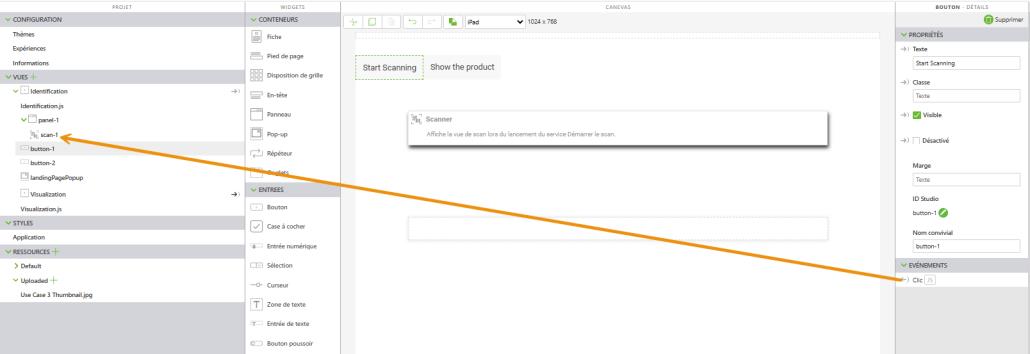
◦ Faites glisser l'événement Clic du widget Bouton sur scan-1 dans l'arborescence du projet pour créer une liaison. Sélectionnez Démarrer le scan dans la fenêtre Sélectionner une cible de liaison, puis cliquez sur Lier.
15. Naviguez jusqu'à la vue Visualization, puis faites glisser le paramètre d'application productID sur dynamicProduct dans l'arborescence du projet pour créer une liaison. Sélectionnez ID produit dans la fenêtre Sélectionner une cible de liaison, puis cliquez sur Lier.
16. Accédez à la vue Identification et effectuez les opérations suivantes :
◦ Ajoutez un widget Bouton au canevas, puis saisissez Show the product dans le champ Texte.
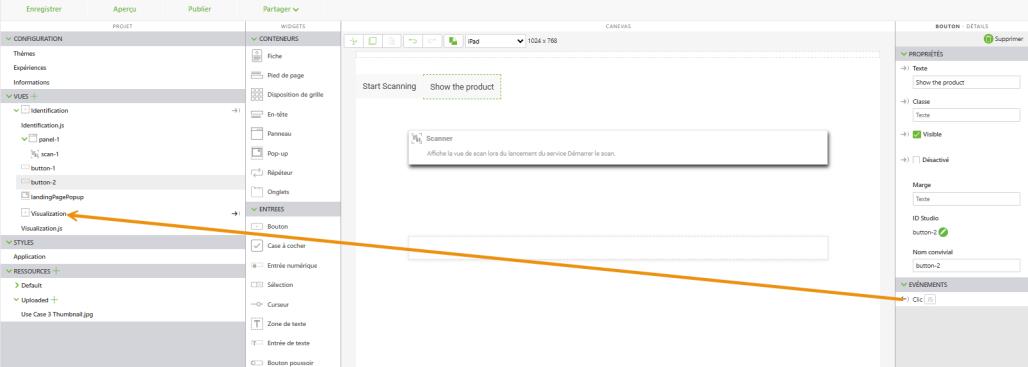
◦ Faites glisser l'événement Clic du nouveau bouton Show the product sur la vue Visualization dans l'arborescence du projet pour créer une liaison. Sélectionnez Naviguer dans la fenêtre Sélectionner une cible de liaison, puis cliquez sur Lier.
17. Votre expérience jusqu'à présent devrait ressembler aux fichiers de projet dans GitHub.
18. A ce stade, vous pouvez scanner les codes-barres fournis à la rubrique Chargement dynamique 101 - Prégénérer les actifs (ou les vôtres si vous avez décidé de les utiliser) pour tester la navigation de base qui devrait vous permettre de charger les éléments suivants :
◦ La dernière version de vos produits prégénérés
◦ La version d'origine ou de qualité "moyenne" de votre modèle selon qu'il a été simplifié ou non lors du provisionnement
◦ La dernière version de meilleure qualité des cibles liées disponibles
19. Maintenant, chargeons le nuanceur contour dans l'expérience.