Entrée numérique
 |
Tous les widgets Entrée de texte existants de Type Nombre seront automatiquement remplacés par le widget Entrée numérique lors de l'ouverture de projets dans Vuforia Studio 10.0 ou version ultérieure. Cette modification n'affecte pas les liaisons ni l'apparence du widget dans Vuforia View.
|
A quoi sert ce widget ?
Le widget Entrée numérique est une zone de texte d'une seule ligne. Il peut être utilisé pour la saisie de données numériques ou pour afficher les données numériques en mode édition.
Quand faut-il utiliser ce widget ?
Utilisez le widget Entrée numérique lorsque vous souhaitez inclure une zone de texte d'une ligne pour permettre à l'utilisateur de l'expérience d'entrer des données numériques. Par exemple, si vous voulez qu'un technicien de service puisse entrer la quantité d'huile d'un générateur avant qu'il ne commence à exécuter l'opération de maintenance, le widget Entrée numérique est tout à fait approprié.
Comporte-t-il des propriétés, services, événements ou actions spéciaux ?
Pour afficher la liste des propriétés, services et événements communs des widgets, consultez la rubrique Propriétés, services et événements communs à plusieurs widgets.
Le tableau suivant comporte une liste des propriétés spécifiques à ce widget.
|
Propriété
|
JavaScript
|
Type
|
Description
|
|---|---|---|---|
|
Aligner
|
textalign
|
string
|
Sélectionnez l'une des options suivantes :
• Gauche
• Centre
• Droite
|
|
Position de l'étiquette
|
type
|
string
|
Sélectionnez l'une des options suivantes :
• Espace réservé : zone de texte contenant uniquement un attribut d'espace réservé. La définition de l'étiquette est complètement ignorée.
• Etiquette en ligne : l'étiquette s'affiche sur la gauche et l'entrée de texte se trouve à sa droite.
• Etiquette empilée : l'étiquette s'affiche dans la partie supérieure et l'entrée de texte se trouve en dessous.
• Etiquette flottante : l'étiquette s'affiche dans la partie supérieure et l'entrée de texte se trouve en dessous.
|
|
Maximum
|
maxValue
|
number
|
Valeur maximale acceptable.
|
|
Minimum
|
minValue
|
number
|
Valeur minimale acceptable.
|
|
Nombre
|
number
|
number
|
Valeur entrée par l'utilisateur.
|
|
Pas
|
stepValue
|
number
|
Spécifie l'incrément appliqué à chaque augmentation ou diminution de la valeur à l'aide des boutons.
|
Fonctionnement du widget
Voici un exemple de ce à quoi peut ressembler votre widget !
|
Etapes minimales requise pour l'utilisation
|
Apparence
|
|---|---|
|
1. Faites glisser et déposez un widget Entrée numérique sur le canevas.
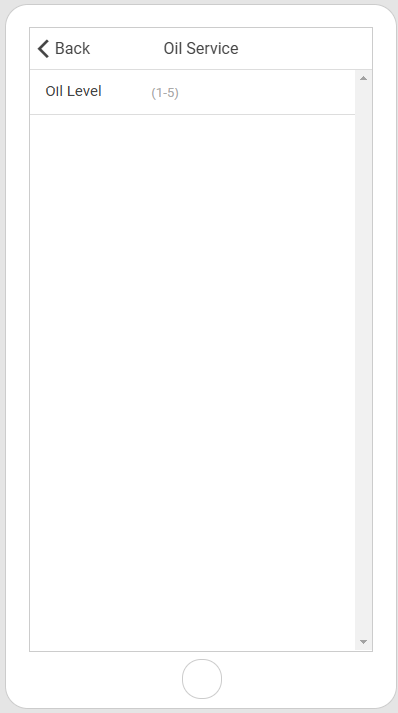
2. Entrez le texte de l'espace réservé dans le champ Espace réservé si vous souhaitez indiquer à l'utilisateur le type d'informations à renseigner dans la zone de texte. Pour ce champ, nous avons saisi (1-5) pour indiquer à l'utilisateur le type de plage autorisé.
3. Sélectionnez la Position de l'étiquette. Dans cet exemple, nous avons sélectionné l'option Etiquette en ligne pour la propriété Position de l'étiquette afin de pouvoir inclure une étiquette pour le widget avec le texte de l'espace réservé. Dans cet exemple, nous avons entré Oil Level comme étiquette.
4. Vous pouvez ensuite sélectionner un minimum et un maximum pour l'entrée numérique. Les utilisateurs pourront sélectionner uniquement un nombre compris dans une certaine plage. Dans cet exemple, nous avons sélectionné 1 comme minimum et 5 comme maximum.
5. Configurez tous les autres champs que vous jugez appropriés.
|
 |