Entrada de número
 |
Cualquier widget existente del tipo Entrada de texto con Número seleccionado como Tipo se actualizará automáticamente a un widget del tipo Entrada de número al abrir proyectos en Vuforia Studio 10.0 o versiones posteriores. Este cambio no afecta a los enlaces de los widgets ni a su aspecto en Vuforia View.
|
¿Qué hace este widget?
El widget de Entrada de número consiste en un cuadro de texto de una sola línea. Se puede utilizar para la entrada de datos numéricos o para mostrar datos numéricos en modo de edición.
¿Cuándo se aconseja utilizar este widget?
Utilice un widget de Entrada de número para incluir un cuadro de texto de una línea para una experiencia de usuario de entrar datos numéricos. Por ejemplo, si un técnico de reparación debe indicar los litros de aceite de un generador antes de realizar tareas de mantenimiento, el widget de Entrada de número es muy apropiado.
¿Hay propiedades, servicios, eventos o acciones especiales?
Para ver una lista de propiedades, servicios y eventos comunes de widgets, consulte Propiedades, servicios y eventos comunes de widgets.
La tabla siguiente es una lista de propiedades específicas de este widget.
|
Propiedad
|
JavaScript
|
Tipo
|
Descripción
|
|---|---|---|---|
|
Alinear
|
textalign
|
string
|
Seleccione una de las siguientes opciones:
• Izquierda
• Centro
• Derecha
|
|
Posición de etiqueta
|
type
|
string
|
Seleccione una de las siguientes opciones:
• Marcador: cuadro de texto con un único atributo de marcador. La definición de la etiqueta se ignora por completo.
• Etiqueta alineada: la etiqueta aparece a la izquierda y el texto de entrada a su derecha.
• Etiqueta apilada: la etiqueta aparece en la parte superior y la entrada de texto está debajo.
• Etiqueta flotante: la etiqueta aparece en la parte superior y la entrada de texto está debajo.
|
|
Máximo
|
maxValue
|
number
|
Valor máximo aceptable.
|
|
Mínimo
|
minValue
|
number
|
Valor mínimo aceptable.
|
|
Número
|
number
|
number
|
Valor introducido por el usuario.
|
|
Paso
|
stepValue
|
number
|
Especifica el incremento cada vez que se aumenta o disminuye el valor utilizando los botones.
|
Widget en acción
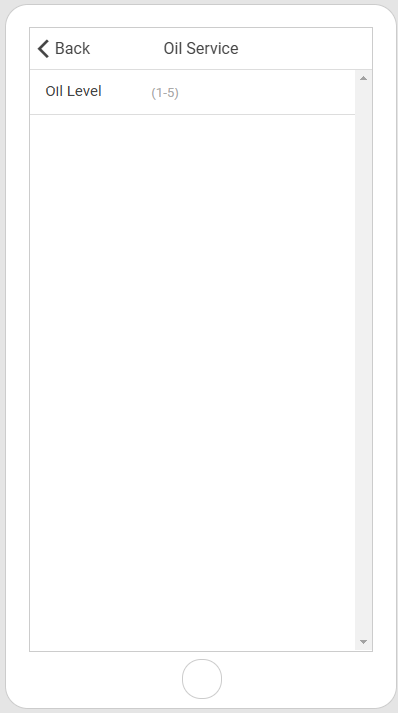
A continuación se ofrece un ejemplo del aspecto que puede tener el widget.
|
Pasos mínimos para utilizarlo
|
Aspecto
|
|---|---|
|
1. Arrastre un widget de Entrada de número y suéltelo en el lienzo.
2. Escriba un texto de marcador en el campo Marcador para proporcionar indicaciones al usuario sobre el contenido que debe incluirse en el área de texto. Para este campo, hemos introducido (1-5) para que el usuario conozca la expectativa del rango que debe introducir.
3. Seleccione la Posición de etiqueta. En este ejemplo, se ha seleccionado la opción Etiqueta alineada para la propiedad Posición de etiqueta, de modo que se pueda incluir una etiqueta para el widget junto con el texto de marcador. En este ejemplo, se ha introducido Nivel de aceite como etiqueta.
4. A continuación, puede seleccionar un mínimo y un máximo para la entrada de datos numéricos. Esto permitirá a los usuarios seleccionar un número solo dentro de un rango determinado. En este ejemplo, se ha seleccionado 1 como mínimo y 5 como máximo.
5. Configure cualquier otro campo que considere oportuno.
|
 |