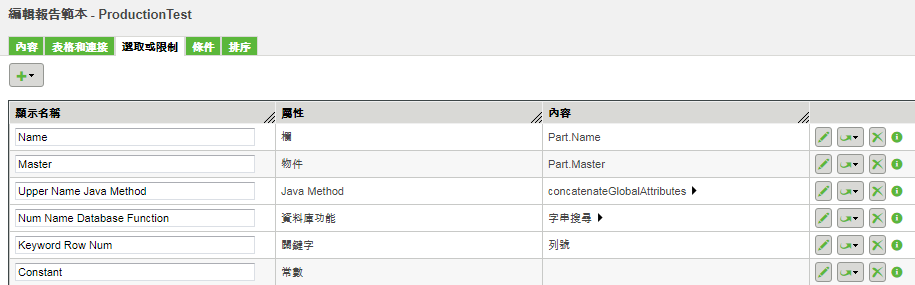
 下拉清單中選取項目,將項目新增至「選取或限制」標籤:
項目 | 描述 |
「可報告項目」 | 啟動「選取欲新增的屬性」視窗,並從在「表格和連接」標籤中指定的表格 (類型或報告範本) 中選取屬性。 |
常數 | 新增常數值,例如字串或數字。 |
關鍵字 | 從資料庫新增關鍵字。 |
「資料庫功能」 | |
Java Method | 新增 Java 類別與方法。按一下「展開」圖示  ,並從 Java Method 報告項目下的「新增」 ,並從 Java Method 報告項目下的「新增」 下拉清單中選取報告項目,將引數新增至 Java Method。這些運算式代表傳遞至 Java 應用的引數。會在輸出結果中針對每一列呼叫 Java 應用。 下拉清單中選取報告項目,將引數新增至 Java Method。這些運算式代表傳遞至 Java 應用的引數。會在輸出結果中針對每一列呼叫 Java 應用。 |
「參數值」 | 新增參數值。參數值會在查詢執行時間從使用者處取得,通常會在產生於「條件」標籤中指定的條件時使用。 |
「章節標題」 | 將區段標題新增至「選取或限制」表,並輸入所需的標題文字。區段可編組屬性,並在「報告建構器」之條件窗格中的編組周圍放置邊界。區段包括直到下一區段為止的所有屬性 (如果有的話)。 在「報告建構器」條件窗格中,可使用區段標籤旁的 + 與 - 圖示摺疊及展開區段。還會在區段邊界內產生「全選」與「取消全選」動作,並套用至區段中的所有屬性。區段名稱會在「報告建構器」條件窗格的頂部顯示為捷徑連結,以便輕鬆進行導覽。若沒有為區段標題輸入標題文字,它會在「報告建構器」條件窗格中顯示為「未指定區段名稱」。 |
「分隔符號」 | 將分割線新增至「選取或限制」表。分隔符號可用來進一步編組或組織屬性。 |
「頁文字」 | 新增頁文字。頁文字顯示在「報告建構器」的條件窗格中,可為執行報告的使用者提供其他資訊、指示或釐清資訊。 |
。按一下「展開」圖示 可檢視或新增函數的引數。。按一下「展開」圖示 可檢視或新增要傳遞至 Java 方法的引數。 圖示可從下拉清單中選取新項目以取代目前的項目。
 可從「選取或限制」標籤中移除項目。
 上可檢視目前為報告項目設定的內容,而不啟動編輯視窗。 中選取項目可將引數新增至「資料庫功能」與 Java Method 項目。
 可
可