要将工作流和文档管理对象迁移至生产服务器
 |
不会保留从先前迁移会话中选择的设置。
|
1. 在过渡服务器上,打开 PTC RV&S 管理客户端。
2. 在树窗格中右键单击“工作流和文档”节点,然后选择“管理更改迁移向导”。此向导随即显示,确认要从中迁移数据的服务器以及要将数据迁移到哪个服务器。此向导还会确认服务器经配置要执行的迁移类型,例如,部分管理更改迁移。
除了迁移用户对象外,您还可以通过启用“包括用户通知规则”来选择迁移用户通知规则。该选项默认禁用。启用此选项将覆盖用户配置的单个用户通知规则。若要继续,请单击“下一步”。
|
|
启用“包括用户通知规则”可能会显著增加迁移数据所需的时间。
|
3. 如果向导在过渡服务器和生产服务器上检测到同名的管理对象或用户/组,则这些对象或用户/组将在向导的“在两台服务器上找到相同的对象”面板中列出。
如果发生这种情况,迁移向导会要求您确认两个管理对象应一起映射。执行下列操作之一:
◦ 如果对象名称可以一起映射,请单击“下一步”继续迁移。然后,迁移向导会链接这两个对应项,并且对象之间的任何差异都显示为编辑。
◦ 如果不将两个对象名称一起映射,请单击“取消”停止迁移。然后重命名或删除过渡服务器上的对象以避免出现错误。
如果没有重名的管理对象,则不会显示“在两台服务器上找到相同的对象”面板。而是可以进入下一步。
4. 如果向导检测到生产服务器上存在新的管理对象 (包括用户和组),但在过渡服务器 (或用于两个阶段服务器配置中的测试服务器) 上的名称不同,则会显示一个面板,说明“已在生产服务器上找到新的管理对象”。如果发生这种情况,请执行下列操作之一:
◦ 要将管理对象列表从生产服务器导入过渡服务器 (或用于两个阶段服务器配置中的测试服务器),请单击“下一步”继续迁移。向导随即将管理对象添加到过渡服务器。
◦ 要避免将管理对象导入过渡服务器,请单击“取消”停止迁移。
|
|
根据服务器的配置,一些管理对象可能是在生产服务器锁定后创建的。有关详细信息,请参阅 管理锁的管理。
|
如果没有管理对象需要从生产服务器导入过渡服务器 (或用于两个阶段服务器配置中的测试服务器),则不会显示该面板。而是可以进入下一步。
5. 如果向导检测到对过渡服务器 (或测试服务器,具体取决于您的配置) 的更改,则导入面板会显示必须导入到生产服务器数据库中的新管理对象 (或用户和组)。要导入管理对象,请单击“下一步”。如果不先导入管理对象,则无法继续执行向导。
|
|
用于 LDAP 域用户的服务器之间的差异将在此面板上显示。
|
如果生产服务器上没有新管理对象,则不会显示导入面板。而是可以进入下一步。
|
|
在迁移期间,将管理对象从过渡服务器导入到生产服务器时,管理对象、类型、状态、动态组、测试结论和字段的映射名称会从过渡服务器沿用至生产服务器,没有任何变化。
|
6. 迁移向导会显示用于迁移未使用对象的选项。若要继续,请单击“下一步”。摘要面板随即显示要从过渡服务器迁移到生产服务器的可用更改。
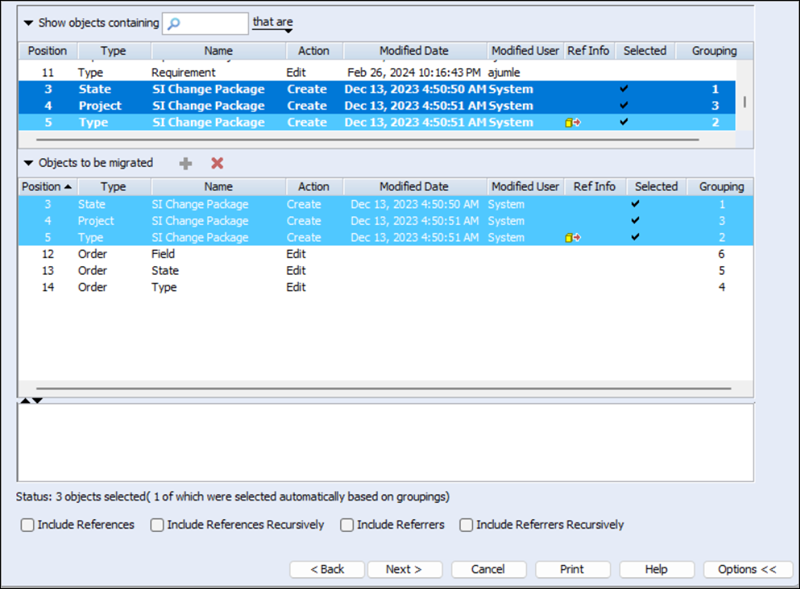
默认情况下,“显示对象,其中包含”数据筛选器会显示过渡服务器上的所有对象。使用数据筛选器显示要迁移到生产服务器的对象。在“显示对象,其中包含”数据筛选器中选择对象时,其元数据会显示在底部窗格中。
要包括一个或多个要迁移的对象,请在“显示对象,其中包含”数据筛选器中选择对象,然后单击 + 将对象移动到“要迁移的对象”列表中。同样,要从“要迁移的对象”列表中移除一个或多个对象,请选择对象,然后单击 x 将其返回到“显示对象,其中包含”数据筛选器。
| | 如果 mksis.im.allowPartialAdminMigration 特性在数据库的“工作流和文档”特性中设置为 true,则只能选择单个迁移候选项。 |
选定对象的必需对象将以浅蓝色突出显示。必需对象始终伴随选定对象。参考选定对象的对象在“参考信息”列中有指示图标。
| | 如果您是类型管理员,则您没有运行迁移的权限,并且无法查看下一个面板。 |
在“显示对象,其中包含”数据筛选器或“要迁移的对象”列表中,您可以选择并复制对象 (通过右键单击或按 Ctrl+C),然后将内容粘贴到第三方工具中,如 Microsoft Excel。数据将以制表符分隔的文本的形式复制,并且仅复制明确选择的对象。这可用于将迁移向导中的内容与 PTC RV&S 服务器上的审核日志进行比较,确保请求的更改已准确传播至生产服务器。
| | 第三方工具可能会对一些字符采用不同的格式,例如,Excel 可能会从复制的文本中移除引号。 |
要打印迁移候选项,请单击“打印”。“打印要执行的管理迁移的汇总”对话框随即显示。选择要迁移的对象后,单击“下一步”。
7. 您可以更改对象的当前顺序,从而创建要迁移到的过渡服务器或生产服务器上的该顺序的镜像。
如果要迁移多个更改,请单击“按过渡服务器重新排序”按钮作为起点,然后再在此基础上调整顺序。如果要迁移许多更改,但主要关注的是在生产服务器上调整当前顺序,请单击“按生产服务器重新排序”按钮作为起点,然后在此基础上调整顺序。使用“上移”和“下移”按钮可调整排序对象的位置。更改适用管理位置的顺序后,单击“下一步”。
| | 安装解决方案模板时,没有用于排序对象单独顺序选择的选项。对象的安装顺序与解决方案模板的安装顺序相同。安装的新对象将按照其在解决方案模板中显示的顺序附加到服务器上的当前顺序。 |
8. 如果要迁移通过项支持的选择列表字段 (IBPL) 对项直接参考的任何对象,则会显示项映射面板,使您能够将这些项映射到生产服务器。为每个所需过渡项创建映射后,单击“下一步”。迁移向导会显示说明字段。输入此迁移请求的说明。单击“下一步”。
9. 迁移向导随即显示登录凭据面板。输入用于登录生产服务器的登录凭据 (用户名和密码),然后单击“完成”。
如果要迁移任何项支持的项目,登录凭据面板将显示这些项目的列表,并提醒您在生产服务器上创建其支持项。
| | • 要在迁移开始后取消迁移,请右键单击 PTC RV&S 管理客户端 窗口底部的状态栏,然后从快捷菜单中选择“取消”。迁移操作完成后将无法撤消。 • 不会保留从先前迁移会话中选择的设置。 |
迁移完成后,迁移报告会显示迁移结果,包括所选的选项和策略。单击“确定”。
您还可以在 installdir/log/server.log 文件中查看迁移的过渡服务器操作记录。