要在 GUI 中查看 ACL
1. 选择您要查看其 ACL 的项目、子项目或成员。
2. 选择下列项之一:
◦ > >
◦ > >
“查看权限”窗口随即打开。
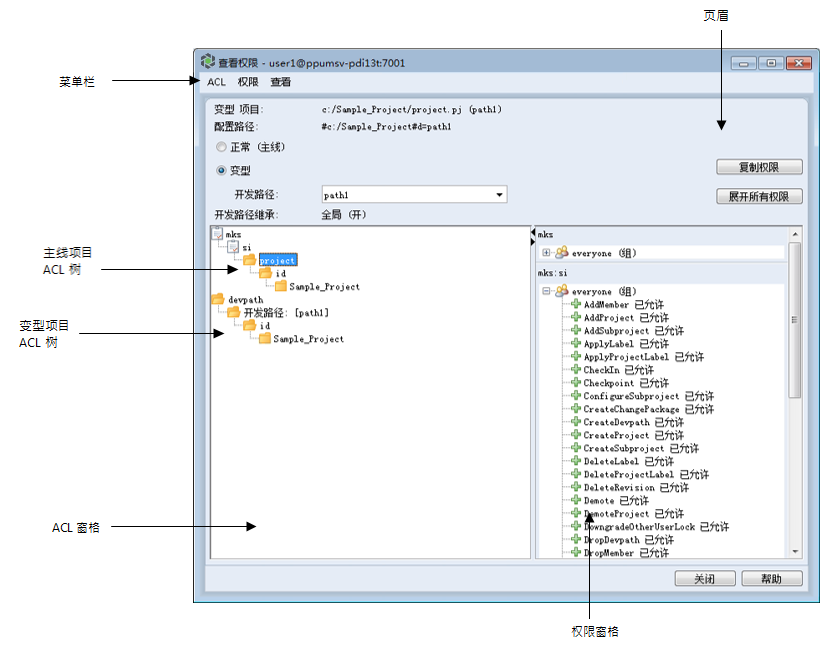
“查看权限”窗口会在标题中显示选定项目、子项目或成员的以下信息:
◦ “项目”、“变型项目”或“构建项目”分别显示项目、变型项目或构建项目的路径。
◦ “配置路径”显示项目或子项目的配置路径。
对于选定的成员,“配置路径”显示父项目或子项目的路径。
◦ “成员”显示选定成员的名称。
“查看权限”窗口会在标题中显示变型项目的以下额外信息:
◦ “变型”表示项目具有与其关联的开发路径。
只有在至少有一个与项目关联的开发路径时,“变型”选项才可用。
◦ “开发路径”显示项目或子项目的开发路径。
您也可以筛选开发路径列表。
◦ “开发路径继承”显示有关选定开发路径的 ACL 继承的信息,如下所示:
▪ “开” - 表示 ACL 继承自相应的主线项目。
▪ “关” - 表示 ACL 不是继承自相应的主线项目。
▪ “全局 (开)” - 表示 ACL 继承自相应的主线项目。它还表示选定的开发路径没有指定开发路径继承政策。因此,开发路径继承政策的全局默认值 (设置为 true) 适用。
▪ “全局 (关)” - 表示 ACL 不是继承自相应的主线项目。它还表示选定的开发路径没有指定开发路径继承政策。因此,开发路径继承政策的全局默认值 (设置为 false) 适用。
 | • 对于没有任何开发路径的主线项目,“变型”选项和“开发路径”字段不可用。 • 对于具有开发路径的主线项目,选择“变型”可查看开发路径的相关 ACL 信息。选择“正常 (主线)”可查看相应主线项目的相关 ACL 信息。 |
有关开发路径 ACL 的详细信息,请参阅开发路径 ACL。
“查看权限”窗口会在标题中显示以下按钮:
◦ “展开所有权限”:如要快速展开所有可用的权限,可以使用“展开所有权限”按钮。
“查看权限”窗口会显示以下窗格:
◦ ACL 窗格 (左侧窗格) 显示选定项目、子项目或成员的 ACL 树。ACL 树会标明权限的继承。
对于变型项目,您可以在 ACL 窗格中查看以下内容:
▪ 如果“开发路径继承”设置为“开”或“全局 (开)”,则可以将主线项目的 ACL 树和变型项目的 ACL 树作为两个单独的 ACL 树查看。
| | 相应主线项目中的中断继承还会显示主线项目的 ACL 树和变型项目的 ACL 树。但您在查看主线项目的 ACL 树和变型项目的 ACL 树时,可以仅查看到具有中断继承的节点。 |
▪ 如果“开发路径继承”设置为“关”或“全局 (关)”,则可以将全局 ACL 树和变型项目的 ACL 树作为两个单独的 ACL 树查看。
▪ 如果变型项目在其 ACL 树中具有中断继承,则您只能查看变型项目的 ACL 树。
| | 为了便于识别,变型项目的 ACL 树 (开发路径树) 会根据以下情况显示开发路径的名称: • 在没有中断继承的情况下,Windchill RV&S 会显示通过 ACL 树的 devpath 下方的 开发路径:[development path name]指明的开发路径名称。 • 如果开发路径树中的某一节点处存在断点继承,则该节点会显示为开发路径树的根。此节点以 ACL 树中的 root node name [Development Path: development path name] 表示。 |
◦ 权限窗格 (右侧窗格) 会列出每个 ACL 按承担者分组的权限。您可以分别查看相应 ACL 的承担者组。承担者按 ACL 名称分类,便于识别。
在权限窗格中选择权限或承担者会在 ACL 窗格中选中相应的 ACL。在 ACL 窗格中选择 ACL 会在权限窗格中突出显示所有相应的承担者和权限,并选中第一个承担者。
您还可以展开承担者以查看关联权限的列表。如要快速展开所有可用的权限,可使用“查看权限”窗口标题中的“展开所有权限”按钮。
| | 您可以在“展开所有权限”和“折叠所有权限”之间进行切换,分别展开或折叠承担者及其关联的权限。 |
或者,选择 > 或 > 以分别展开或折叠所有承担者及其关联的权限。如果“权限”菜单中未显示“展开所有权限”或“折叠所有权限”命令,可在活动视图中启用它们。
有关详细信息,请参阅自定义视图集。
 | 如果 ACL 基于组成员资格,则使用命令行界面查看您所属的组会很有用:使用 aa users 命令: aa users --groups username 其中 username 会指定您要查看其组成员资格的用户 ID。 |