要在演示模板中编辑网格
您可以在演示模板中合并或拆分网格,以将各部分中的必填字段按逻辑分组,并使用网格在视觉上区分各个部分。您还可以考虑合并或拆分网格,以设计现有的网格结构,为所有界面保持相同的项演示模板 (IPT) 布局。有关为“全新的 Web 界面”的项演示模板配置的更多信息,请参阅配置演示模板。
 |
项演示模板的页眉网格不支持合并和拆分操作。
|
要合并网格
1. 在演示模板设计器中,选择网格中的一个单元格。
您也可以选择网格。
2. 在工具栏中,单击  。
。
。选中的网格或包含选中单元格的网格与下面的网格合并成一个新的网格。选中的网格或包含选中单元格的网格的特性在合并操作后应用于合并的网格。
| | 要合并最后一个网格,请选择其上方的网格,然后执行合并操作。 |
要拆分网格
1. 在演示模板设计器中,选择网格中的一个单元格。
2. 在工具栏中,单击  。
。
。选中的单元格和选中单元格下方的单元格拆分成一个新的单独网格。此单独的网格保留了包含选中单元格的父项网格的特性。
| | 网格首行不支持拆分。 |
拆分网格后,“项”视图中字段标签的对齐方式可能与拆分网格之前设置的对齐方式不一致。但是,“全新的 Web 界面”的“全新的项视图”中的对齐方式保持不变。
例如,假设演示模板的布局如下:
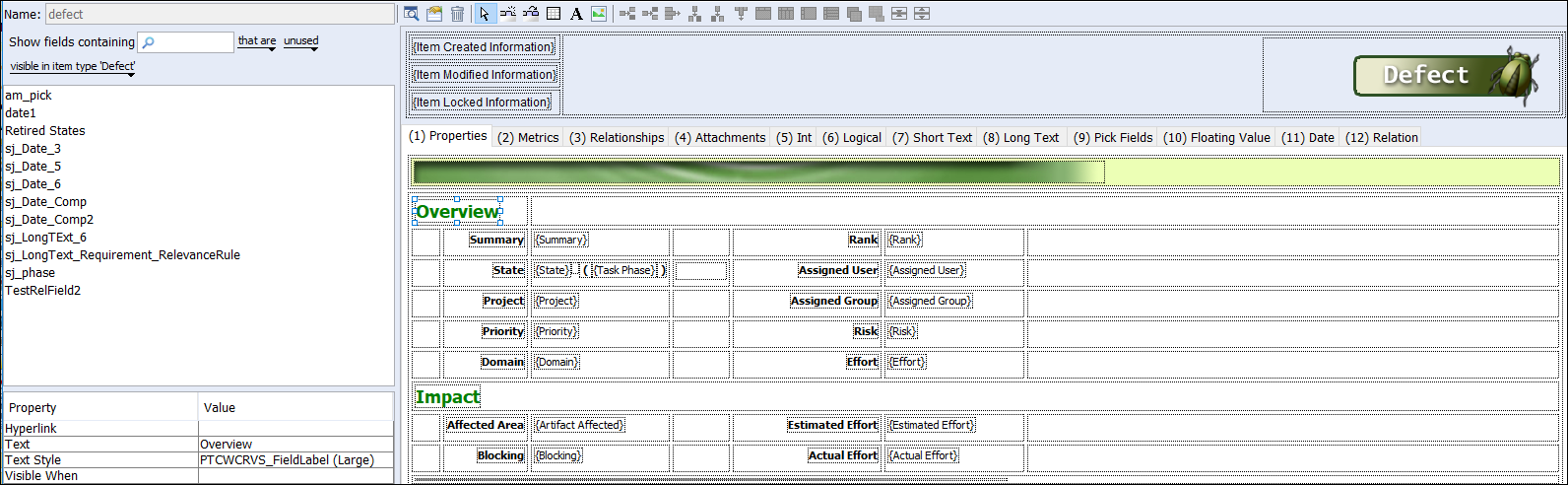
布局由单个网格组成,文本样式表示不同的部分。
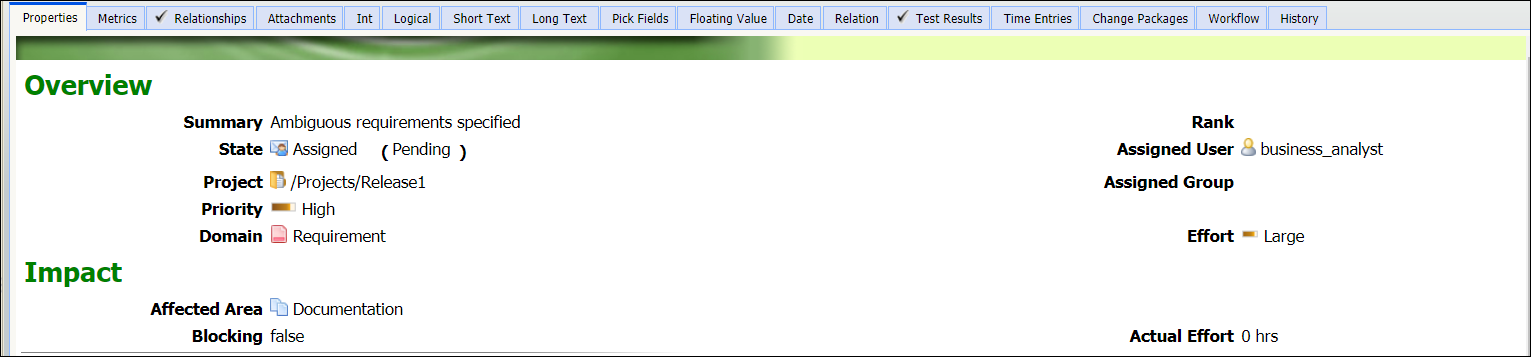
“项”视图显示如下布局:
“全新的项视图”显示如下布局:
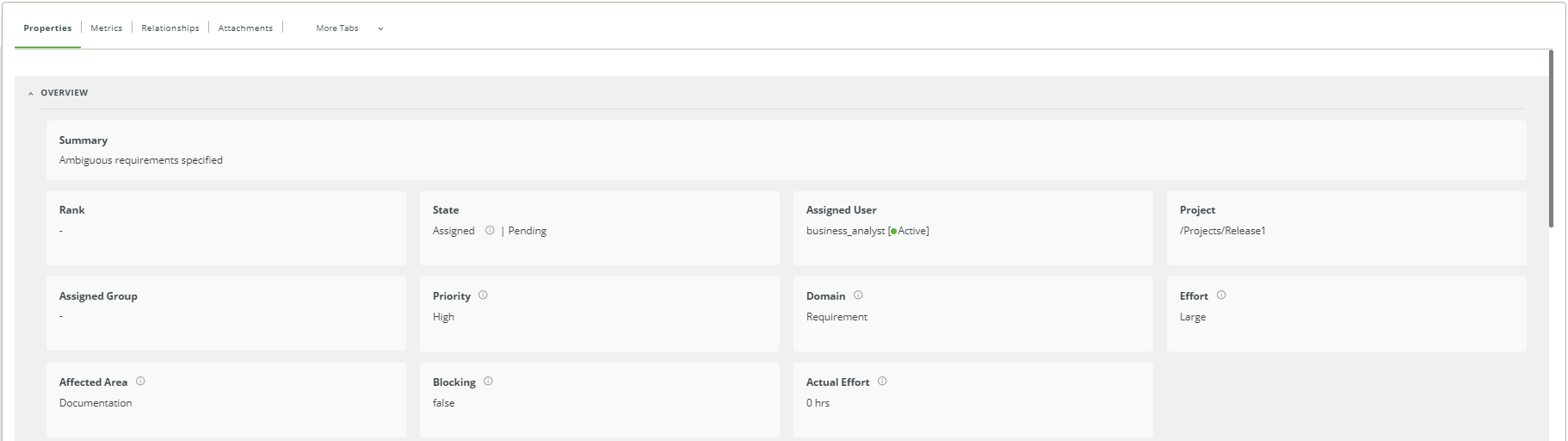
| | 由于布局由单个网格组成,并且文本样式表示此演示模板网格内的各部分,因此“全新的项视图”仅显示第一部分的标题。 |
演示模板中的网格拆分后,父项网格形成了另一个网格,如下所示:
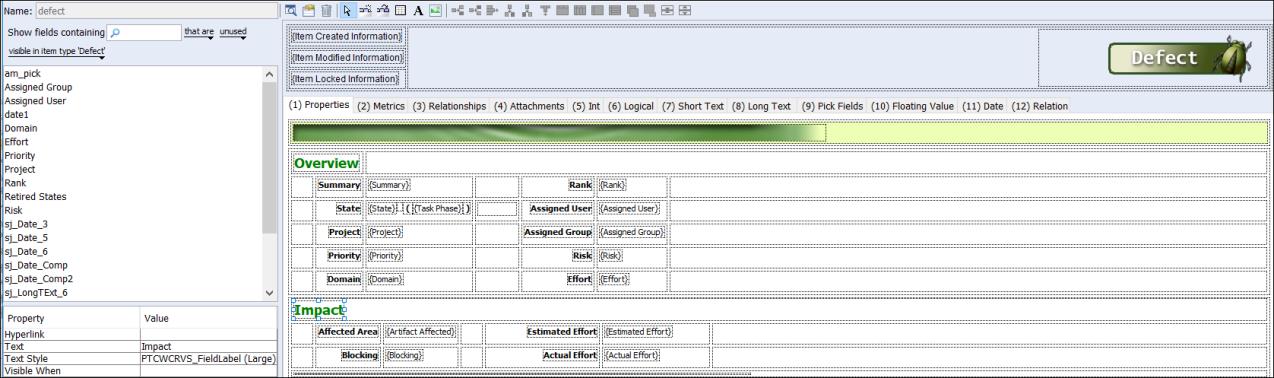
“项”视图的用户体验与之前相同。
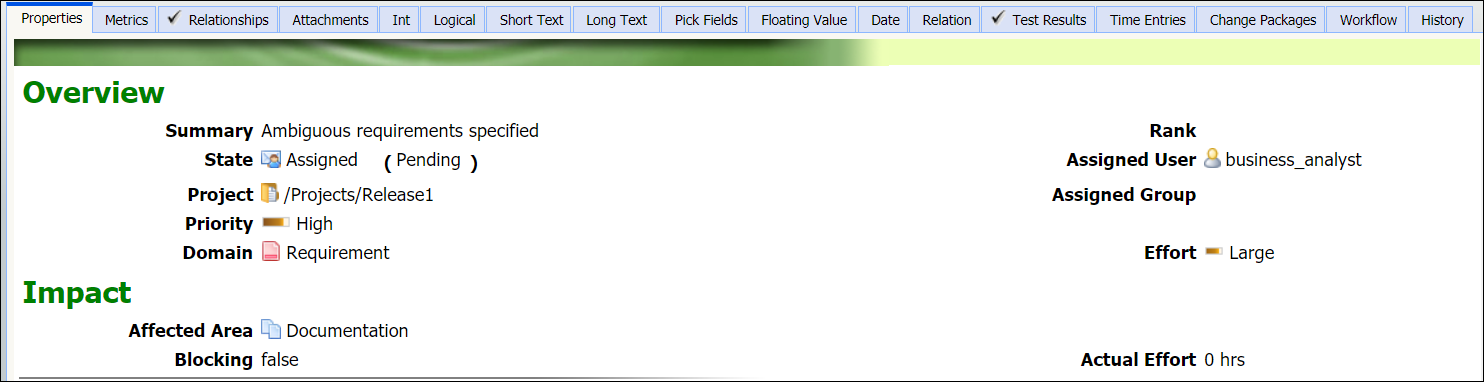
“全新的项视图”显示了拆分后的网格布局,其中包含两个部分,如下所示:
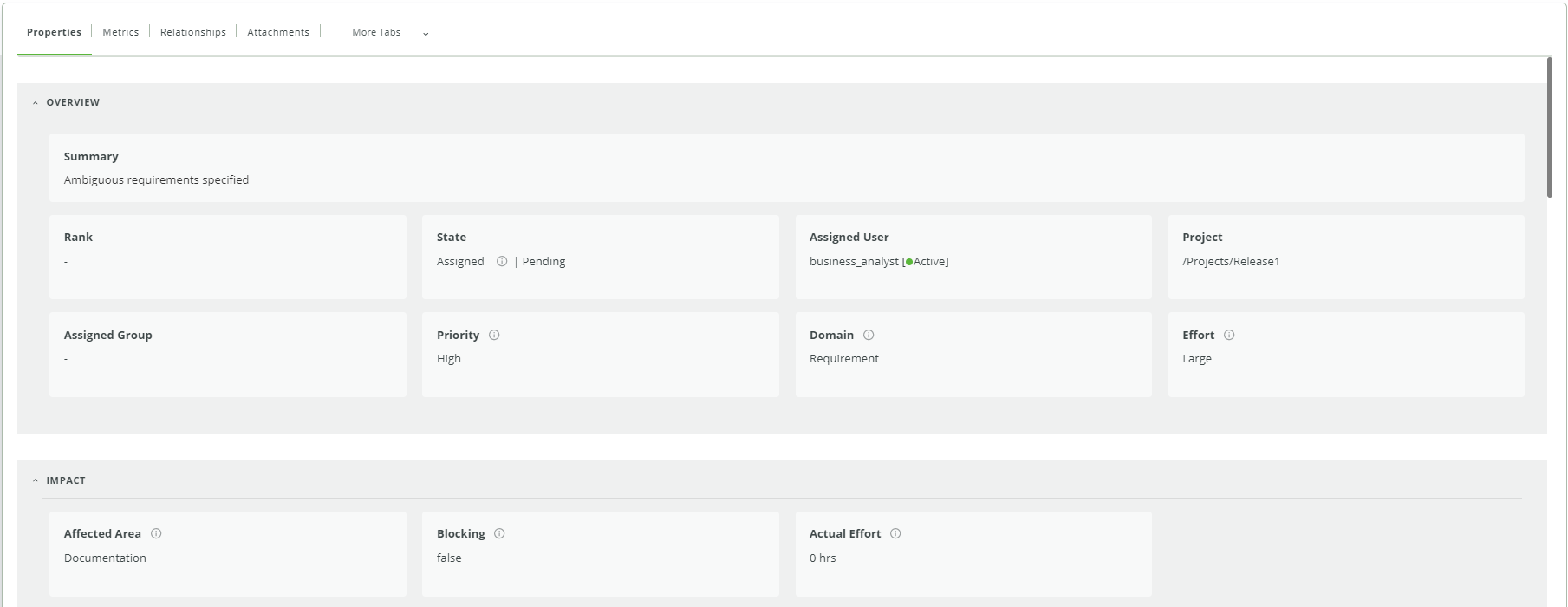
拆分网格并将唯一标题映射到基于 PTCWCRVS 的文本样式,可确保网格标题在“项”视图和“全新的项视图”中保持一致。有关基于 PTCWCRVS 的文本样式的详细信息,请参阅创建基于 PTCWCRVS 的文本样式。
拆分操作后,如果要恢复到父项网格的原始布局,请对演示模板中拆分后的网格执行合并操作。在这种情况下,请确保拆分后的新网格的特性与父项网格的值匹配。