要创建新的演示模板
1. 在 Windchill RV&S 管理客户端 中,展开“工作流和文档”节点,然后选择 Types。显示窗格随即显示可用项类型。
2. 突出显示要创建新演示模板的项类型,然后选择 > 。“编辑类型”窗口随即显示。
3. 在“编辑类型”目录树中,选择“演示”。显示窗格随即显示演示模板选项和可用模板。
4. 要打开模板设计器并开始设计模板,请单击“可用演示模板”下的“新建”。“创建演示模板”窗口随即显示。
5. 在“名称”字段中,键入新演示模板的名称。默认情况下,名称为 template。所选名称应有助于您将模板与其所用于的项类型联系起来。
要保存新演示模板的初始版本,请单击“保存”。
6. 有两个默认网格可用:顶部网格用于标题,底部网格用于项选项卡。
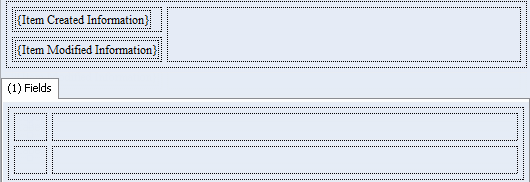
标题网格用于显示基本项信息。标题中的字段始终可见,与用户在创建、编辑或查看项时选择的选项卡无关。默认情况下,标题会显示以下虚拟字段:
◦ Item Created Information (包含 Created Date 和 Created User 字段)
◦ Item Modified Information (包含 Modified Date 和 Modified User 字段)。
当包含在标题中时,这些虚拟字段及其包含的字段在数据筛选器中由 [Header] 进行注释。但如果标题中未包括某个虚拟字段,则其包含的字段不会在数据筛选器中进行注释。
 | • 虚拟字段可以显示在标题或选项卡中,但不能同时出现在两者中。 • 类型、ID、项编辑状态图标、重复项通知文本和版本化的项信息显示在标题上方,且不能自定义或添加到标题中。 • 标题中不能包括长文本、关系、附件或源链接字段。 • 如果在标题或选项卡中包括虚拟字段,则无法将其包含的字段之一添加到模板中 (因为它们已隐式存在于模板中)。 |
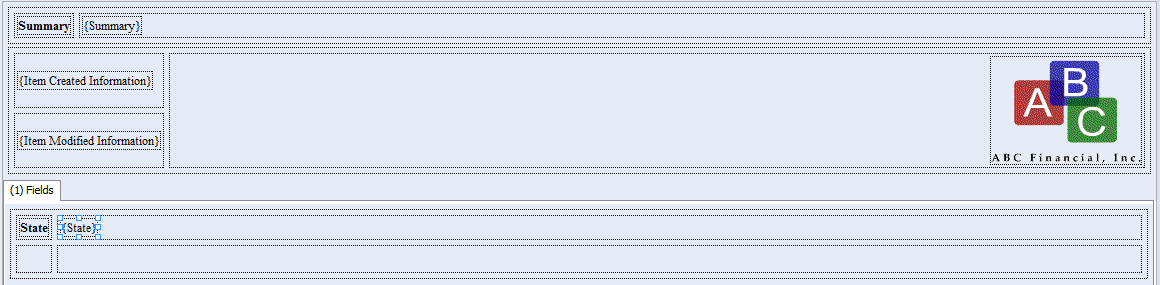
标题中可以包括其他字段,例如 Assigned User 或 Project,并添加一个图像,例如公司徽标或项类型的图形表示。默认情况下,标题中的所有单元格和网格都是透明的。
| | 限制标题中的字段数量可最大程度地减少在下面选项卡中查看字段的滚动量。此外,应将标题限制为包含允许最少数据的字段,这样可防止标题因用户输入数据而过度展开。例如,如果标题中包含允许大量数据的字段,则标题会展开,从而使下方的选项卡无法访问。 |
底部网格是项选项卡和字段的显示位置。字段、关系和附件选项卡默认显示,每个选项卡上都有一个二乘二的网格。
要添加或修改网格,请参阅使用网格。
7. 将字段添加到模板 (请参阅添加字段)。
8. 根据设计需要,继续编辑模板。根据所创建的设计,可能需要执行以下任务:
◦ 使用单元格
◦ 使用标签
◦ 使用图像
◦ 使用选项卡
 | 演示模板设计器不包括撤消功能。您可以先预览所有设计更改,然后再保存它们。对所做的更改感到满意后,单击“保存”以保留这些更改。 如果您已进行了更改,但无法更正,请立即关闭模板而不保存,这样即可放弃这些更改。然后您可以重新打开所需所有更改保存完好的较早模板版本,接着继续编辑。 |
要预览所做的更改,请单击工具栏上的  。您只能预览正在处理的项类型的模板。
。您只能预览正在处理的项类型的模板。在预览模板时,还必须为与您正在处理的模板具有相同类型的项输入项 ID 编号。例如,如果您正在处理“功能请求”类型并想要预览模板,则必须为同为“功能请求”的项输入一个项号。如果所输入项号的类型不正确或不存在,则会显示一条出错消息。
从模板设计器下的“选择用户界面”,您仅可在 GUI 中预览模板。在“选择命令”下,您可以选择预览模板所用的命令。例如,模板是用于查看项还是用于提交和编辑项。有关预览演示模板的详细信息,请参阅预览演示模板。
已完成的演示模板可能如下所示:
要保存新的模板设计,请单击“保存”。
9. 完成并保存所有更改后,请单击“关闭”。模板设计器随即关闭,新模板则添加到“编辑类型”窗口中的可用演示模板列表中。您以后可以随时打开此模板进行编辑。
使“编辑类型”窗口保持打开状态,以进行下一步。下一步是为您正在编辑的项类型设置模板。