문서 검토 관리
참여자 유형에 따라 '설명' 창에서 다음 작업을 수행할 수 있습니다.
• 추가 정보 추가
검토자의 권한이 있는 사용자만 문서에 대한 설명을 추가할 수 있습니다. 설명을 추가하려면 내 설명 또는 모든 설명을 선택하고  아이콘을 클릭합니다. 설명을 추가한 후 저장을 클릭합니다.
아이콘을 클릭합니다. 설명을 추가한 후 저장을 클릭합니다.• 추가 정보 편집
사용자는 본인의 설명만 편집할 수 있습니다. 사용자의 설명을 변경하려면 내 설명을 선택하고  아이콘을 클릭합니다. 모든 설명을 선택하여 사용자 본인의 설명만 편집할 수도 있습니다. 변경 내용을 저장하려면 저장을 클릭합니다.
아이콘을 클릭합니다. 모든 설명을 선택하여 사용자 본인의 설명만 편집할 수도 있습니다. 변경 내용을 저장하려면 저장을 클릭합니다.• 추가 정보 삭제
사용자는 본인의 설명만 삭제할 수 있습니다. 설명을 삭제하려면 내 설명 또는 모든 설명을 선택하고 삭제할 설명에 대한  아이콘을 클릭합니다.
아이콘을 클릭합니다.•  아이콘을 클릭하면 아웃라인 창이 표시되고 설명 창이 축소됩니다. 설명' 창을 보려면 브라우저 창의 오른쪽 상단에 있는
  아이콘을 클릭합니다.
아이콘을 클릭하면 아웃라인 창이 표시되고 설명 창이 축소됩니다. 설명' 창을 보려면 브라우저 창의 오른쪽 상단에 있는 아이콘을 클릭합니다.• 내 설명을 선택하여 사용자의 최신 설명을 볼 수 있습니다. 사용자의 모든 설명을 보려면 추가 설명을 사용할 수 있음을 나타내는 최신 설명 아래에 있는 링크를 클릭합니다.
마찬가지로, 모든 설명에는 문서에 대한 최신 설명이 표시됩니다. 모든 설명을 보려면 문서에 대해 추가 설명을 사용할 수 있음을 나타내는 최신 설명 아래에 있는 링크를 클릭합니다.
 | 설명은 시간 역순으로 표시되며 가장 최신 설명이 맨 위에 표시됩니다. |
• 의견 제출 드롭다운 목록에서 검토자로 사용자의 의견을 선택합니다. 사용자 의견을 확인한 후에는 의견을 추가, 편집 또는 삭제할 수 없으며 의견을 변경할 수도 없습니다.
• 검토 세션을 클릭하면 미결 세션이 맨 위에 표시됩니다. 문서에 대한 완료된 검토 세션과 중단된 검토 세션의 목록을 볼 수도 있습니다.
• 작성자만 사용할 수 있는 보류 중인 검토를 클릭하면, 선택한 검토 세션에 대한 완료된 검토, 보류 중인 검토 및 검토자가 제출한 의견의 상태를 확인할 수 있습니다.
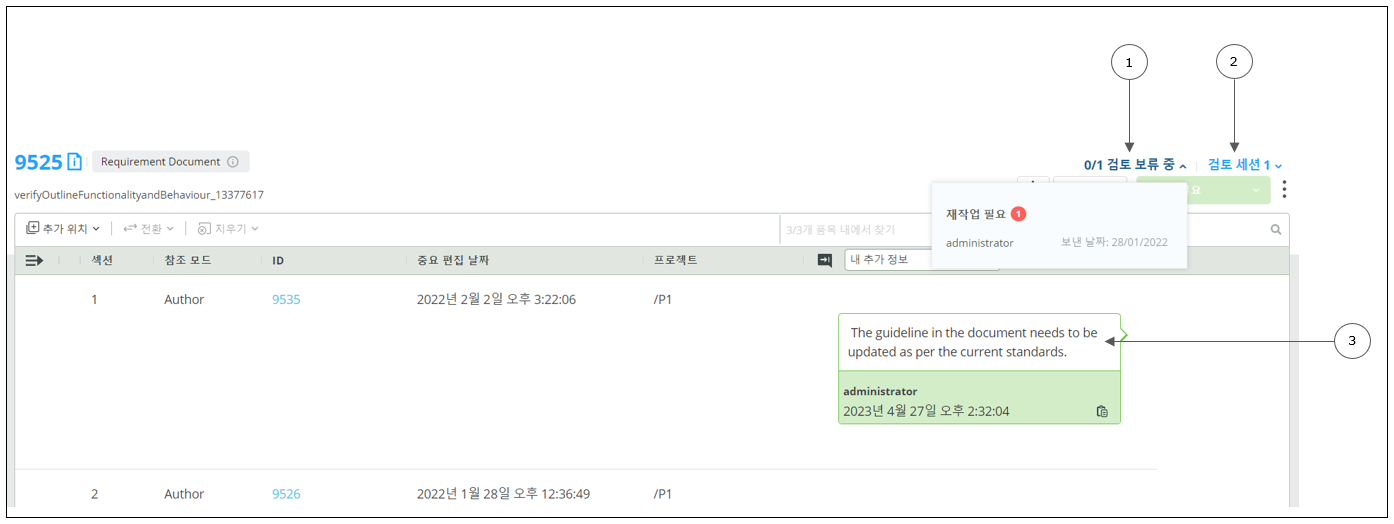
1. 검토 보류 중
2. 검토 세션
3. 설명
문서 검토 중 편집
완료된 검토 세션과 중단된 검토 세션에서 검토 설명을 참조하면서 문서를 편집할 수 있습니다. 편집하는 동안 검토 세션을 선택하면 선택한 검토 세션의 설명이 설명 창에 로드됩니다. 로드된 검토 설명을 참조하면서 지원되는 필드를 계속 편집하거나 문서 구조를 변경할 수 있습니다.
| | 검토가 필요한 문서와 노드는 검토 중일 때 읽기 전용 모드로 유지하는 것이 가장 좋습니다. Windchill RV&S 관리자는 검토 중인 문서와 노드를 편집할 수 없도록 제약 조건을 정의해야 합니다. |
문서 검토 중에 문서를 편집하려면 다음을 수행합니다.
2. 편집을 클릭합니다.
3. 검토 세션을 클릭하고 검토 세션 목록에서 필요한 검토 세션을 선택합니다. 선택한 검토 세션의 설명이 설명 창에 로드됩니다. 검토 설명을 참조하면서 지원되는 필드를 계속 편집할 수 있습니다.
| | 편집하는 동안 저장을 클릭하거나 열 관리자를 사용하면 콘텐츠 창이 로드되고 편집을 다시 시작하려면 필요한 검토 세션을 다시 선택해야 합니다. |