 |
无法在 DocStudio 和关系视图中对列数据进行排序。
|
|
|
无法在 DocStudio 和关系视图中对列数据进行排序。
|

 。
。筛选器类型 | 字段类型 | 条件 |
数字:用于仅包含数值的列 | • 整数 • 浮点 | • 等于 • 不等于 • 小于 • 小于等于 • 大于 • 大于等于 |
日期:用于日期列。 | 日期 | • 等于 • 不等于 |
文本:用于将数字和文本作为值包含在内的列。 | 所有字段类型,整数、浮点数和日期除外。 | • 包含 • 不包含 • 等于 • 不等于 • 开头是 • 结尾是 |
| | • 您可以对所有列的已加载数据应用列筛选器。筛选出的数据和筛选器应用的条件相匹配。单击筛选器框中的“重置”可以重置条件。 • 您可以对多个列应用列筛选器。 |
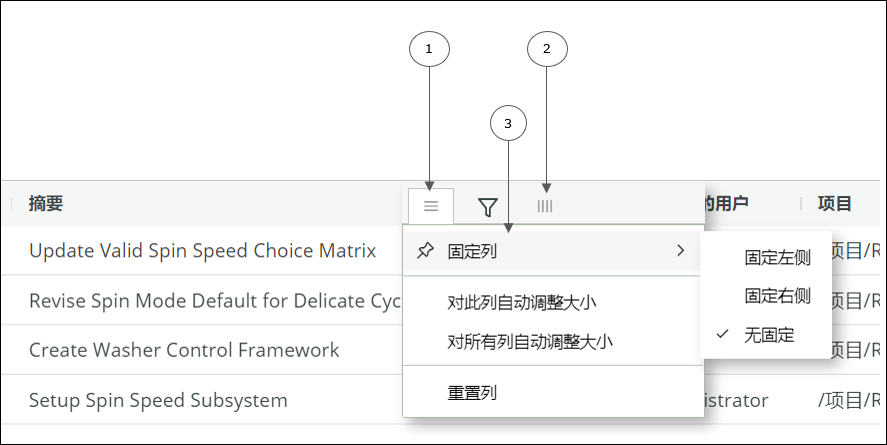
图标/操作 | 操作 |
 :自动调整大小 :自动调整大小 | 单击并选择“对此列自动调整大小”或“对所有列自动调整大小”,分别更改选定列或所有列的大小。 |
 :显示或隐藏 :显示或隐藏 | 单击可显示或隐藏“内容”窗格中的列。 |
更改列位置 | 要移动列,请选择列标题,按住鼠标左键,然后将该列拖动到所需的位置。 |
| :固定列 | 单击并选择“固定列”可将所选列固定在左侧或右侧 PTC 建议固定的列数不要超过 4 列。如果所固定列的列宽较大,您将无法访问内容窗格中的其他列。 |