全新的 Web 界面
>
关于“项”视图
>
“项”视图用户界面
>
选项卡
>
“工作流”选项卡
“工作流”
选项卡
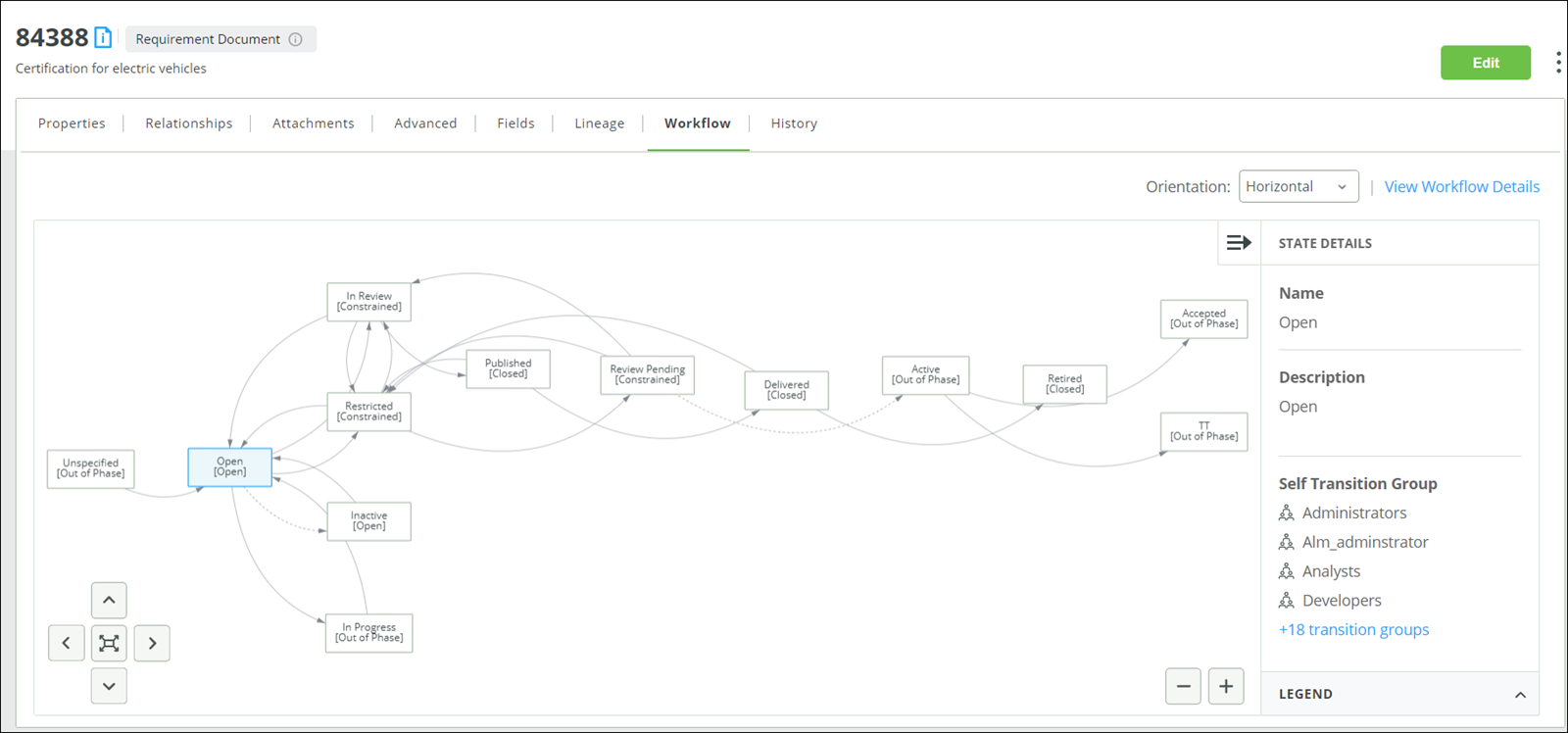
工作流是项生命周期的图形表示,显示项可在整个开发周期中经历的不同状态。“全新的 Web 界面”中的
“工作流”
选项卡显示某个项的工作流。如果
Windchill RV&S
管理员为某个项类型启用了此选项卡,则此选项卡对该项可见。启用后,“项”视图、“项编辑”视图、“创建项”视图和“创建相关项”视图中将显示
“工作流”
选项卡。
以下是
“工作流”
选项卡中某个项的工作流视图示例:
默认情况下,工作流是横向显示的。要更改默认方向,请在
“方向”
列表中选择所需的方向。如果导航至项的其他详细信息,则更改后的方向会保留。但每次重新加载项都会重置为默认方向。
“工作流”
选项卡的侧面板会显示工作流的状态和转变的详细信息。打开
“工作流”
选项卡时,工作流的侧面板会折叠。要展开侧面板,请单击
。在工作流中选择某个状态时,状态的详细信息会显示在侧面板中。同样,在单击任何转变箭头时,侧面板会显示所选转变的详细信息,例如状态转变以及允许进行转变的静态和动态组。
您也可以通过单击侧面板上方的
“查看工作流详情”
链接,以表格形式访问工作流的详细状态和转换信息。
“工作流”
选项卡的侧面板还包括
“图例”
。图例中的注释提供了项不同状态的概述,例如,
“未访问的状态”
、
“已访问的状态”
、
“当前状态”
、
“允许的转变”
、
“不允许的转变”
和
“[文档阶段]”
。默认情况下,
“工作流”
选项卡中的
“图例”
处于折叠状态。单击
可打开图例。
使用相应按钮可放大/缩小或在
“工作流”
选项卡中导航。点击
可重置选项卡并返回原始状态。
•
在“全新的 Web 界面”中,
“工作流”
选项卡仅显示某个项类型的工作流。要编辑某个项的工作流,请使用
Windchill RV&S 管理客户端
GUI 或与您的管理员联系。有关编辑工作流的详细信息,请参阅
编辑工作流
•
“工作流”
选项卡中某个状态的阶段信息仅在您的管理员为该项类型选择了该状态时才显示。