ドキュメントレビューの管理
参加者のタイプに応じて、「コメント」ペインで次のアクションを実行できます。
• コメントの追加
ドキュメントのコメントを追加できるのは、レビューアの権限を持つユーザーのみです。コメントを追加するには、
「自分のコメント」または
「すべてのコメント」を選択して、

をクリックします。コメントを追加した後、
「保存」をクリックします。
• コメントの編集
自分のコメントのみを編集できます。コメントを変更する場合は、
「自分のコメント」を選択して、

をクリックします。
「すべてのコメント」を選択して、自分のコメントのみを編集することもできます。変更を保存するには、
「保存」をクリックします。
• コメントの削除
自分のコメントのみを削除できます。コメントを削除するには、
「自分のコメント」または
「すべてのコメント」を選択して、削除するコメントの

をクリックします。
• 
をクリックすると、
「アウトライン」ペインが表示されて「コメント」ペインが折りたたまれます。「コメント」ペインを表示するには、ブラウザウィンドウの右上隅にある

をクリックします。
• 「自分のコメント」を選択すると、最新のコメントが表示されます。自分のすべてのコメントを表示するには、使用可能な追加のコメントがあることを示す、最新のコメントの下のリンクをクリックします。
同様に、「すべてのコメント」には、ドキュメントの最新のコメントが表示されます。すべてのコメントを表示するには、ドキュメントに対して使用可能なその他のコメントがあることを示す、最新のコメントの下のリンクをクリックします。
| コメントは新しいものから順に表示されます。最新のコメントが最上部に表示されます。 |
• 「意見をサブミット」ドロップダウンリストで、レビューアとして自分の意見を選択します。意見を確定した後は、コメントを追加、編集、または削除したり、意見を変更したりすることはできません。
• 「レビューセッション」をクリックすると、開いているセッションが上部に表示されます。ドキュメントに対して終了および中止されたレビューセッションのリストを表示することもできます。
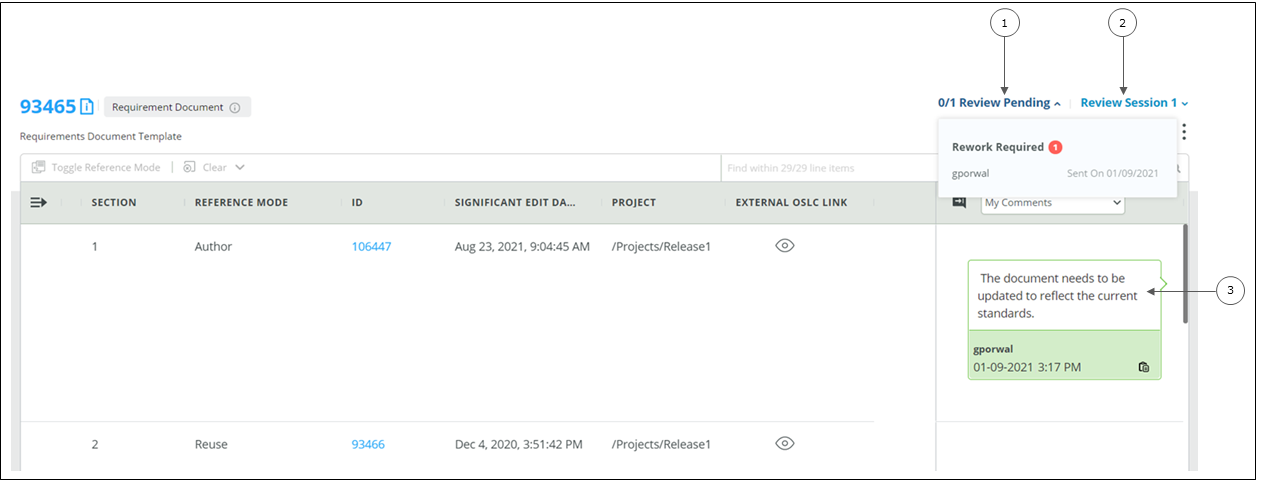
• 作成者のみが使用可能な「レビューの保留」をクリックすると、選択した「レビューセッション」のレビューアによる、完了したレビュー、保留中のレビュー、およびサブミットされた意見のステータスを取得できます。
1. 保留中のレビュー
2. セッションのレビュー
3. コメント
ドキュメントレビュー中の編集
終了したレビューセッションや中止されたレビューセッションのレビューコメントを参照しながら、ドキュメントを編集することができます。編集中にレビューセッションを選択すると、そのレビューセッションのコメントが「コメント」ペインに読み込まれます。読み込まれたレビューコメントを参照しながら、サポートされているフィールドを編集したり、ドキュメント構造を変更したりすることができます。
| ベストプラクティスとして、レビュー中は、レビューが必要なドキュメントとノードを読み取り専用モードにすることをお勧めします。レビュー中のドキュメントとノードの編集を無効にするには、Windchill RV&S の管理者が制約を定義する必要があります。 |
ドキュメントのレビュー時にドキュメントを編集するには、以下の手順を実行します。
2. 「編集」をクリックします。
3. 「レビューセッション」をクリックし、レビューセッションの一覧で目的のレビューセッションを選択します。選択したレビューセッションのコメントが「コメント」ペインに読み込まれます。レビューコメントを参照しながら、サポートされているフィールドを編集することができます。
| 編集中に「保存」をクリックするか「カラムマネージャ」を使用すると、コンテンツペインが再度読み込まれるため、目的のレビューセッションをもう一度選択して編集作業を再開する必要があります。 |